37q
V5.9.2
Baixe 37q APK para Android com dicas para economizar dados móveis, ajustar qualidade e controlar consumo no Brasil. Faça o download agora.
Report this app
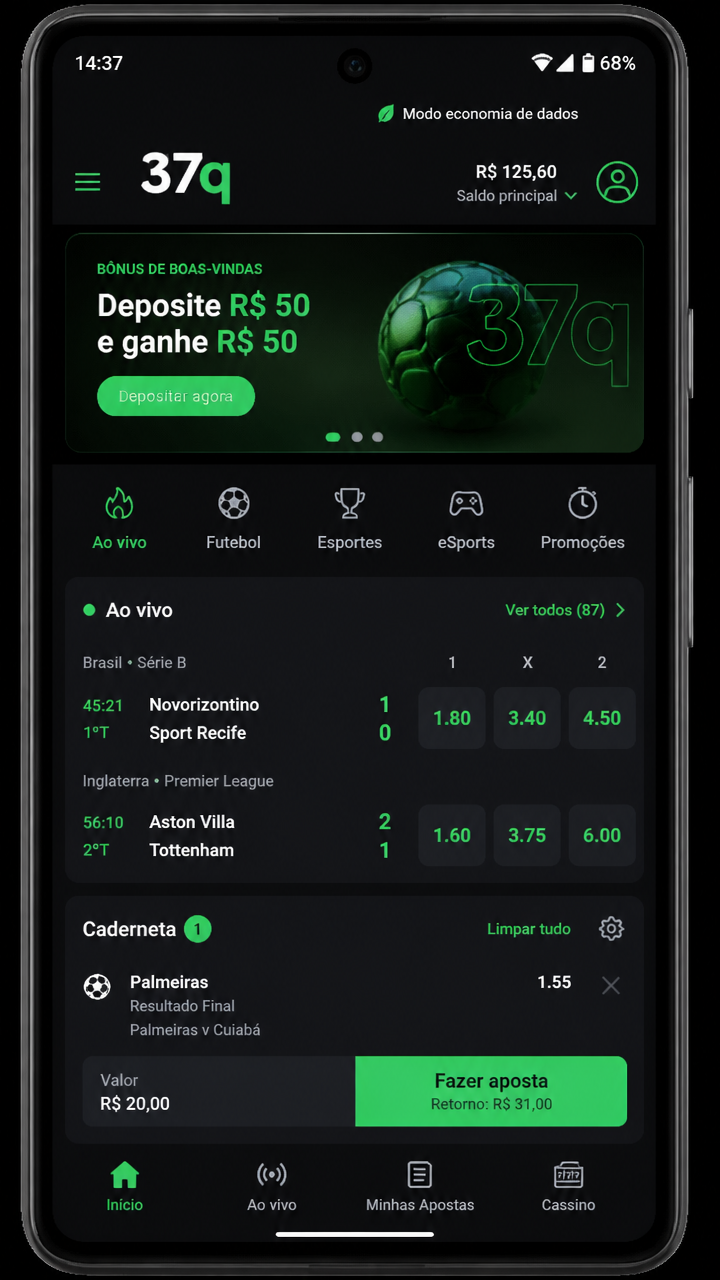
Description
37q no Android: como usar o APK com menos internet móvel
Quem instala o 37q no celular normalmente quer abrir o app rápido, navegar sem travar e evitar que o pacote de internet acabe antes do fim do mês. No Brasil, isso faz diferença principalmente para quem usa plano pré-pago, franquia reduzida ou alterna entre 4G e Wi‑Fi ao longo do dia. Depois do download do APK, vale a pena ajustar o aplicativo logo no primeiro acesso para reduzir consumo sem comprometer tanto a experiência.
Em aparelhos Android, boa parte do gasto de dados acontece em elementos visuais, carregamento de banners, atualização automática em segundo plano e streaming com qualidade acima do necessário para tela pequena. O lado positivo é que o próprio uso prático do app permite cortar exageros com algumas mudanças simples. A seguir, veja um passo a passo pensado para quem quer manter o 37q funcional e mais leve no uso móvel.
Modo lite no 37q: primeira etapa para economizar dados no APK
O ajuste mais importante para quem quer poupar internet é ativar um perfil de uso mais leve, que muita gente chama de modo lite. Mesmo quando o nome exato varia dentro do menu, a lógica é semelhante: diminuir animações, reduzir pré-carregamento de conteúdo e limitar processos que não são essenciais naquele momento.
Depois de concluir o download do APK no Android, abra as configurações do 37q e procure opções ligadas a desempenho, economia de dados, carregamento otimizado ou uso de rede. Se houver uma função específica para conexões móveis, deixe essa alternativa ligada. Isso ajuda bastante em redes 4G instáveis, comuns em deslocamentos urbanos no Brasil.
O que o modo lite costuma reduzir
- Carregamento automático de imagens mais pesadas.
- Animações visuais e transições desnecessárias.
- Atualizações em segundo plano com muita frequência.
- Prévia de conteúdos antes do toque do usuário.
- Sincronização imediata de alguns elementos do app.
Na prática mobile, a experiência fica mais objetiva: o app abre, entrega as funções principais e evita gastar internet com componentes que não são prioridade. Para usuários Android com aparelhos intermediários, esse ajuste também pode melhorar a fluidez geral, já que menos dados circulando costuma significar menos demora no carregamento.
Outro cuidado importante é desativar permissões ou rotinas que mantêm o 37q trabalhando em segundo plano sem necessidade. Em Configurações > Apps > 37q > Dados móveis, muitos celulares permitem bloquear o uso irrestrito de dados em background. Essa etapa complementa o modo lite e reduz picos de consumo invisíveis ao usuário.
Qualidade reduzida no 37q: ajuste ideal para baixar o consumo sem perder usabilidade
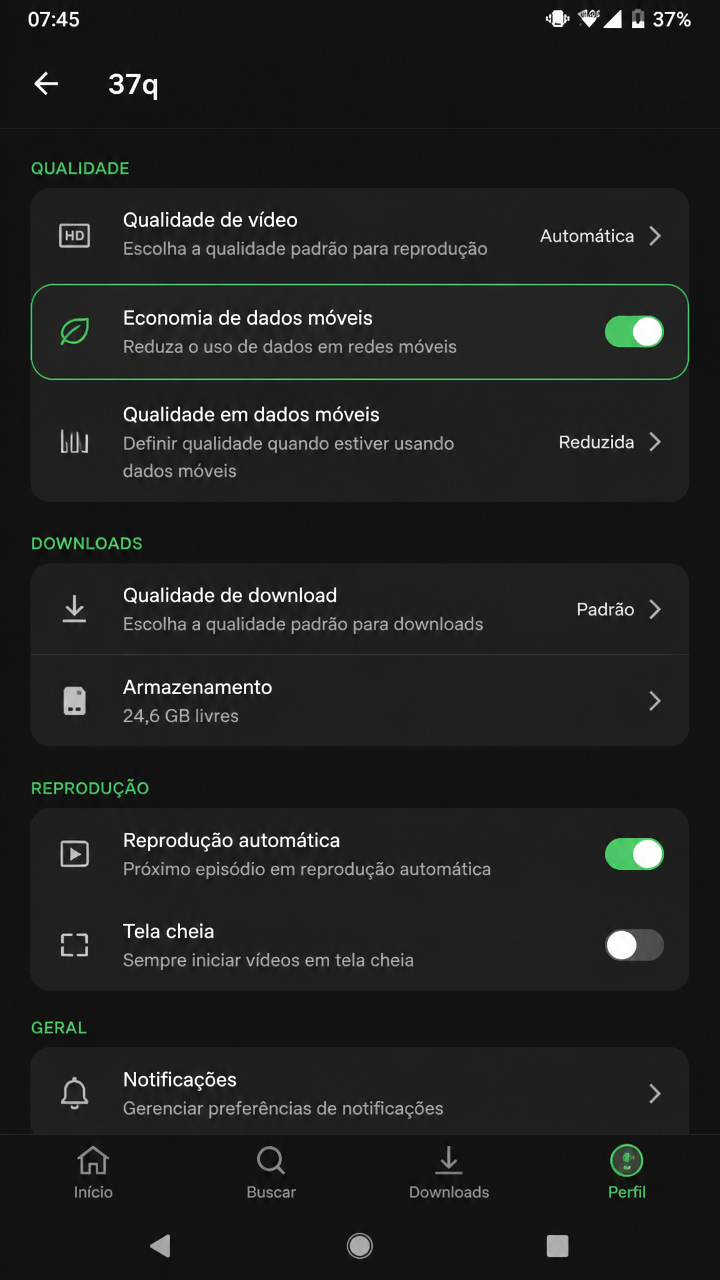
Se o modo lite é a base, a qualidade reduzida é o ajuste que mais pesa na economia diária. Em qualquer app com elementos gráficos, páginas dinâmicas ou streaming, resoluções mais altas consomem mais internet. Em uma tela Android de tamanho comum, muitas vezes a diferença visual entre qualidade média e alta é pequena, mas a diferença no pacote de dados pode ser grande.
No 37q APK, vale procurar controles como qualidade de exibição, carregamento de mídia, reprodução automática e resolução em conexões móveis. O ideal para quem depende de 4G é deixar o app configurado para qualidade baixa ou média durante a navegação cotidiana, liberando padrão mais alto apenas quando estiver no Wi‑Fi.
Configurações recomendadas para qualidade reduzida
- Desative reprodução automática de vídeos ou animações.
- Selecione qualidade padrão em vez de alta definição.
- Bloqueie download automático de mídias no uso móvel.
- Prefira atualização manual de páginas com conteúdo pesado.
- Evite manter várias abas internas abertas ao mesmo tempo.
Também é útil limpar cache periodicamente, sobretudo se o aplicativo armazena muitos arquivos temporários. Isso não reduz apenas o espaço ocupado no Android, mas ajuda o app a evitar reprocessamentos desnecessários e a carregar versões mais adequadas do conteúdo. Em redes lentas, menos cache corrompido ou excessivo pode significar menos tentativas repetidas de carregamento.
Para quem acabou de fazer o download da última versão do APK, esse é um bom momento para revisar as preferências visuais. Atualizações podem reativar funções automáticas, então vale conferir se o perfil econômico continua ligado. Pequenos detalhes, como desmarcar efeitos extras e carregamento em alta qualidade, fazem diferença no fechamento do mês.
37q com Wi‑Fi vs 4G: quando usar cada rede no Android
Uma das maneiras mais eficientes de controlar gastos é separar o que deve ser feito no Wi‑Fi e o que pode ser deixado para o 4G. Nem toda ação no 37q pesa igual. Instalar o APK, atualizar versão, carregar elementos mais completos e baixar recursos extras são tarefas melhores para uma rede fixa. Já acessos rápidos e consultas objetivas podem ficar para a internet móvel.
No contexto do Brasil, o 4G nem sempre entrega estabilidade contínua. Quando o sinal oscila, o app pode tentar recarregar a mesma informação várias vezes, o que aumenta o consumo sem que o usuário perceba. Em Wi‑Fi estável, esse retrabalho tende a ser menor. Por isso, organizar o uso por tipo de rede é mais inteligente do que simplesmente abrir o aplicativo de qualquer forma.
Use preferencialmente no Wi‑Fi
- Download inicial do 37q APK.
- Atualização para nova versão do app.
- Carregamento de recursos pesados e telas completas.
- Sincronizações maiores e recuperação de dados.
- Ajustes internos que exigem novo download de componentes.
Pode ficar para o 4G com economia ativada
- Consultas rápidas e navegação pontual.
- Acesso breve em deslocamentos.
- Uso com qualidade reduzida e sem reprodução automática.
- Verificações manuais em vez de atualizações contínuas.
Se o Android permitir, ative a função de economia de dados do sistema. Muitos aparelhos ainda oferecem a opção de restringir dados em segundo plano por aplicativo, o que combina muito bem com o 37q. Outra boa prática é desabilitar atualizações automáticas fora do Wi‑Fi, tanto no app quanto na loja ou instalador usado no aparelho.
Quem usa roteador doméstico ou rede do trabalho também pode aproveitar esse momento para deixar o app “pronto” para a rua: atualizar, sincronizar e carregar o que precisa antes de sair. Assim, quando o 4G entrar em ação, o consumo fica bem menor e o uso do APK no Android se torna mais previsível.
Monitorar consumo do 37q: controle de dados móveis após o download
Não basta ativar opções leves; é essencial monitorar consumo. O Android oferece ferramentas nativas para identificar quanto cada aplicativo usa em primeiro plano e em segundo plano. Depois do download do 37q APK, acompanhe os primeiros dias de uso para entender se o comportamento está dentro do esperado.
O caminho costuma ser simples: Configurações > Rede e internet > Uso de dados > Dados móveis > 37q. Ali, você consegue visualizar o gasto total e descobrir se o app está consumindo mais quando está aberto ou mesmo fechado. Se perceber números altos em background, reduza permissões, notificações dinâmicas e sincronizações automáticas.
Checklist prático para monitorar melhor
- Defina um limite mensal de dados no Android.
- Ative alertas de consumo perto da franquia.
- Revise o gasto do 37q semanalmente.
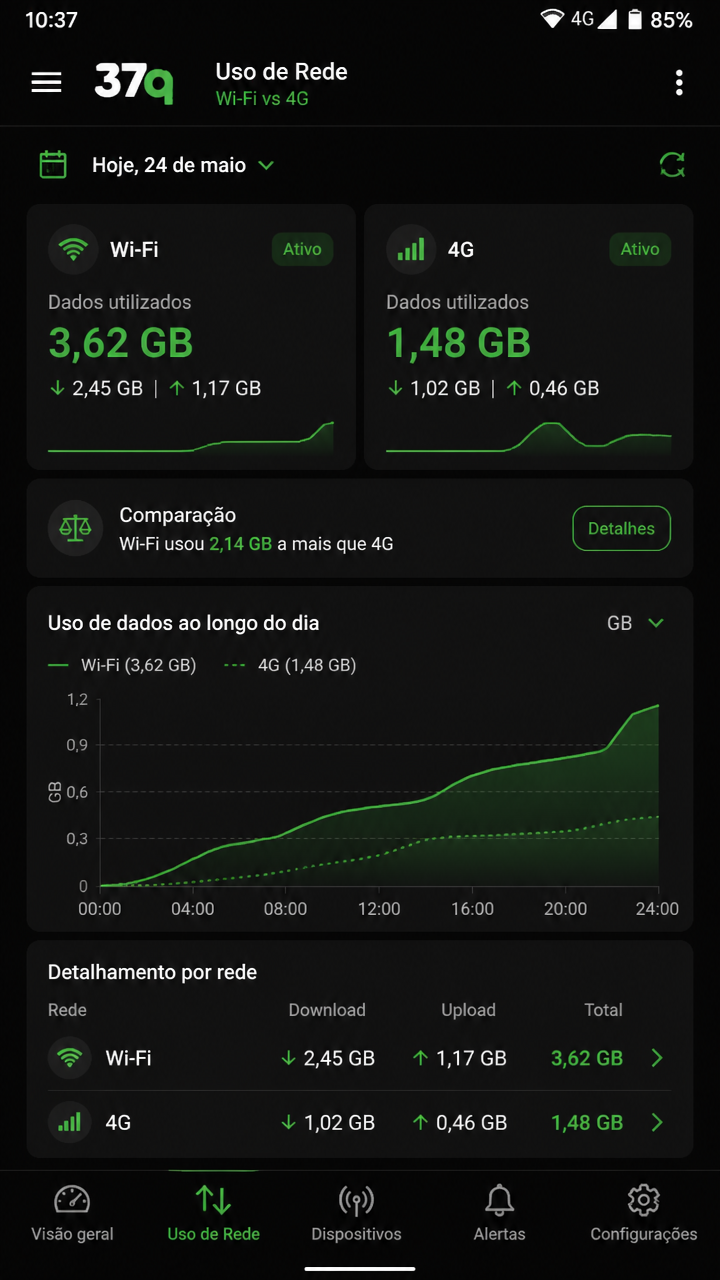
- Compare uso em Wi‑Fi e 4G para identificar excessos.
- Após cada atualização do APK, confira se as opções econômicas continuam ativas.
Outra estratégia útil é testar o aplicativo por alguns minutos em 4G, fechar e conferir o consumo registrado. Isso ajuda a entender quais ações geram maior tráfego. Se uma área específica do 37q puxar internet demais, deixe esse uso para o Wi‑Fi. Com esse acompanhamento, o usuário deixa de depender de suposições e passa a administrar a franquia com base real.
Em resumo, a melhor combinação para o 37q no Brasil é clara: modo lite ativado, qualidade reduzida em rede móvel, tarefas pesadas reservadas ao Wi‑Fi e monitoramento frequente dentro do Android. Essas medidas tornam o uso do app mais leve, melhoram a previsibilidade do plano de dados e ajudam a aproveitar o APK com menos desperdício. Aviso: conteúdo para maiores de 18 anos. Jogue com responsabilidade.
Uso restrito a maiores de 18 anos. Jogue com responsabilidade.
Outros apps que você pode gostar
Se você está explorando o 37q, confira também:
Uso restrito a maiores de 18 anos. Jogue com responsabilidade.
FAQs
Como instalar o 37q APK no Android?
Baixe o arquivo APK da versão compatível e habilite a instalação de fontes desconhecidas no seu Android, se necessário. Depois, toque no arquivo baixado e siga as etapas da tela. Ao finalizar, revise permissões e ajustes de dados móveis antes de usar.
O 37q APK é seguro para instalar?
A segurança depende da origem do arquivo e da integridade da versão baixada. Prefira páginas confiáveis, verifique o nome do desenvolvedor e mantenha o Android com proteção ativa. Também é recomendável evitar APKs modificados ou de procedência duvidosa.
Quais são os requisitos mínimos do 37q para Android?
Em geral, o app funciona melhor em celulares com Android recente, armazenamento livre e conexão estável. Um aparelho com pelo menos 2 GB de RAM já tende a oferecer uso básico aceitável. Para desempenho mais fluido, versões mais novas do sistema são preferíveis.
O download do 37q é gratuito?
Sim, o download do APK normalmente é gratuito para instalação no Android. No entanto, o uso do app pode exigir internet móvel ou Wi‑Fi, o que gera consumo do seu plano. Por isso, vale ativar modo lite e qualidade reduzida desde o início.
Como atualizar o 37q para a última versão?
Baixe a versão mais recente do APK e instale por cima da anterior quando houver compatibilidade. Antes de atualizar, use Wi‑Fi para evitar gasto extra de 4G e confira se há espaço livre no aparelho. Após a atualização, revise as configurações de economia de dados porque alguns ajustes podem voltar ao padrão.