520bet
V5.7.3
Baixe 520bet APK para Android com dicas de backup, restauração de sessão e sync em nuvem. Faça o download e preserve seus dados.
Report this app
Description
520bet APK no Android: como fazer backup de preferências sem perder ajustes
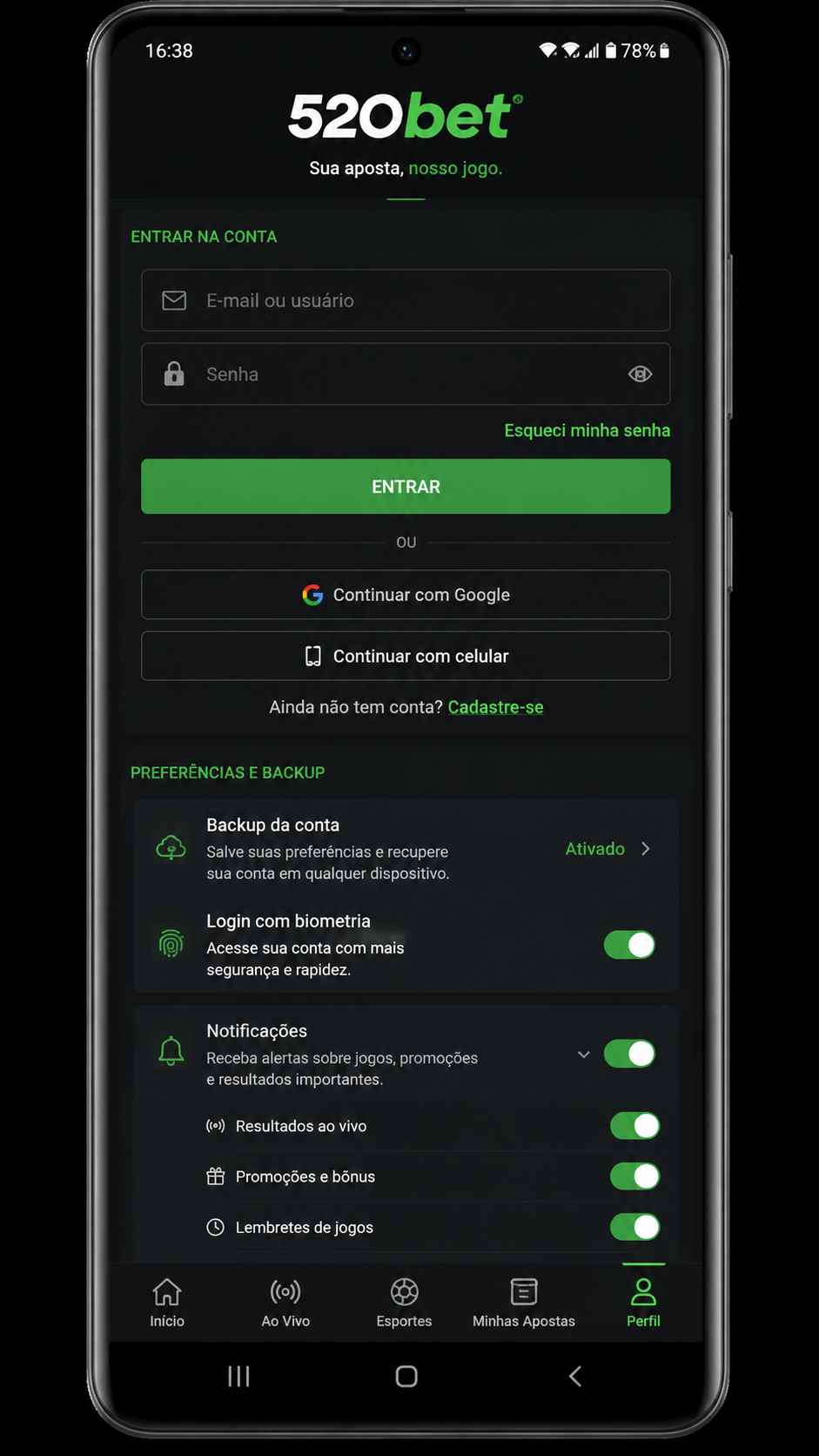
Ao instalar o 520bet APK no Android, muita gente pensa apenas no acesso rápido e no download da versão mais recente. Porém, quem usa o app com frequência no Brasil sabe que as preferências salvas fazem diferença no dia a dia: idioma, notificações, métodos de autenticação, filtros de partidas, atalhos e configurações visuais. Perder esses ajustes após uma reinstalação pode gerar retrabalho e até confusão no primeiro acesso.
Antes de trocar de aparelho, limpar armazenamento ou instalar uma atualização por APK, o ideal é revisar tudo o que está vinculado à sua conta e o que permanece somente no dispositivo. Nem toda configuração é restaurada automaticamente. Em alguns casos, a sessão volta; em outros, apenas dados básicos são recuperados. Por isso, o processo preventivo começa com um backup simples das preferências mais importantes.
O que vale registrar antes de qualquer mudança
Mesmo quando o app oferece sincronização parcial, é prudente anotar ou conferir alguns itens manualmente. Essa etapa evita dúvidas se houver restauração incompleta depois do download do APK no Android.
- Idioma selecionado e região de uso no Brasil
- Configurações de alerta e notificações push
- Preferências de login, como biometria ou PIN
- Temas, organização da tela inicial e atalhos
- Opções de segurança vinculadas ao aparelho atual
Se possível, acesse o menu de conta do 520bet e verifique se existe área dedicada a segurança, dispositivos conectados ou backup interno. Algumas versões exibem essas opções dentro de configurações avançadas. Também é recomendável manter e-mail e telefone atualizados, pois a restauração de acesso costuma depender desses dados.
Boas práticas para preservar preferências no 520bet
- Atualize o aplicativo para uma versão estável antes de iniciar qualquer migração.
- Confirme se o login principal está funcionando sem depender apenas de sessão salva.
- Revise permissões do Android, especialmente armazenamento e notificações.
- Faça logout apenas se tiver certeza de que lembra os dados de acesso.
- Evite apagar cache e dados sem necessidade imediata de reinstalação.
Esse cuidado preventivo reduz o risco de abrir o app depois e descobrir que várias personalizações sumiram. Em ambiente Android, pequenas diferenças entre versões do sistema e do APK podem alterar o comportamento de restauração. Por isso, o backup de preferências deve ser tratado como etapa obrigatória, não como detalhe secundário.
Troca de aparelho no 520bet: migração segura após o download do APK
Ao mudar para outro celular Android, o usuário normalmente quer concluir tudo rápido: instalar o APK, entrar na conta e seguir usando. O problema é que a pressa pode criar conflitos entre o aparelho antigo e o novo, especialmente se houver autenticação em duas etapas, biometria registrada e sessão ativa em mais de um dispositivo.
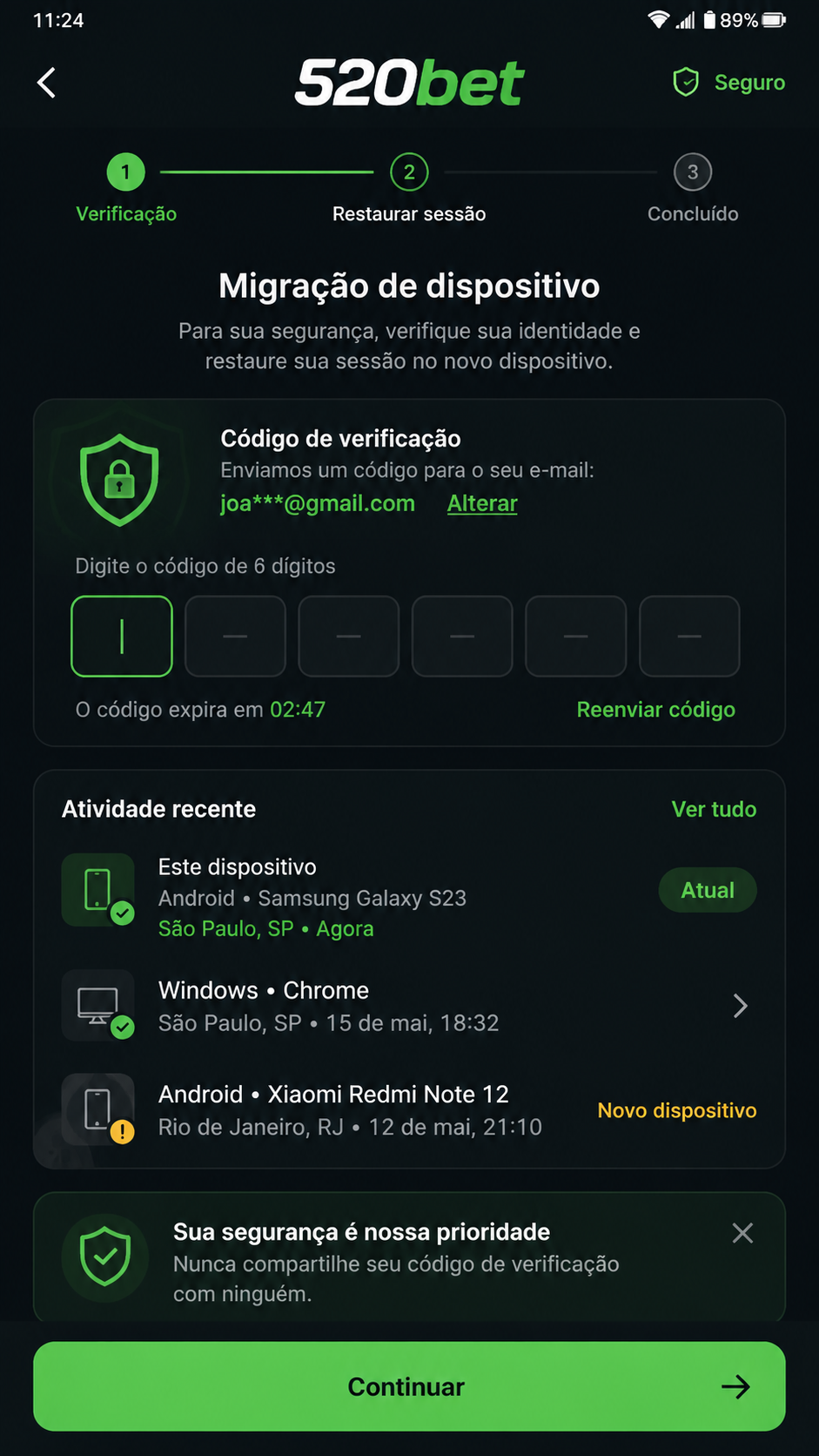
No caso do 520bet, a melhor estratégia é preparar a troca antes de remover o app antigo. Assim, você consegue validar credenciais, confirmar códigos de segurança e observar quais informações realmente acompanham sua conta. Isso é ainda mais importante quando o download é feito para um novo aparelho no Brasil com configurações de sistema diferentes.
Passo a passo preventivo para trocar de celular
- No aparelho antigo, abra o 520bet e confira se a conta está plenamente acessível.
- Atualize e-mail, telefone e qualquer método de recuperação de acesso.
- Verifique se a biometria está ativa apenas como conveniência, não como único meio de entrada.
- Baixe o 520bet APK no novo Android e instale a versão correta.
- Entre primeiro com login e senha, deixando a biometria para depois.
Após esse processo, compare as preferências do novo dispositivo com as do anterior. É comum que notificações, permissões e algumas opções locais precisem ser reativadas manualmente. Se o app solicitar verificação por SMS, e-mail ou autenticação extra, conclua tudo antes de desinstalar a versão antiga.
Cuidados que evitam bloqueios na migração
- Não use APK desatualizado ao trocar de aparelho.
- Evite instalar versões de origem duvidosa.
- Não apague o app antigo antes de testar o login no novo celular.
- Confirme horário, data e rede estável no Android novo.
- Revise permissões de segurança após a instalação.
Essa ordem reduz falhas de reconhecimento de dispositivo e diminui a chance de perder acesso temporário. Em muitos casos, o problema não está na conta, mas em uma etapa incompleta de validação durante a troca. Por isso, a migração bem-sucedida depende mais de organização do que de velocidade.
Como restaurar a sessão do 520bet APK sem comprometer o acesso
Depois de reinstalar o app ou concluir o download do 520bet APK em outro Android, a restauração de sessão costuma ser a fase mais sensível. Muita gente espera abrir o aplicativo e encontrar tudo exatamente como antes. Na prática, a sessão pode expirar por segurança, principalmente após atualização, troca de aparelho ou longos períodos sem uso.
Se a sessão não for restaurada automaticamente, o melhor caminho é realizar um novo login com calma, evitando múltiplas tentativas seguidas. Erros repetidos podem acionar verificações adicionais. Também vale conferir se a conexão está estável e se o sistema Android não está restringindo o funcionamento em segundo plano.
Sinais de que a sessão precisa ser refeita
- Solicitação repentina de senha após atualização
- Biometria indisponível no primeiro acesso
- Tela inicial carregando sem concluir autenticação
- Mensagem de dispositivo não reconhecido
- Pedidos extras de validação por código
Nesses cenários, o mais seguro é não limpar dados de imediato. Primeiro, tente restaurar o acesso com os recursos oficiais da conta. Se necessário, redefina a senha e refaça a autenticação. Em muitos casos, a sessão volta ao normal assim que o app reconhece o novo ambiente Android e valida as medidas de proteção da conta.
Checklist para recuperar a sessão com menos atrito
- Confirme login e senha corretos.
- Teste a autenticação por e-mail ou SMS, se disponível.
- Desative VPN ou bloqueadores que interfiram na conexão.
- Atualize o aplicativo para a mesma versão recomendada.
- Reative biometria somente após entrar com sucesso.
Uma boa prática é manter registro dos seus métodos de acesso fora do aparelho, em local seguro. Assim, caso a sessão anterior não possa ser reaproveitada, você não depende apenas da memória ou de um celular já formatado. A restauração eficiente exige previsibilidade, e isso começa bem antes de tocar em “instalar”.
Cloud sync no 520bet para Android: quando a sincronização ajuda na restauração
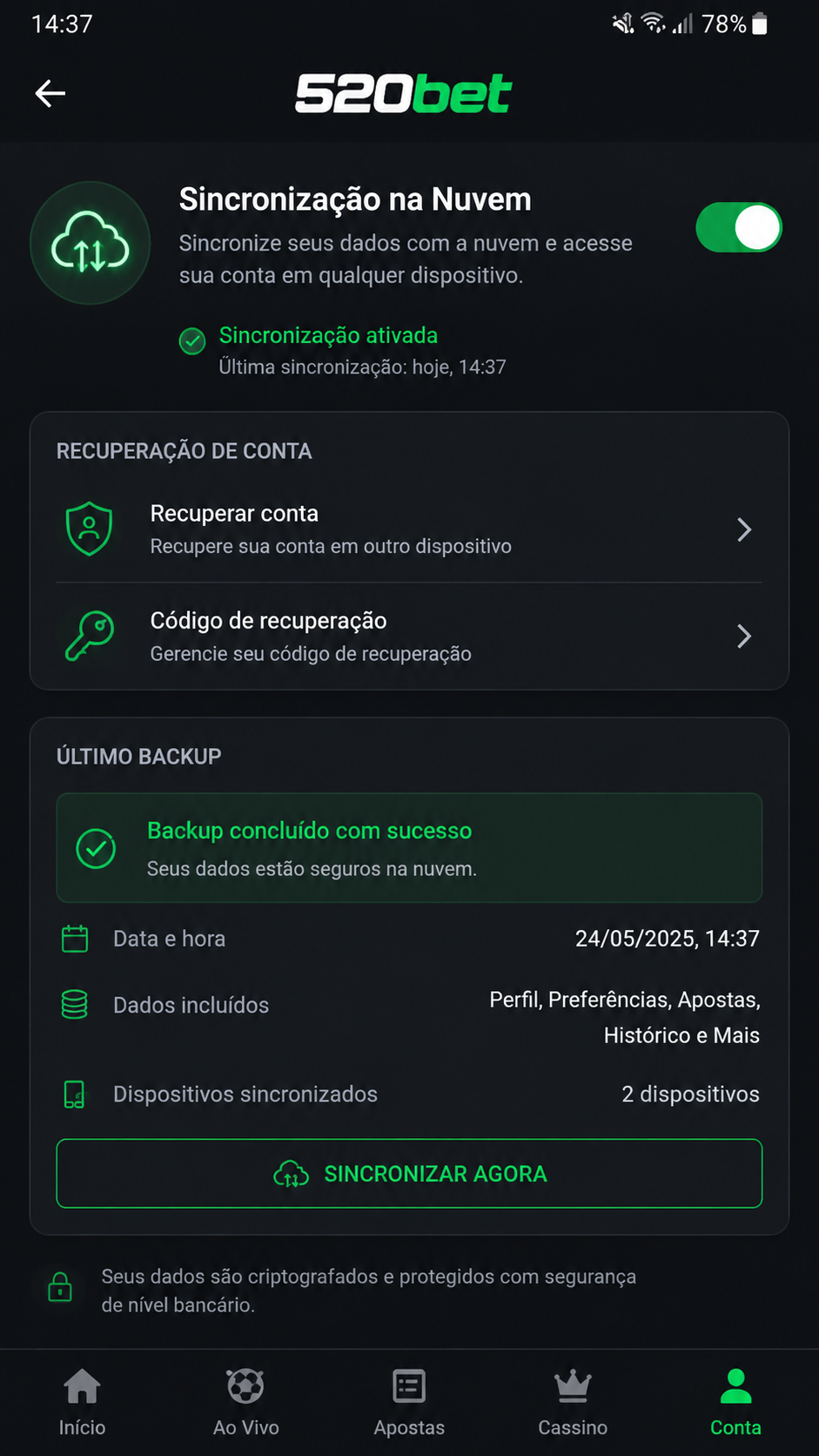
O cloud sync é o recurso que mais pode facilitar a continuidade de uso do 520bet no Android, especialmente após novo download do APK, reinstalação ou troca de aparelho no Brasil. Quando a sincronização em nuvem está ativa e vinculada corretamente à conta, parte das informações pode ser recuperada com menos intervenção manual. Ainda assim, é importante entender seus limites.
Sincronização em nuvem não significa cópia integral do aparelho. Em geral, ela ajuda a restaurar dados associados à conta, histórico básico, preferências compatíveis e elementos que dependem de autenticação no servidor. Já permissões locais, biometria, certas notificações e ajustes do sistema Android podem exigir reconfiguração manual.
O que o cloud sync pode facilitar
- Reconhecimento de conta após novo login
- Recuperação de parte das preferências salvas
- Continuidade entre dois dispositivos Android
- Menor retrabalho depois de atualização por APK
- Restauração mais rápida após reinstalação
Para aproveitar melhor esse recurso, verifique se o 520bet está realmente conectado à sua conta principal e não apenas funcionando com sessão temporária. Também é útil abrir o app periodicamente para garantir que a sincronização continue ativa. Contas desatualizadas, e-mails antigos ou falhas de verificação podem interromper o sync sem aviso evidente.
Estratégia recomendada para backup e restauração contínuos
- Mantenha a conta com dados de recuperação atualizados.
- Use sempre versões recentes e estáveis do APK.
- Ative notificações e permissões somente após validar o login.
- Confira se as preferências principais foram sincronizadas.
- Faça testes de acesso antes de descartar o aparelho anterior.
No fim, a combinação mais segura é simples: backup preventivo das preferências, migração organizada na troca de aparelho, restauração consciente da sessão e uso inteligente do cloud sync. Essa sequência reduz perdas, evita bloqueios desnecessários e deixa a experiência no 520bet mais previsível em qualquer Android. Aviso: conteúdo destinado a maiores de 18 anos. Jogue com responsabilidade.
Uso restrito a maiores de 18 anos. Jogue com responsabilidade.
Outros apps que você pode gostar
Se você está explorando o 520bet, confira também:
Uso restrito a maiores de 18 anos. Jogue com responsabilidade.
FAQs
Como instalar o 520bet APK no Android?
Baixe o arquivo APK da versão compatível e permita a instalação de fontes externas nas configurações do Android, se necessário. Depois, toque no arquivo, conclua a instalação e abra o app para fazer login. Sempre prefira uma versão atualizada para reduzir falhas de compatibilidade.
O 520bet APK é seguro para usar?
A segurança depende do arquivo instalado, da versão utilizada e dos cuidados com o acesso da conta. O ideal é usar APK atualizado, conferir permissões e manter seus dados de recuperação em dia. Evite reinstalações frequentes sem necessidade e proteja o aparelho com biometria ou senha.
Quais são os requisitos mínimos de Android para o 520bet?
De forma geral, versões recentes do app funcionam melhor em Android 8.0 ou superior, com espaço livre suficiente para instalação e cache. Também é importante ter conexão estável e serviços básicos do sistema funcionando corretamente. Em aparelhos muito antigos, recursos de sessão e sync podem apresentar limitações.
O download do 520bet é gratuito?
Sim, o download do APK normalmente é gratuito para Android. Isso significa que a instalação do aplicativo não exige pagamento para ser concluída. Ainda assim, o uso da plataforma pode envolver verificações de conta e requisitos próprios do serviço.
Como atualizar o 520bet sem perder preferências?
Antes de atualizar, confirme seu login, revise dados de recuperação e verifique se as preferências principais estão sincronizadas com a conta. Em seguida, instale a nova versão do APK por cima da anterior, quando compatível. Se precisar reinstalar, faça backup preventivo e teste a restauração da sessão com calma.