777dub
V5.8.7
Baixe 777dub APK para Android com guia focado em celular dual SIM, dados móveis e roaming. Faça o download da versão atual com instalação prática.
Report this app
Description
777dub no Android com Dual SIM: instalação estável e uso por duas operadoras
Em muitos aparelhos vendidos no Brasil, o uso de duas linhas no mesmo smartphone virou padrão. Para quem pretende fazer o download do 777dub APK e instalar o app em um dispositivo dual SIM, esse detalhe interfere diretamente no comportamento da conexão, na escolha da linha com internet e até na estabilidade do acesso durante a validação do aplicativo. Por isso, antes de concluir a instalação, vale ajustar o sistema Android para evitar trocas automáticas de rede.
Ao baixar o APK do 777dub, o arquivo em si não depende de qual chip está no slot 1 ou no slot 2. O ponto crítico aparece depois da instalação, quando o app precisa acessar a internet para carregar interface, autenticar sessão e sincronizar recursos em segundo plano. Em celulares com duas operadoras ativas, o Android pode alternar dados conforme sinal, política do sistema ou configuração do usuário, o que gera lentidão ou reconexões inesperadas.
Se o seu foco é usar o 777dub de forma consistente em um aparelho dual SIM, o ideal é definir previamente qual linha terá prioridade para internet móvel. Isso ajuda principalmente quem mantém um chip pessoal e outro profissional, ou usa uma operadora com melhor cobertura para dados e outra apenas para chamadas. Com esse cuidado, o download e a abertura inicial do APK ficam mais previsíveis.
- Verifique se os dois chips foram reconhecidos pelo Android.
- Atualize o sistema para reduzir conflitos de gerenciamento de rede.
- Confirme espaço livre antes de instalar o 777dub APK.
- Use uma conexão principal estável para o primeiro acesso ao app.
Quando o dual SIM afeta a experiência do app
Alguns fabricantes aplicam gerenciamento agressivo de bateria e rede em aparelhos com duas linhas. Na prática, isso pode suspender a conexão de dados da linha secundária ou priorizar automaticamente a operadora com melhor sinal momentâneo. Durante o uso do 777dub no Android, esse comportamento pode causar carregamento parcial de páginas, demora para entrar na conta e falhas em notificações. Ajustar a linha correta evita esse cenário desde o início.
777dub APK e Dados móveis: como escolher a linha certa para download e acesso
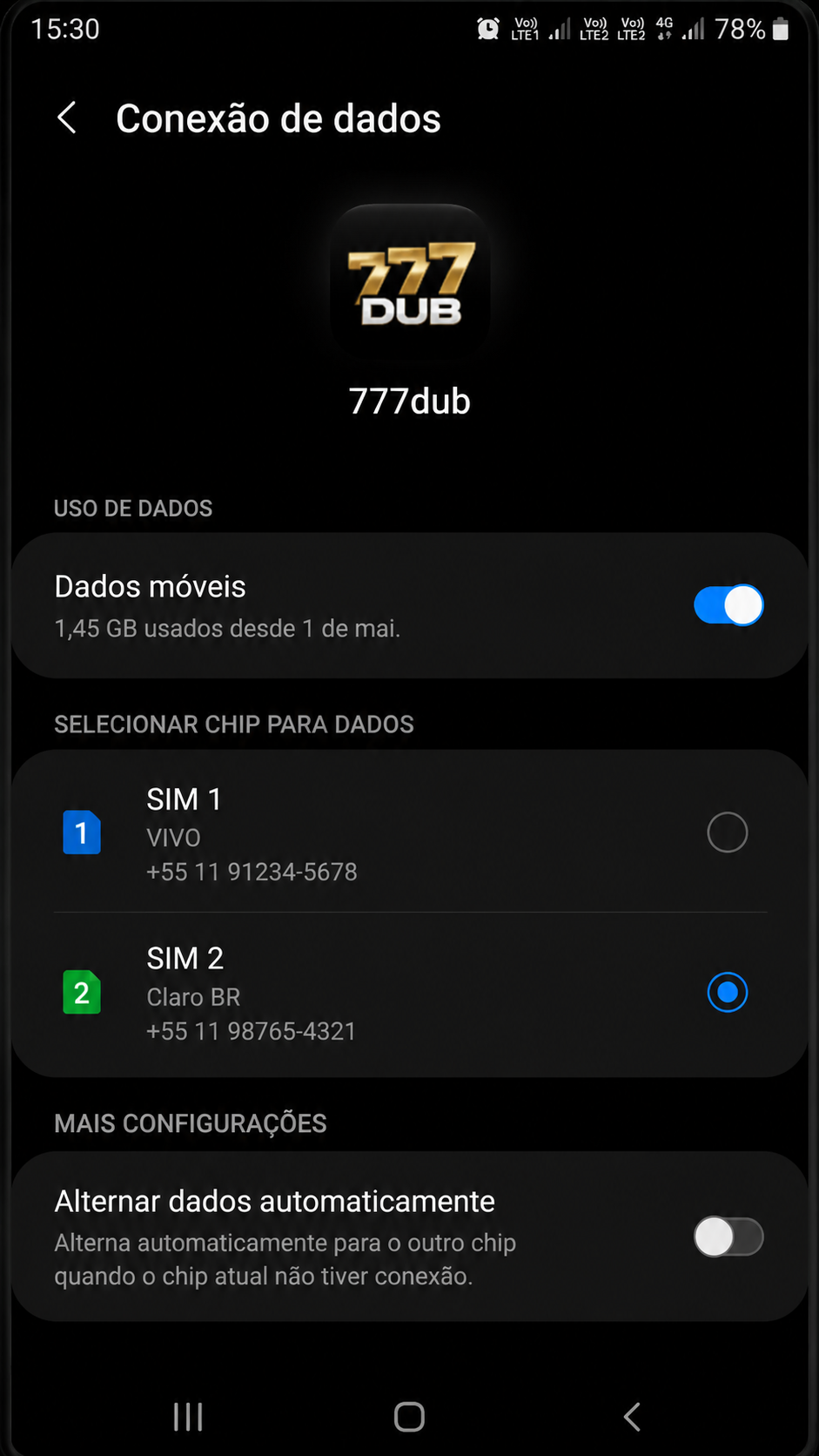
Depois de instalar o 777dub APK, o próximo passo importante é definir em qual SIM os dados móveis ficarão ativos. Em celulares Android dual SIM, a configuração costuma aparecer em Configurações > Rede e internet > Chips SIM ou em menu similar, variando conforme Samsung, Motorola, Xiaomi, Realme ou outras marcas. O objetivo é simples: assegurar que o app use a operadora com melhor velocidade e menor oscilação.
Para quem faz o download do 777dub fora de casa ou depende da rede móvel no dia a dia, essa definição traz ganho real de estabilidade. Não basta ter sinal cheio; é melhor usar a linha com internet mais consistente. Uma operadora pode exibir excelente cobertura para chamadas, mas desempenho inferior em navegação e download de APK. Ao testar o aplicativo no Brasil, muitos usuários percebem isso principalmente em áreas urbanas de alta movimentação.
- Abra as configurações do Android.
- Entre na seção de SIM, rede móvel ou conexão.
- Toque na opção de dados móveis.
- Selecione o chip que será usado pelo 777dub.
- Desative a troca automática de dados, se disponível no aparelho.
Se o seu smartphone permite nomear as linhas, uma boa prática é identificar cada chip como “Internet” e “Chamadas”, por exemplo. Isso reduz erros ao alternar entre operadoras. Em alguns modelos, também é possível escolher se a linha secundária continuará disponível durante o uso de dados na principal, o que pode influenciar a recepção de ligações sem afetar o funcionamento do app.
Dicas para evitar instabilidade com duas operadoras
- Prefira 4G ou 5G na linha usada para o 777dub, se houver boa cobertura.
- Evite modo automático de rede quando a operadora oscila demais.
- Reinicie o aparelho após trocar o SIM principal de dados.
- Abra o app somente depois de a rede móvel estabilizar.
Esses ajustes simples costumam resolver boa parte dos problemas atribuídos ao APK, mas que na verdade têm origem na configuração de internet do dispositivo dual SIM.
Uso do 777dub com Roaming no Android: atenção ao chip em viagens e regiões de fronteira
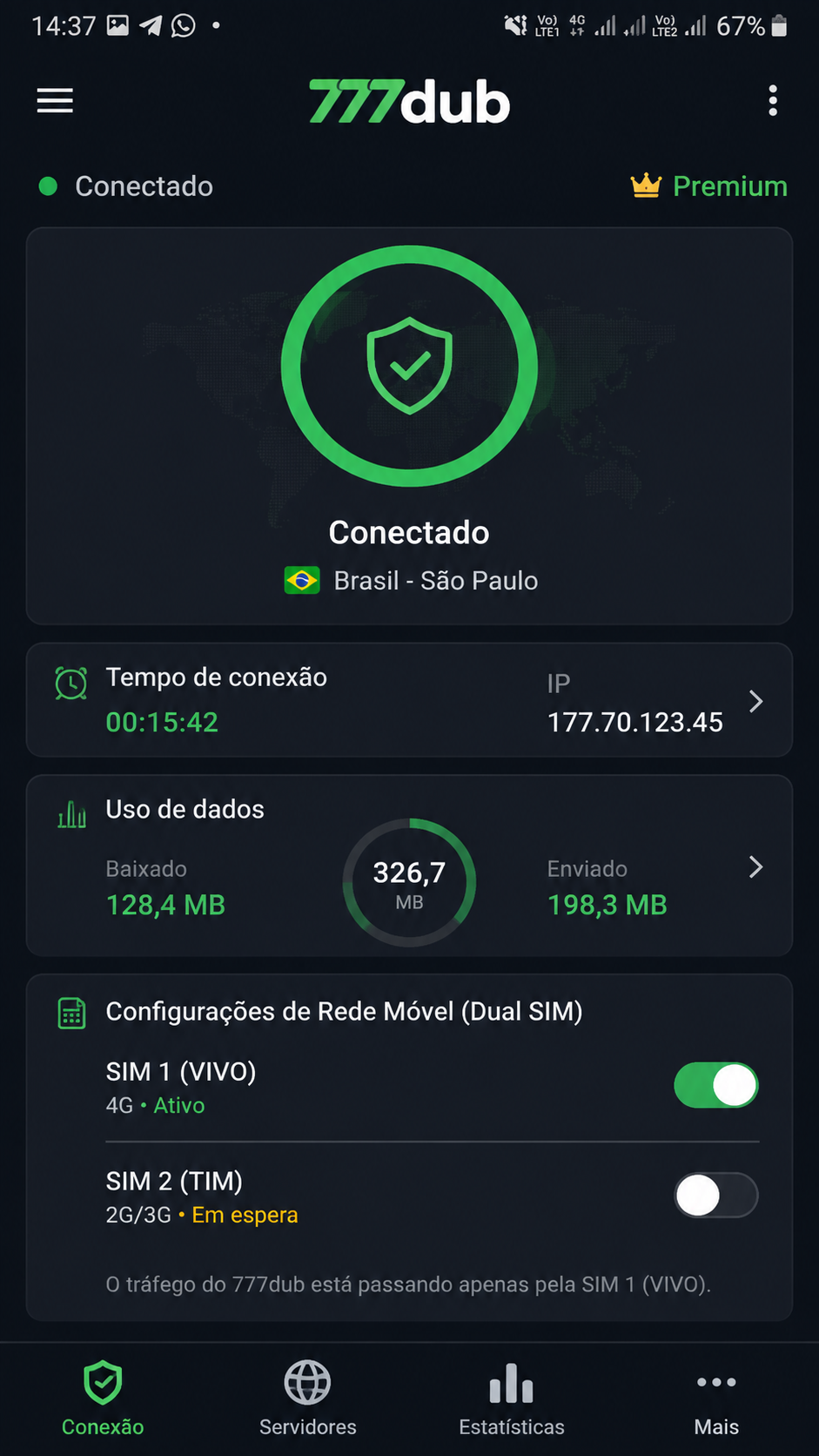
Quem viaja com frequência dentro do Brasil ou circula por áreas próximas a fronteiras precisa observar as regras de roaming da operadora usada no 777dub. Em aparelhos dual SIM, esse ponto fica ainda mais relevante, porque o sistema pode manter o chip secundário ativo para chamadas enquanto o principal assume dados móveis. Se o roaming estiver desligado na linha selecionada, o app pode perder conexão mesmo que o sinal pareça disponível.
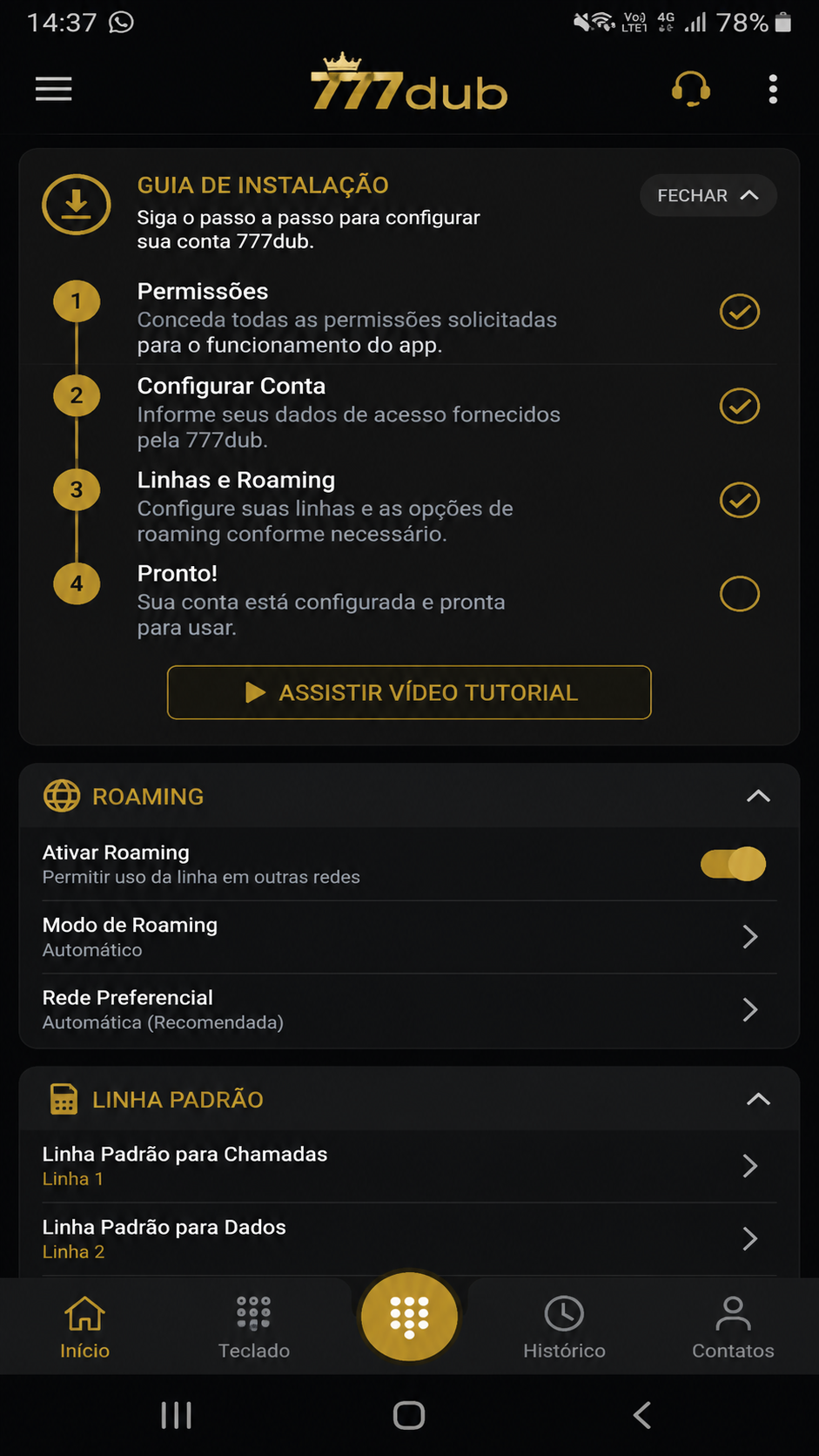
No Android, a opção geralmente aparece em Configurações > Rede móvel > Roaming. Antes de abrir o 777dub APK em deslocamento, confirme se o chip escolhido para internet aceita uso de dados fora da área principal da operadora. Em planos nacionais, isso costuma funcionar sem dificuldade, mas há casos em que a configuração permanece bloqueada por padrão. Em regiões de divisa, o telefone também pode tentar registrar rede incompatível ou alternar operadoras parceiras com frequência.
Se você percebe lentidão depois do download ou ao usar o app durante uma viagem, faça estes testes:
- Confirme se o roaming de dados está habilitado para a linha principal.
- Desative temporariamente o segundo chip para verificar conflito de rede.
- Force a reconexão ativando e desativando o modo avião.
- Teste em rede 4G antes de deixar a seleção totalmente automática.
Em aparelhos mais recentes, o Android também pode sugerir troca de dados para o SIM com melhor conectividade naquele momento. Embora pareça útil, isso nem sempre é desejável para quem busca sessão contínua no 777dub. Em vez de deixar o sistema decidir sozinho, o melhor é travar a operadora principal enquanto o app estiver em uso, especialmente em deslocamento ou regiões com cobertura variável.
Roaming nacional e consumo de dados
Outro ponto relevante é o pacote de internet. Se o chip principal estiver em roaming e com franquia reduzida, o carregamento do 777dub pode ficar mais lento ou sofrer limitação após determinado consumo. Por isso, vale monitorar o uso de dados no Android e, se necessário, migrar para Wi-Fi apenas em atualizações maiores do APK ou em reinstalações completas.
Configurar linha padrão no 777dub APK: chamadas, SMS e conexão definida sem conflito
A etapa final para usar o 777dub em celular dual SIM com menos interferência é configurar a linha padrão do aparelho. Embora o app dependa majoritariamente de internet, a organização das preferências do Android ajuda a evitar que o sistema faça trocas automáticas entre chips durante processos em segundo plano. Isso inclui definir qual operadora será usada para dados, chamadas e mensagens, cada uma no seu papel adequado.
No menu de SIM do Android, normalmente existem três escolhas principais: linha padrão para dados móveis, para ligações e para SMS. Para quem usa o 777dub com foco em estabilidade, recomenda-se manter uma linha fixa para internet e deixar a segunda apenas para comunicação tradicional, quando necessário. Assim, o smartphone não tenta redistribuir recursos de rede de maneira imprevisível.
- Acesse as configurações do aparelho.
- Entre em Gerenciamento de SIM ou menu equivalente.
- Defina o chip principal para dados móveis.
- Escolha separadamente a linha de chamadas e SMS.
- Desative opções de alternância inteligente, caso existam.
- Abra o 777dub e teste o carregamento em rede móvel.
Esse ajuste é útil especialmente em smartphones que oferecem recurso de “dados móveis durante chamadas”. Dependendo do fabricante, uma chamada recebida na linha secundária pode impactar temporariamente a conexão da principal. Se isso ocorrer com frequência, vale limitar a linha usada pelo app e revisar permissões de rede em segundo plano. O objetivo é manter o download, a autenticação e a navegação do 777dub no Android sob uma única rota de conexão.
Se houver falhas persistentes, limpe o cache do aplicativo, confirme se o APK instalado é a versão mais recente e reinicie o dispositivo após redefinir a linha padrão. Em muitos casos, isso basta para restaurar o comportamento esperado sem reinstalar o app do zero. Para usuários no Brasil, onde a qualidade das operadoras varia bastante por região, um dual SIM bem configurado faz diferença concreta no desempenho diário.
Aviso: conteúdo para maiores de 18 anos. Jogue com responsabilidade e mantenha controle sobre tempo e gastos.
Uso restrito a maiores de 18 anos. Jogue com responsabilidade.
Outros apps que você pode gostar
Se você está explorando o 777dub, confira também:
Uso restrito a maiores de 18 anos. Jogue com responsabilidade.
FAQs
Como instalar o 777dub APK em um celular Android dual SIM?
Baixe o arquivo APK e inicie a instalação normalmente no Android, pois o processo não muda por causa dos dois chips. O ponto mais importante é definir depois qual linha usará os dados móveis, para que o app funcione com estabilidade na abertura e no login.
É seguro fazer o download do 777dub APK no Android?
A segurança depende da origem do arquivo e da conferência da versão instalada. Sempre use uma fonte confiável, evite APKs modificados e mantenha o Android atualizado para reduzir riscos de incompatibilidade ou comportamento estranho.
Quais são os requisitos mínimos do Android para rodar o 777dub?
De forma realista, o app costuma funcionar melhor em aparelhos com Android 8.0 ou superior, armazenamento livre e conexão estável. Em celulares dual SIM mais antigos, também vale verificar gerenciamento de bateria e permissões de rede para evitar travamentos.
O 777dub é gratuito para baixar e instalar?
Sim, o download do APK e a instalação normalmente são gratuitos. Ainda assim, o uso do app pode exigir internet móvel ou Wi-Fi, então o consumo de dados da operadora deve ser considerado, especialmente em roaming.
Como atualizar o 777dub sem perder a configuração da linha padrão?
Ao instalar uma versão mais recente do APK, a configuração principal de dados móveis fica salva no próprio Android, não no app. Depois da atualização, basta abrir o 777dub e confirmar se a linha escolhida para internet continua a mesma no menu de SIM do aparelho.