777mcu
V5.3.7
Baixe 777mcu APK para Android com guia de instalação em celular dual SIM, ajustes de dados móveis e atualização segura no Brasil.
Report this app

Description
777mcu no Dual SIM: como instalar e operar o APK com duas linhas no Android
Em muitos celulares vendidos no Brasil, o uso de duas operadoras no mesmo aparelho já faz parte da rotina. Ao baixar o 777mcu em formato APK, esse cenário muda alguns detalhes técnicos da instalação e do primeiro acesso, principalmente quando o usuário alterna entre chip pessoal e linha secundária para internet móvel. O ponto central não é apenas concluir o download, mas garantir que o app utilize a conexão correta durante cadastro, login, verificação e carregamento das telas.
Como o 777mcu depende de comunicação estável com os servidores, a escolha da linha de dados no Android interfere diretamente em desempenho, velocidade e consistência da sessão. Em aparelhos dual SIM, é comum o sistema manter chamadas em um chip e internet em outro, o que exige atenção antes de instalar fora da loja oficial. Ajustar isso evita travamentos durante o pacote inicial, falhas em permissões e consumo inesperado do plano errado.
Outro ponto importante é observar se o seu smartphone possui gerenciamento inteligente de rede. Alguns modelos trocam automaticamente a operadora de dados quando o sinal oscila, e isso pode impactar o uso do 777mcu APK durante o download ou na autenticação. Por isso, vale configurar o ambiente primeiro e só depois seguir com a instalação.
- Confirme espaço livre suficiente para o APK e arquivos temporários.
- Use a linha com melhor estabilidade 4G ou 5G no momento do download.
- Verifique se o Android permite instalação de fontes externas.
- Evite alternar chips enquanto o pacote estiver sendo instalado.
Checklist rápido antes de começar
- Abra as configurações do Android.
- Identifique qual SIM está ativo para internet móvel.
- Teste a conexão abrindo um site ou serviço de vídeo curto.
- Faça o download do arquivo 777mcu APK em fonte confiável.
- Instale somente após validar permissões e integridade do arquivo.
777mcu e Dados móveis: qual chip usar para download e instalação sem instabilidade
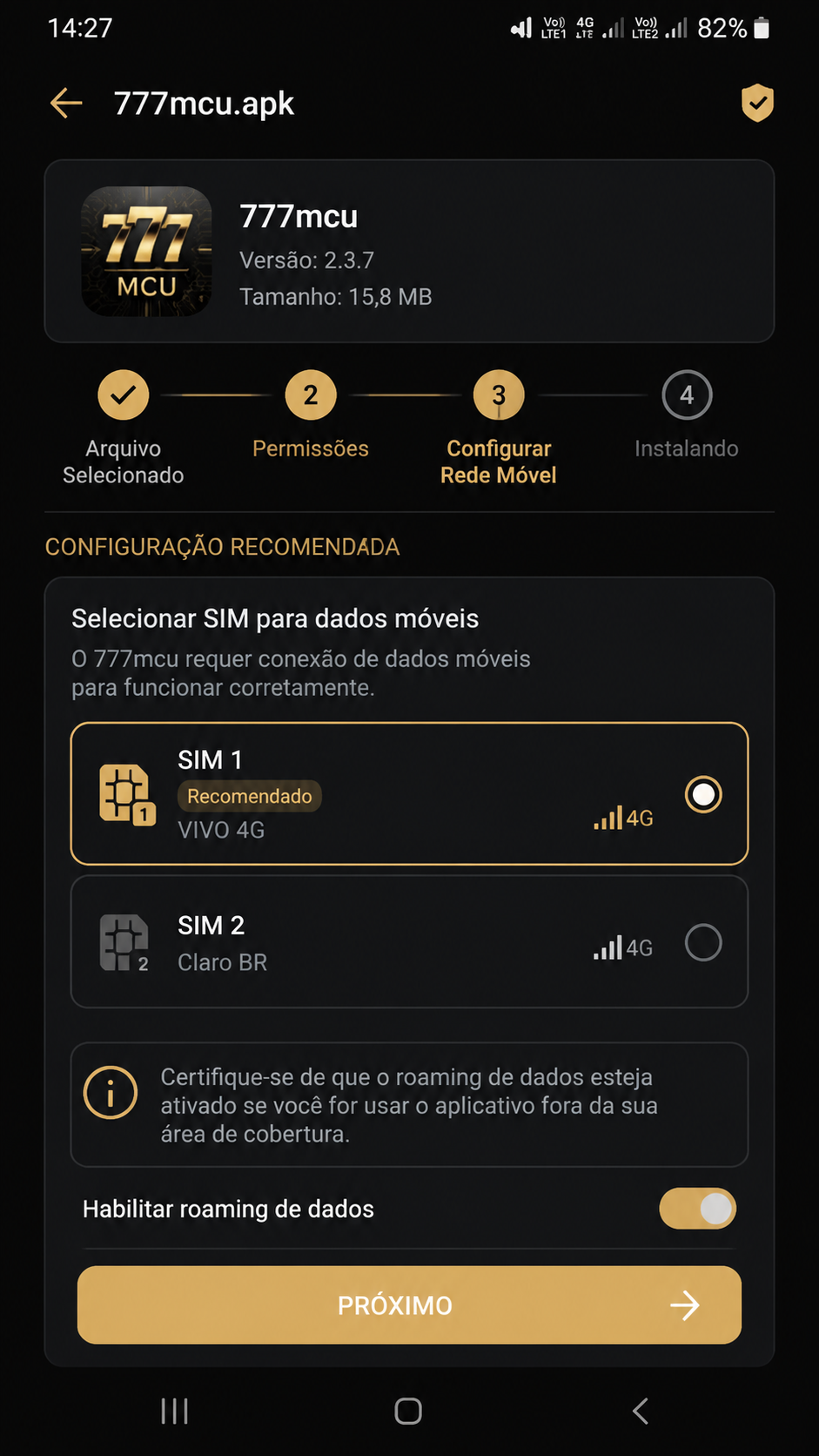
Na etapa de Dados móveis, a melhor prática é definir manualmente qual SIM será responsável pela internet antes de abrir o instalador do 777mcu. Isso reduz interrupções em celulares que fazem troca automática de rede. Em vários aparelhos Android, a opção fica em Configurações > Rede e Internet > Cartões SIM ou menu semelhante, dependendo da fabricante.
Se o download do APK estiver lento, não significa necessariamente problema no arquivo. Em dual SIM, muitas vezes o chip selecionado para dados está com sinal mais fraco ou com limitação momentânea de cobertura. Ao mudar para a linha com melhor recepção, o pacote baixa com mais consistência e a instalação tende a finalizar sem corromper dados temporários.
Também é recomendável desativar economia extrema de dados durante a instalação. Alguns sistemas Android limitam conexões em segundo plano, o que pode afetar verificações internas do app logo após o primeiro início. No caso do 777mcu, isso é relevante quando há sincronização inicial de conteúdo, carregamento de banners, histórico de sessão e atualização de componentes visuais.
- Escolha uma única linha de internet para todo o processo.
- Prefira sinal estável em vez de apenas maior franquia disponível.
- Desative alternância automática de dados, se o aparelho oferecer esse recurso.
- Mantenha bateria suficiente para não interromper a instalação do APK.
Quando vale usar Wi-Fi e quando usar a operadora
Se o seu Wi-Fi estiver estável, ele pode ser a melhor opção para o download inicial do 777mcu no Android. Porém, usuários que pretendem usar o app majoritariamente fora de casa devem testar também em dados móveis para validar o comportamento real da conexão. Em aparelhos dual SIM, esse teste mostra qual linha entrega menor latência e melhor abertura das páginas internas.
Para quem viaja entre cidades ou usa uma operadora em cada região, manter o app configurado com a linha principal de internet reduz inconsistências futuras. Isso é útil especialmente em atualizações de versão, quando o Android precisa baixar novo arquivo ou liberar acesso a recursos atualizados do APK.
Roaming no 777mcu APK: impacto da rede fora da área principal no Android dual SIM
O tópico Roaming merece atenção, principalmente para quem cruza fronteiras estaduais com frequência, usa chip corporativo ou tem uma linha secundária configurada para cobertura ampliada. Ao utilizar o 777mcu em Android dual SIM, o roaming pode elevar consumo de dados, aumentar latência e produzir sensação de lentidão no carregamento de páginas e autenticações.
Antes de iniciar o download do APK ou fazer atualização do 777mcu, verifique se a linha escolhida está em rede doméstica ou em roaming nacional. Embora o app funcione normalmente em muitas situações, a experiência pode variar conforme a operadora. Em áreas com troca constante de antena, o Android pode renegociar a conexão várias vezes e isso afeta sessões que exigem continuidade.
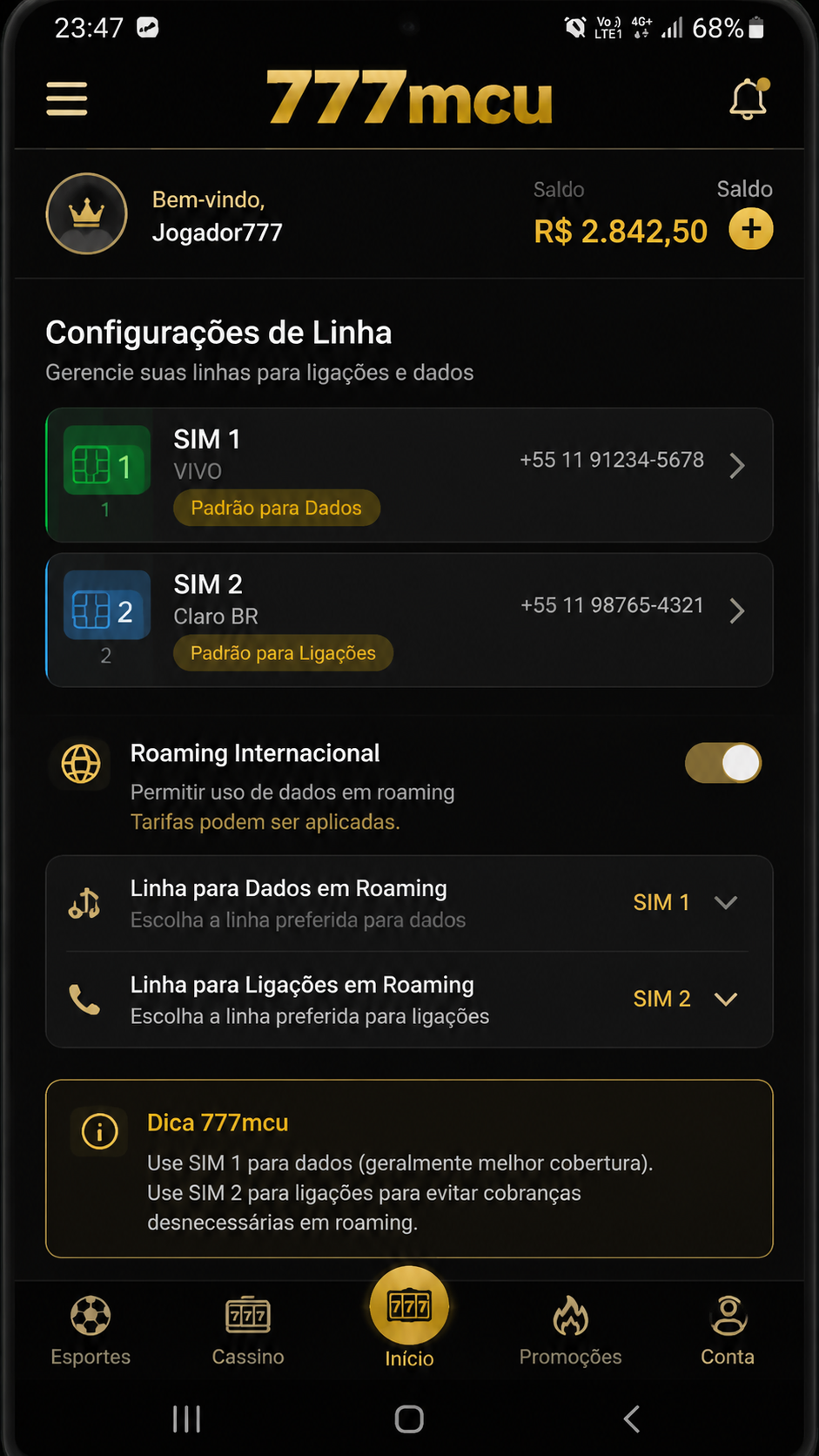
Em aparelhos mais recentes, é possível limitar roaming por chip. Essa configuração ajuda quem usa um SIM principal para chamadas e outro para internet. Se a linha secundária entrar em roaming automaticamente, pode ser mais vantajoso migrar os dados móveis temporariamente para o outro chip durante o uso do 777mcu APK.
- Cheque o ícone de roaming na barra de status antes de abrir o app.
- Evite atualizar o APK em regiões com cobertura oscilante.
- Monitore o consumo de pacote se sua operadora cobrar valores extras.
- Reabra o aplicativo após estabilizar a rede para renovar a sessão.
Boas práticas para uso em deslocamento
Quem utiliza o 777mcu em trânsito, rodovias ou cidades de fronteira deve priorizar constância de sinal. Um download concluído com rede irregular pode exigir reinstalação caso o arquivo seja baixado de forma incompleta. Por isso, o ideal é realizar instalação e atualização em local com cobertura sólida, mesmo que depois o uso cotidiano continue em mobilidade.
Se o Android exibir aviso de troca de rede ou instabilidade de pacote, pause operações importantes dentro do app e aguarde reconexão. Esse cuidado simples reduz erros de login, páginas em branco e necessidade de limpar cache logo após instalar.
Configurar linha padrão no 777mcu: ajuste final para manter o app estável no dual SIM
A última etapa é Configurar linha padrão, que no contexto dual SIM significa definir claramente qual chip será usado por padrão para internet, chamadas e, em alguns casos, SMS de verificação. Embora o 777mcu seja distribuído em APK para Android, o comportamento do app depende bastante dessas definições do sistema. Quando a linha padrão fica ambígua, o aparelho pode alternar recursos sem aviso e causar inconsistências no acesso.
Na prática, o melhor cenário é separar funções: uma linha principal para dados móveis e outra para voz, caso esse seja seu hábito. Assim, o download do 777mcu, a abertura do app e eventuais confirmações ficam concentrados em uma rede previsível. Em smartphones com gerenciamento avançado, vale ainda desativar a opção de perguntar sempre qual chip usar para internet, mantendo uma escolha fixa.
Depois da instalação, abra o aplicativo e teste com a configuração definitiva que você usará no dia a dia. Navegue por menus, feche e reabra o app, alterne entre Wi-Fi e dados móveis e confirme se a sessão permanece estável. Isso evita descobrir falhas somente quando estiver fora de uma rede conhecida.
- Entre nas configurações de SIM do Android.
- Defina o chip principal para dados móveis.
- Escolha a linha de chamadas conforme sua rotina.
- Mantenha o mesmo SIM durante o primeiro login no 777mcu.
- Após o teste inicial, atualize o app sempre pela mesma fonte de download confiável.
Resumo técnico para instalação segura
Para instalar o 777mcu no Brasil com melhor desempenho em aparelho dual SIM, o processo ideal envolve quatro decisões: selecionar corretamente o chip de internet, baixar o APK com conexão estável, observar o comportamento em roaming e fixar a linha padrão no Android. Esse conjunto reduz falhas comuns, melhora a estabilidade do aplicativo e evita uso involuntário da operadora errada.
Se o aparelho apresentar travamentos, o primeiro diagnóstico deve ser de rede e não do arquivo. Em muitos casos, limpar processos em segundo plano, reconfirmar dados móveis e reabrir o app já resolve. Quando tudo está alinhado entre Android, SIM principal e fonte de download, a instalação tende a ser simples, rápida e funcional.
Aviso: conteúdo destinado a maiores de 18 anos. Jogue com responsabilidade e mantenha controle sobre tempo e gastos.
Uso restrito a maiores de 18 anos. Jogue com responsabilidade.
Outros apps que você pode gostar
Se você está explorando o 777mcu, confira também:
Uso restrito a maiores de 18 anos. Jogue com responsabilidade.
FAQs
Como instalar o 777mcu APK em um celular Android dual SIM?
Primeiro, escolha qual chip será usado para dados móveis e faça o download do arquivo com conexão estável. Depois, permita a instalação de fontes externas no Android e execute o APK. Evite trocar de linha durante o processo para reduzir falhas de instalação.
É seguro baixar o 777mcu fora da Play Store?
A segurança depende da origem do arquivo e da integridade do APK baixado. O ideal é usar uma fonte confiável, conferir a versão disponível e evitar links desconhecidos. Também vale manter o Android atualizado e não conceder permissões desnecessárias.
Quais são os requisitos mínimos do Android para usar o 777mcu?
Em geral, um aparelho com Android recente, espaço livre para instalação e conexão estável já atende bem ao uso básico. Modelos com 4G ou 5G e pelo menos alguns gigabytes livres oferecem experiência mais consistente. Em celulares dual SIM, a configuração correta da linha de dados também faz diferença.
O download do 777mcu é gratuito?
Sim, o download do APK normalmente é gratuito para o usuário. No entanto, podem existir custos da sua operadora relacionados ao uso de dados móveis, especialmente em roaming. Por isso, vale verificar seu plano antes de baixar ou atualizar fora do Wi-Fi.
Como atualizar o 777mcu sem perder estabilidade no dual SIM?
Faça a atualização usando a mesma linha principal de internet configurada no primeiro uso do app. Baixe a versão mais recente em fonte confiável e evite alternar entre chips durante o processo. Após atualizar, teste abertura, login e carregamento em dados móveis para confirmar que tudo ficou estável.