7ugame
V4.9.7
Baixe 7ugame APK para Android com guia prático de instalação, requisitos e dicas para abrir o app com segurança no Brasil.
Report this app


Description
Introdução ao 7ugame APK para Android no Brasil
Se você está procurando uma forma prática de fazer o download do 7ugame no Android, este guia foi criado para mostrar cada etapa com clareza. Em vez de depender apenas de orientações rápidas, aqui você encontra um passo a passo completo para baixar o APK, ajustar as permissões do aparelho e concluir a instalação sem confusão.
O 7ugame APK é uma alternativa buscada por usuários no Brasil que desejam instalar o app manualmente no celular, especialmente quando querem acessar a versão mais recente de forma direta. Esse tipo de instalação exige atenção a detalhes simples, como espaço livre, compatibilidade do sistema e ativação de fontes desconhecidas, mas o processo costuma ser rápido quando seguido corretamente.
Ao longo deste conteúdo, você verá os requisitos mínimos, como baixar o arquivo, quais ajustes fazer no Android e o que verificar caso o app não abra de primeira. A proposta é ajudar tanto quem já instalou APKs antes quanto quem está fazendo isso pela primeira vez. Seguindo as próximas etapas, o download do 7ugame tende a ser feito com mais segurança e menos chances de erro.
Requisitos do sistema para instalar 7ugame no Android
Antes de iniciar o download do APK, vale conferir se o seu smartphone atende às condições básicas para rodar o 7ugame com estabilidade. Muitos problemas de instalação acontecem porque o aparelho está com pouca memória, sistema desatualizado ou restrições ativas no Android.
Em geral, o app funciona melhor em dispositivos recentes, mas também pode rodar em modelos intermediários, desde que alguns pontos sejam respeitados. Verificar isso antes evita interrupções durante a instalação do 7ugame APK.
Especificações recomendadas
- Android 7.0 ou superior
- Pelo menos 2 GB de memória RAM
- 72 MB livres para o APK, com espaço extra para dados do app
- Conexão estável com internet para concluir o acesso inicial
- Permissão para instalar aplicativos de fontes externas
Além disso, é importante manter o sistema operacional com atualizações em dia. Em alguns aparelhos no Brasil, camadas de interface personalizadas podem alterar o caminho das permissões, então os nomes dos menus podem variar um pouco.
Como baixar o 7ugame APK no celular Android
O primeiro passo é localizar a versão correta do 7ugame APK para Android. Ao fazer o download, confirme se o arquivo corresponde à versão atual e se o nome do app está exatamente como esperado. Isso ajuda a evitar arquivos antigos, incompatíveis ou incompletos.
Durante o processo, prefira usar uma conexão Wi-Fi ou uma rede móvel estável. Se a internet oscilar, o APK pode ser baixado de forma parcial, o que costuma gerar falha na instalação depois.
Passo a passo para baixar
- Acesse a página de download do 7ugame.
- Toque no botão para baixar o APK da versão mais recente.
- Aguarde o término completo do download no navegador.
- Abra a pasta “Downloads” do celular para localizar o arquivo.
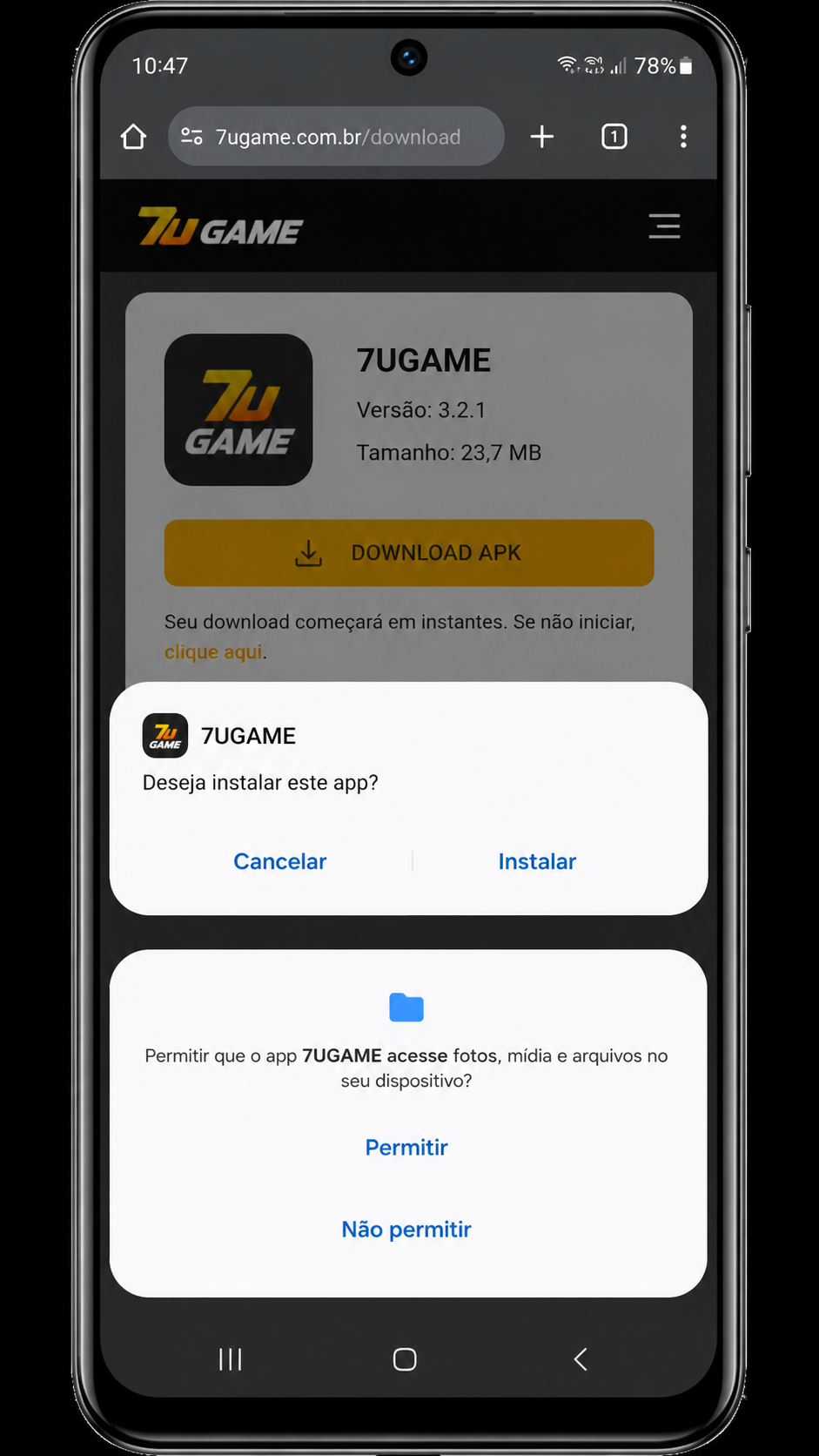
Se o navegador exibir um aviso sobre arquivos APK, isso é normal no Android. O sistema geralmente pede uma confirmação extra porque a instalação será feita fora da loja padrão. Basta revisar o arquivo e continuar apenas se o download estiver correto.
Ativar fontes desconhecidas para o APK do 7ugame
Para instalar o 7ugame manualmente, o Android precisa permitir apps obtidos por download externo. Essa função pode aparecer como “Instalar apps desconhecidos”, “Fontes desconhecidas” ou algo parecido, dependendo da marca do aparelho.
Esse ajuste não modifica o funcionamento geral do celular; ele apenas autoriza temporariamente o navegador ou o gerenciador de arquivos a instalar o APK. Depois da instalação, você pode desativar a permissão novamente, se preferir.
Como liberar a instalação
- Abra as configurações do Android.
- Entre em “Segurança”, “Privacidade” ou “Apps”.
- Procure a opção relacionada a apps desconhecidos.
- Selecione o navegador usado no download ou o gerenciador de arquivos.
- Ative a opção “Permitir desta fonte”.
Em aparelhos Samsung, Xiaomi, Motorola e outras marcas populares no Brasil, esse caminho pode mudar levemente. Se não encontrar de imediato, use a busca das configurações e digite “desconhecidos” ou “instalar apps”.
Instalar o 7ugame APK com segurança no Android
Com o arquivo baixado e a permissão ativada, a instalação do 7ugame APK tende a levar poucos minutos. O processo é simples, mas exige que você não feche a tela antes da conclusão para evitar erros desnecessários.
Também é recomendável fechar aplicativos em segundo plano se o aparelho estiver lento. Isso ajuda o Android a concluir a instalação do 7ugame sem travamentos, principalmente em celulares com menos memória disponível.
Etapas da instalação
- Abra a pasta onde o APK foi salvo.
- Toque no arquivo do 7ugame.
- Selecione “Instalar” quando o sistema solicitar.
- Aguarde o Android finalizar o processo.
- Toque em “Concluir” ou “Abrir”.
Se surgir uma mensagem sobre bloqueio de instalação, revise se a permissão para fontes desconhecidas foi liberada para o app correto. Às vezes o usuário ativa a opção para um navegador, mas tenta abrir o arquivo por outro gerenciador, o que impede a continuidade.
Abrir o app 7ugame após o download e configuração inicial
Depois de instalar o APK, o próximo passo é abrir o 7ugame no Android e verificar se tudo foi concluído corretamente. Na primeira execução, o aplicativo pode demorar alguns segundos extras para carregar, especialmente se precisar baixar dados complementares ou validar a versão instalada.
Ao tocar em “Abrir”, observe se o app inicia sem mensagens de erro. Em muitos casos, o sistema também pode solicitar permissões adicionais, como acesso a notificações ou armazenamento. Leia cada pedido com atenção e aceite apenas o que fizer sentido para o funcionamento do aplicativo.
O que fazer no primeiro acesso
- Confirmar que a versão instalada é a mais recente
- Verificar se a conexão com a internet está estável
- Permitir apenas as autorizações necessárias
- Reiniciar o app se houver lentidão inicial
Se o ícone do 7ugame aparecer normalmente na tela inicial ou na gaveta de apps, isso indica que o APK foi instalado com sucesso. A partir daí, o uso tende a seguir de forma padrão no dispositivo.
Solução de problemas na instalação do 7ugame APK
Mesmo seguindo o processo corretamente, alguns usuários podem encontrar falhas pontuais durante o download ou a instalação. A boa notícia é que, na maioria das vezes, esses erros têm solução rápida e não exigem conhecimento técnico avançado.
Quando o 7ugame não instala, não abre ou fecha sozinho, o ideal é revisar os pontos essenciais do Android antes de tentar novamente. Isso costuma resolver incompatibilidades simples e arquivos incompletos.
Problemas comuns e como resolver
- APK não instala: confira se o Android é compatível e se a opção de fontes desconhecidas está ativa.
- Arquivo corrompido: apague o APK baixado e faça um novo download do 7ugame com internet estável.
- Espaço insuficiente: libere armazenamento interno e tente novamente.
- App não abre: reinicie o celular e abra o aplicativo outra vez.
- Versão antiga em conflito: desinstale a edição anterior antes de instalar a nova.
Outra dica útil é limpar o cache do navegador ou do gerenciador de arquivos, principalmente se o Android insistir em abrir um pacote antigo. Em alguns casos, o aparelho mantém dados temporários que atrapalham a leitura do novo APK.
Se ainda houver dificuldades, vale repetir o processo desde o início: baixar o arquivo novamente, revisar as permissões e garantir que o sistema esteja atualizado. Esse cuidado reduz bastante as chances de erro na instalação do 7ugame no Brasil.
Aviso: conteúdo destinado a maiores de 18 anos. Jogue com responsabilidade.
Uso restrito a maiores de 18 anos. Jogue com responsabilidade.
Outros apps que você pode gostar
Se você está explorando o 7ugame, confira também:
Uso restrito a maiores de 18 anos. Jogue com responsabilidade.
FAQs
Como instalar o 7ugame APK no Android?
Primeiro, faça o download do arquivo APK e localize-o na pasta de downloads do celular. Depois, ative a permissão para instalar apps de fontes desconhecidas, toque no arquivo e confirme a instalação.
O download do 7ugame APK é seguro?
A segurança depende da origem do arquivo e da conferência da versão correta antes de instalar. Também é importante evitar APKs modificados e revisar as permissões solicitadas pelo app no primeiro acesso.
Quais são os requisitos mínimos para usar 7ugame no Android?
O mais indicado é ter Android 7.0 ou superior, pelo menos 2 GB de RAM e espaço livre suficiente para o APK e dados adicionais. Uma conexão estável também ajuda na abertura inicial e em eventuais atualizações.
O app 7ugame é gratuito para baixar?
Sim, o APK pode ser baixado sem custo para instalação no dispositivo Android. Ainda assim, é importante verificar consumo de internet e possíveis recursos internos do aplicativo durante o uso.
Como atualizar o 7ugame para a última versão?
Baixe a versão mais recente do APK e instale por cima da anterior, quando compatível, ou remova a edição antiga se houver conflito. Antes de atualizar, faça backup de dados importantes e confirme que o arquivo corresponde à nova versão.