89q
V5.7.4
Baixe 89q APK para Android com guia técnico para dual SIM, dados móveis e linha padrão. Faça o download da versão atual com instalação prática.
Report this app
Description
89q APK no dual SIM: instalação estável em Android com duas operadoras
Quem utiliza o 89q em celular dual SIM normalmente busca um comportamento previsível do app durante login, carregamento de saldo, validação de conta e acesso por rede móvel. Em aparelhos Android vendidos no Brasil, a presença de dois chips pode alterar a forma como o sistema distribui internet, SMS e chamadas, o que afeta diretamente a experiência após o download do APK. Por isso, antes de instalar, vale preparar o ambiente para evitar alternância automática de rede e perda de sessão.
O arquivo 89q APK costuma ser instalado sem dificuldade em versões recentes do Android, mas a combinação entre operadora principal e secundária exige atenção. Em muitos modelos, o sistema define uma linha para voz e outra para dados móveis. Se isso não estiver bem ajustado, o app pode abrir normalmente, porém apresentar lentidão em telas com atualização em tempo real, notificações atrasadas ou falha ao concluir o primeiro acesso.
Outro ponto técnico envolve permissões e estabilidade da conexão. Ao fazer o download e iniciar a instalação, o ideal é confirmar se o aparelho está com espaço livre, bateria suficiente e sinal consistente. Em dispositivos dual SIM, a oscilação entre 4G e 5G de chips diferentes pode interferir em apps que dependem de comunicação contínua com o servidor. Ajustar isso antes da instalação reduz erros e melhora o desempenho logo no primeiro uso.
Na prática, o usuário brasileiro que instala o 89q em Android com dois chips deve tratar a configuração de rede como parte do processo. Não é apenas baixar o APK: é garantir que o sistema saiba qual SIM terá prioridade para internet, especialmente quando uma operadora possui melhor cobertura que a outra. Esse cuidado torna o uso do aplicativo mais estável em deslocamentos e em regiões com sinal variável.
- Verifique se o Android está atualizado para uma versão compatível.
- Confirme a origem do APK antes do download.
- Escolha previamente qual chip será usado para internet.
- Evite instalar com economia extrema de bateria ativada.
- Teste a conexão após abrir o app pela primeira vez.
Dados móveis no 89q: como definir o chip correto para baixar APK e usar o app
Em aparelhos dual SIM, a seção de Dados móveis é o centro da configuração. É nela que o Android decide qual operadora fornecerá internet ao sistema e, por consequência, ao 89q APK download. Se o chip errado estiver selecionado, o app pode consumir uma rede mais fraca, causando atualização lenta de páginas, falhas no carregamento de banners e reconexões frequentes.
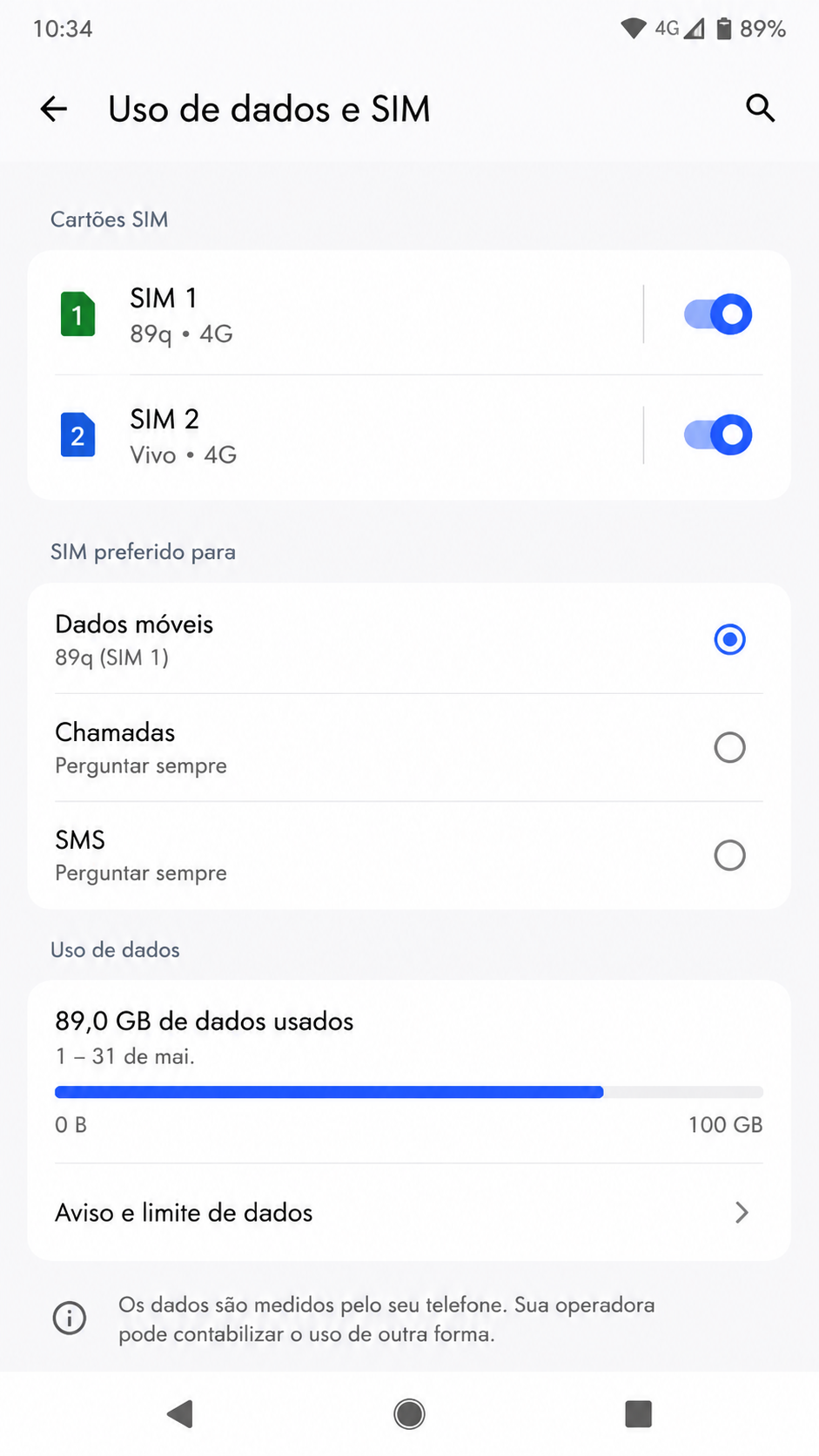
Depois de instalar o APK, abra as configurações do Android e procure o menu relacionado a SIM, rede móvel ou conexões. Em seguida, identifique a opção de dados móveis preferenciais. Modelos da Samsung, Motorola, Xiaomi e outras marcas costumam exibir claramente SIM 1 e SIM 2. A recomendação técnica é selecionar o chip com melhor plano de dados e cobertura mais consistente no seu uso diário.
Também vale desativar a troca automática de dados, quando disponível. Alguns aparelhos mudam o tráfego para o segundo chip ao detectar instabilidade momentânea. Embora pareça útil, esse recurso pode atrapalhar apps como o 89q, que mantêm sessões ativas e dependem de continuidade de IP e latência razoável. Em vez de alternância automática, prefira uma linha fixa para o aplicativo.
Se o download do APK estiver lento, faça um teste simples: alterne temporariamente o chip de dados e compare a velocidade. Em certas regiões do Brasil, uma operadora entrega melhor desempenho em ambientes internos, enquanto outra funciona melhor em áreas abertas. Após a instalação, repita o teste já dentro do app para verificar qual linha oferece resposta mais estável.
Ajustes práticos de dados móveis no Android
- Acesse Configurações do aparelho.
- Entre em Cartões SIM, Rede móvel ou menu equivalente.
- Toque em Dados móveis.
- Selecione o chip com melhor internet para usar o 89q.
- Desative a alternância automática, se o recurso existir.
- Abra o app e valide navegação, login e atualizações em tempo real.
Outra dica importante é revisar o APN da operadora escolhida. Quando o APN está incorreto, o Android até conecta, mas com instabilidade. Isso pode passar despercebido em navegação comum e aparecer apenas em aplicativos mais sensíveis à rede. Ao corrigir o APN e manter um único chip como fonte principal de internet, o uso do 89q tende a ficar muito mais previsível.
Roaming e 89q no Android: o que ajustar em viagens e fronteiras no Brasil
O item Roaming é frequentemente ignorado, mas faz diferença em aparelhos dual SIM, sobretudo para quem viaja entre estados, usa operadoras com cobertura regional ou circula perto de fronteiras. Após o download do 89q APK, convém revisar se o roaming de dados está habilitado apenas no chip correto. Em cenário mal configurado, o Android pode tentar buscar conectividade na linha secundária, gerando consumo inesperado ou conexão irregular.
Para quem permanece dentro do Brasil em áreas urbanas, normalmente basta manter roaming conforme a política da sua operadora. Já em deslocamentos longos, o ideal é identificar qual chip realmente entrega sinal de dados sem perdas frequentes. Se o SIM 1 tiver plano mais vantajoso, deixe o roaming de dados ativo nele e restrinja o SIM 2 para chamadas ou SMS, evitando concorrência de rede desnecessária.
Em celulares dual SIM, alguns fabricantes permitem roaming separado por linha. Esse controle é útil porque impede que o app perca estabilidade ao migrar para uma operadora menos eficiente. No 89q, isso impacta desde o carregamento da tela inicial até a recepção de notificações e o processamento de ações em tempo real. O objetivo não é apenas economizar dados, mas preservar continuidade de conexão.
Se perceber que o aplicativo funciona bem no Wi-Fi, mas apresenta falhas fora dele, o roaming pode ser um dos pontos a revisar. Em especial, usuários que fazem o download do APK em uma cidade e começam a usar o app em outra podem notar mudança de comportamento. Ajustar manualmente o roaming por chip reduz esse tipo de variação e ajuda o Android a manter uma rota de dados mais consistente.
- Ative roaming somente na linha usada para internet principal.
- Evite deixar os dois chips competindo por dados em viagem.
- Revise consumo de franquia após ativar roaming.
- Teste o 89q em 4G e 5G para comparar estabilidade.
- Desative e ative os dados se houver perda de sessão após deslocamento.
Configurar linha padrão no 89q: melhor escolha para instalação APK e uso contínuo
A etapa final é Configurar linha padrão. Em aparelhos Android dual SIM, não basta definir dados móveis; é recomendável estabelecer uma linha padrão coerente para internet, chamadas e, quando necessário, SMS de verificação. Esse alinhamento evita que o sistema misture funções entre operadoras e torna o funcionamento do 89q APK mais uniforme após o download.
Na maioria dos modelos, a linha padrão pode ser ajustada no mesmo menu de cartões SIM. O ideal é manter a operadora principal como referência para dados e deixar a secundária para uso complementar. Se o app precisar confirmar cadastro por mensagem, observe qual número está associado à conta e mantenha esse chip ativo e com sinal. Isso reduz problemas na etapa de autenticação.
Do ponto de vista técnico, definir uma linha padrão ajuda o Android a evitar decisões automáticas que nem sempre favorecem estabilidade. Ao abrir o 89q, o sistema já saberá qual rota usar para internet e quais serviços devem permanecer vinculados ao mesmo chip. Em aparelhos com gerenciamento agressivo de rede, esse ajuste também diminui reconexões e melhora a consistência de notificações.
Depois de concluir a configuração, reinicie o aparelho e abra o app novamente. Faça login, navegue pelos menus e acompanhe por alguns minutos o desempenho em dados móveis. Se houver lentidão, volte ao menu de SIM e verifique se o Android manteve a linha padrão escolhida. Alguns dispositivos restauram preferências após atualização de sistema ou troca física dos chips.
Para quem busca uma instalação mais limpa no Brasil, o processo recomendado é simples: baixar o APK, instalar em Android compatível, escolher o chip de dados, revisar roaming e fixar a linha padrão. Essa sequência reduz inconsistências comuns em celulares dual SIM e entrega uma experiência mais estável no 89q. Aviso: conteúdo para maiores de 18 anos. Jogue com responsabilidade.
Uso restrito a maiores de 18 anos. Jogue com responsabilidade.
Outros apps que você pode gostar
Se você está explorando o 89q, confira também:
Uso restrito a maiores de 18 anos. Jogue com responsabilidade.
FAQs
Como instalar o 89q APK em um celular Android dual SIM?
Primeiro, faça o download do APK e autorize a instalação de fontes compatíveis no Android. Antes de abrir o app, ajuste qual chip será usado para dados móveis para evitar instabilidade logo no primeiro acesso.
O 89q APK é seguro para instalar?
A segurança depende da origem do arquivo e da verificação básica do pacote antes da instalação. O ideal é baixar uma versão atualizada e conferir permissões, espaço de armazenamento e comportamento do app após abrir.
Quais são os requisitos mínimos de Android para usar o 89q?
Em geral, o app funciona melhor em versões recentes do Android com memória livre e conexão estável. Também é importante ter um aparelho com suporte adequado a dados móveis, especialmente se o uso será em dual SIM.
O download do 89q é gratuito?
Sim, o download do APK é gratuito para instalação no celular Android. Ainda assim, o uso do app pode exigir internet móvel ou Wi-Fi, o que pode gerar consumo de dados conforme a operadora.
Como atualizar o 89q sem perder a configuração de linha padrão?
Baixe a versão mais recente do APK e instale sobre a versão anterior, mantendo o app no mesmo aparelho. Depois da atualização, revise dados móveis, roaming e linha padrão, porque alguns dispositivos podem alterar essas preferências automaticamente.