A40
V5.2.7
Baixe o A40 APK para Android e siga um guia rápido de primeiro uso com perfil, alertas e tour inicial. Download prático e atualizado.
Report this app
Description
Tour inicial do a40 no Android: primeiros passos após o download APK
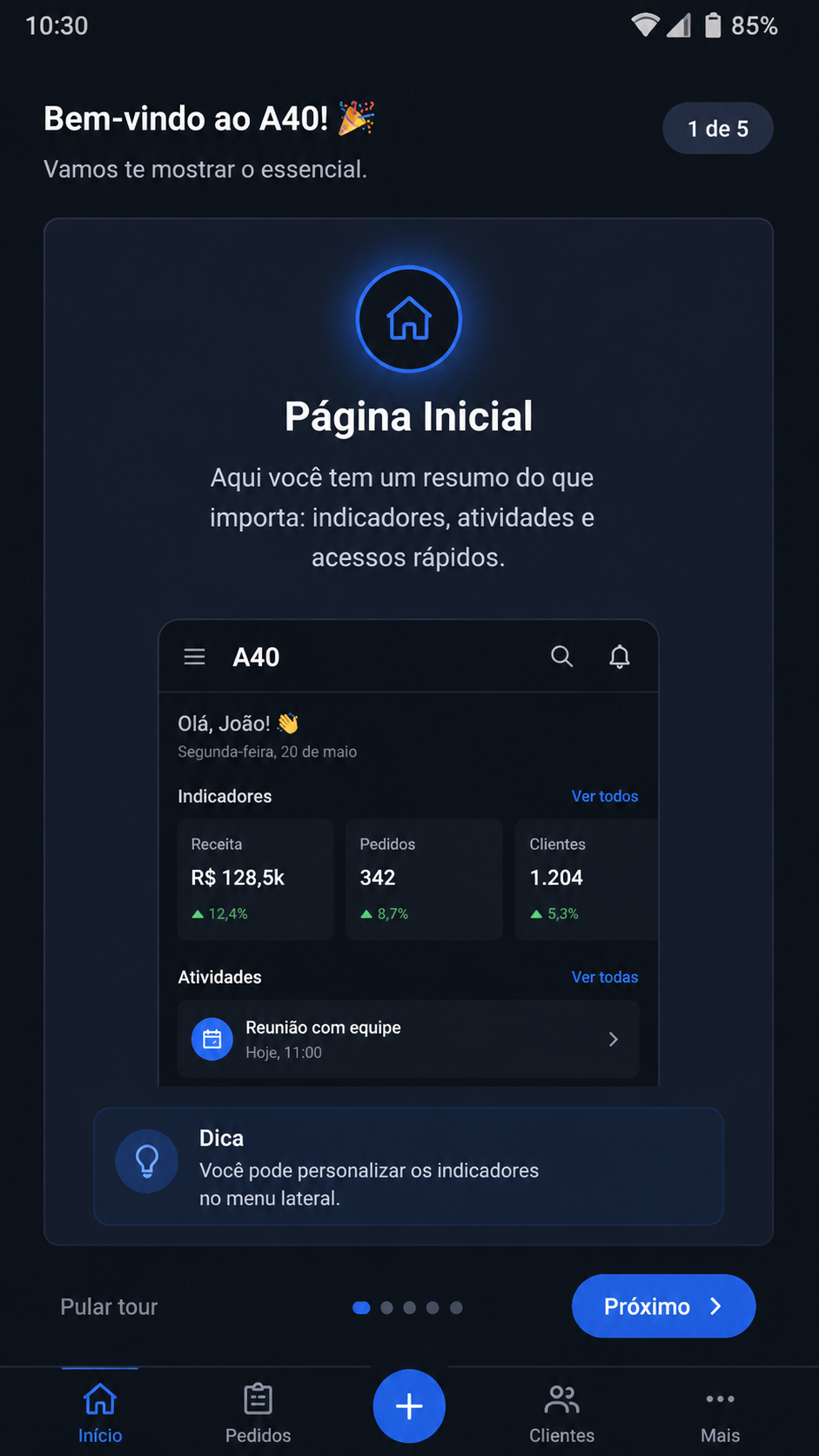
Ao concluir o download do a40 APK no Android, a primeira abertura do app já mostra um fluxo pensado para orientar quem está começando. Em vez de cair direto em menus complexos, você encontra um tour inicial com telas curtas, botões objetivos e destaques visuais que explicam onde ficam os recursos mais usados. Para usuários no Brasil, isso ajuda bastante porque reduz a curva de adaptação logo nos primeiros minutos.
Antes de avançar, vale confirmar se a instalação foi concluída corretamente. Abra o a40, aceite os termos exibidos na tela e observe se o app solicita permissões básicas, como notificações ou acesso limitado ao armazenamento. Nem todas são obrigatórias no primeiro uso, então você pode seguir com calma e revisar cada item depois, sem pressa.
O tour de boas-vindas costuma apresentar quatro áreas principais: página inicial, carteira ou saldo, área de perfil e central de notificações. A lógica é simples: primeiro o app mostra onde você navega, depois indica onde ajustar sua conta e, por fim, ensina como manter alertas úteis ativos. Esse caminho guiado deixa o primeiro contato mais intuitivo para quem instalou o APK recentemente.
O que observar logo na primeira tela
- Botão de cadastro ou acesso existente.
- Atalho para menu principal na parte inferior.
- Ícone do perfil no canto superior ou lateral.
- Banner de avisos com novidades da versão.
- Área de suporte ou ajuda para dúvidas iniciais.
Se o seu objetivo é usar o a40 sem perder tempo, siga o tour até o final antes de personalizar qualquer ajuste. Muita gente fecha essas telas rapidamente, mas elas costumam explicar recursos que depois ficam escondidos no menu. Em um app Android distribuído por APK, essa etapa é ainda mais importante, porque você nem sempre terá um assistente externo orientando a configuração.
Outro ponto útil é verificar se a versão instalada corresponde ao pacote baixado. No menu sobre o app, confira se o número da versão coincide com o APK do download realizado. Isso evita confusão durante atualizações futuras e facilita quando você precisar validar compatibilidade com seu aparelho.
- Abra o a40 pela primeira vez.
- Leia os cartões do tour inicial sem pular etapas.
- Toque em continuar para liberar a navegação principal.
- Identifique perfil, alertas, menu e suporte.
- Só depois comece a configurar a conta.
Com essa base pronta, a experiência no a40 fica mais fluida. O tour inicial não serve apenas como apresentação visual; ele cria um mapa prático do app para que o usuário consiga fazer ajustes com autonomia logo após a instalação no Android.
Tooltips do a40 APK: como entender os avisos interativos no primeiro acesso
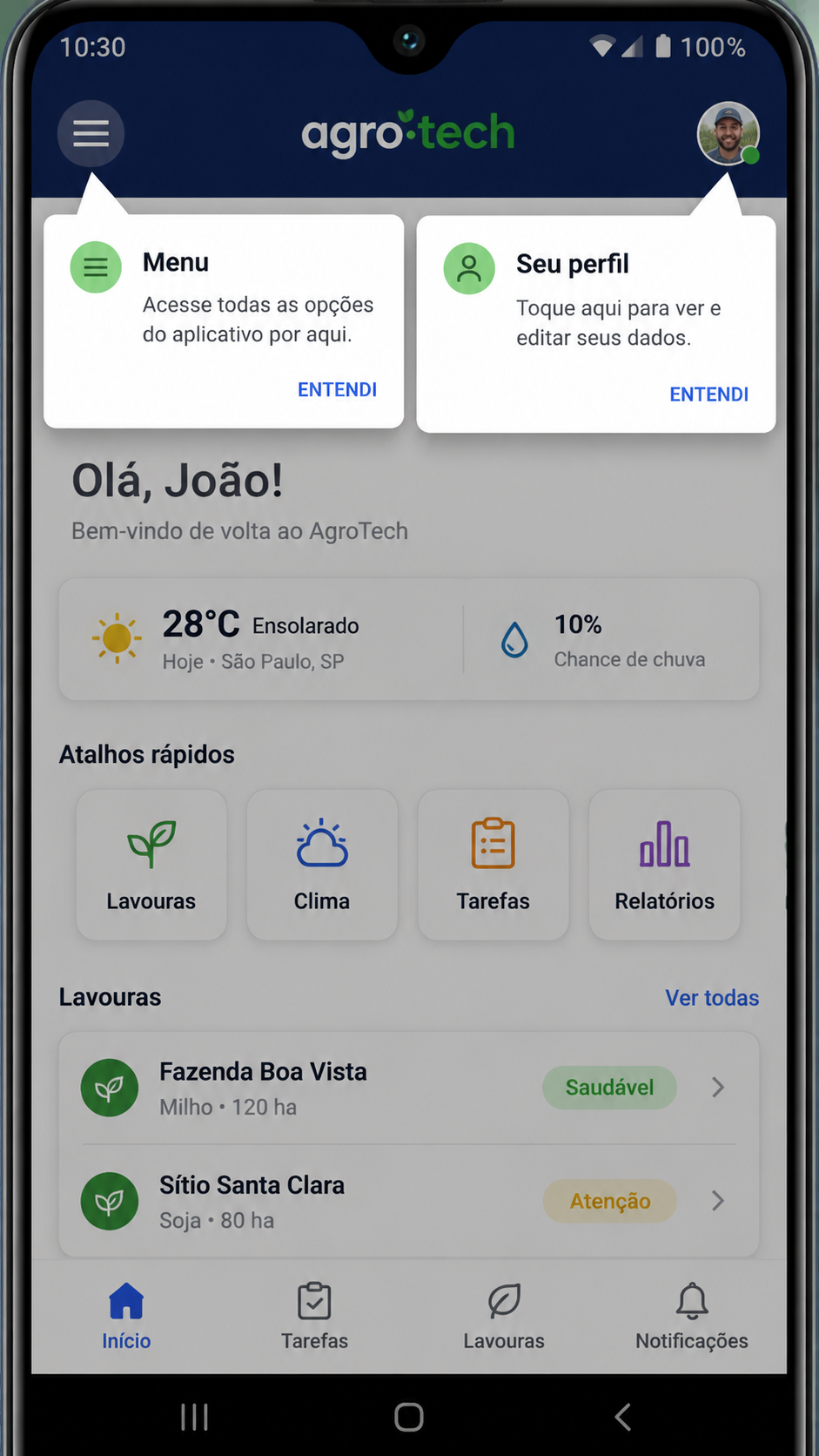
Depois do tour inicial, o a40 geralmente exibe tooltips, que são pequenos balões explicativos presos a botões ou áreas-chave da interface. Eles aparecem para mostrar a função de um ícone, indicar um atalho importante ou destacar uma configuração recomendada. Em um primeiro uso, esses avisos fazem diferença porque evitam toques aleatórios e ajudam você a navegar de forma mais segura.
No Android, os tooltips podem surgir automaticamente ou apenas quando você toca em um símbolo de informação. Em ambos os casos, a dica é ler cada explicação e testar a ação sugerida. Se um balão indicar a área do perfil, por exemplo, aproveite para abrir o menu e reconhecer as seções disponíveis. Isso torna o aprendizado mais ativo e menos mecânico.
Quem faz o download do a40 APK no Brasil normalmente busca praticidade, então vale usar os tooltips como um mini tutorial interativo. Eles tendem a apresentar recursos como filtros, histórico, atalhos da tela inicial e gerenciamento de alertas. Em vez de ignorar, use essa camada de orientação para entender o fluxo real do aplicativo.
Principais tooltips que podem aparecer
- Dica sobre conclusão do cadastro.
- Aviso para validar e-mail ou telefone.
- Explicação sobre menu de preferências.
- Orientação para ativar notificações opcionais.
- Indicação da central de suporte dentro do app.
Se algum tooltip não aparecer, não significa erro. Em certas versões, o a40 salva o progresso localmente e entende que você já viu as dicas antes. Nessa situação, você pode procurar uma opção como “ajuda”, “tour guiado” ou “mostrar dicas novamente” dentro das configurações. É um recurso útil para quem reinstalou o APK ou trocou de aparelho Android.
Também é importante prestar atenção ao tom das mensagens exibidas. Alguns tooltips não apenas explicam funções, mas sugerem boas práticas de uso, como fortalecer a conta com dados corretos e ativar alertas relevantes. Esse tipo de orientação inicial ajuda a reduzir erros comuns e melhora a organização do app desde o começo.
Uma boa estratégia é avançar tooltip por tooltip e, em cada etapa, confirmar visualmente o que mudou na tela. Ao tocar em “entendi”, veja se algum menu foi destacado, se um campo foi desbloqueado ou se um botão passou a ficar visível. Assim, você aprende não só o texto da dica, mas também o efeito prático dela na navegação diária.
Configurar perfil no a40: ajuste sua conta Android após baixar o APK
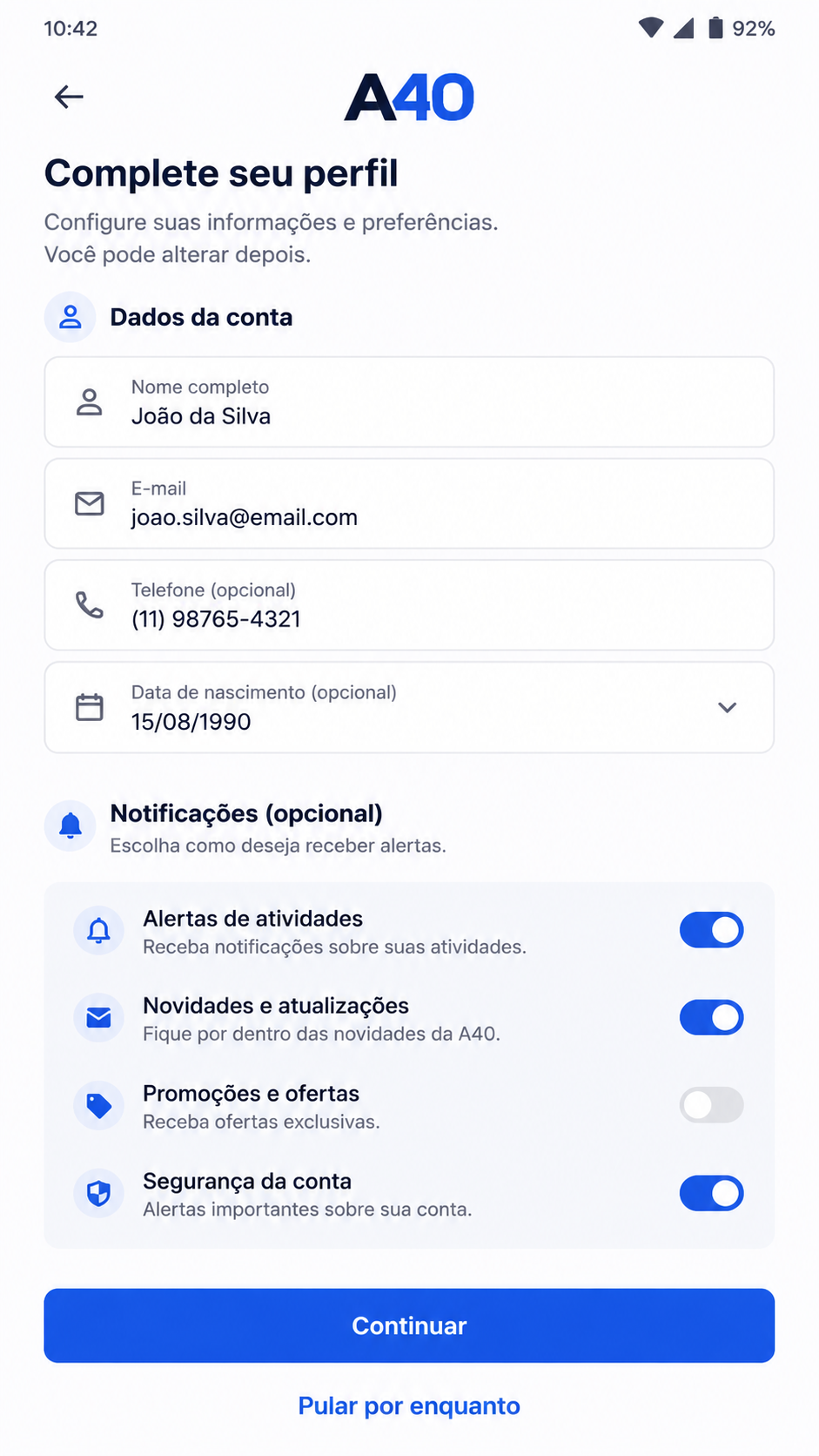
Com o tour e os tooltips concluídos, chega a fase mais importante do primeiro uso: configurar o perfil. No a40, essa etapa costuma reunir informações básicas da conta, preferências de idioma, segurança e dados de contato. Fazer esse ajuste logo após o download APK evita retrabalho e deixa o app pronto para uso contínuo no Android.
Comece acessando o ícone de perfil. Ali, normalmente você encontrará campos como nome de usuário, telefone, e-mail e, em alguns casos, confirmação de identidade. O ideal é preencher tudo com atenção, sem abreviações desnecessárias, especialmente se o aplicativo usar essas informações para comunicação, recuperação de acesso e validações futuras.
Passo a passo para deixar o perfil pronto
- Abra a aba de perfil no menu principal do a40.
- Confirme nome, telefone e e-mail cadastrados.
- Crie uma senha forte, se o app solicitar atualização.
- Defina preferências de idioma e região no Brasil.
- Salve as alterações antes de sair da tela.
Se houver opção de foto ou avatar, isso pode ser configurado depois, mas os dados essenciais devem ser revisados já no primeiro acesso. Em muitos casos, o a40 usa o perfil como centro de controle da conta, reunindo permissões, privacidade e histórico de atividade. Quanto mais organizado estiver esse painel, mais simples será usar o app no dia a dia.
Outro ponto relevante é conferir a seção de segurança. Alguns dispositivos Android exibem opções extras, como bloqueio por biometria, PIN interno ou confirmação em duas etapas. Se a versão do a40 APK instalada no seu aparelho suportar esses recursos, vale ativar pelo menos um deles. Isso adiciona uma camada prática de proteção sem complicar o acesso.
Também revise as preferências de comunicação. Muitas vezes o usuário marca opções automáticas sem perceber e depois recebe alertas em excesso. No perfil, você pode ajustar o tipo de mensagem que deseja receber, separar notificações importantes de informativos gerais e deixar a experiência mais objetiva. Esse cuidado melhora bastante o uso contínuo do aplicativo.
Por fim, salve tudo e feche a tela de perfil apenas após confirmar que os dados permaneceram registrados. Uma verificação rápida evita inconsistências, especialmente em aparelhos com economia de bateria agressiva ou conexão instável durante a configuração inicial.
Ativar notificações opcionais no a40 download: personalize alertas sem exagero
A última etapa do onboarding do a40 é ativar as notificações opcionais. Esse recurso não precisa ser liberado de forma automática para funcionar bem. Na verdade, o melhor cenário é personalizar os alertas conforme seu uso, para receber apenas o que faz sentido e evitar excesso de mensagens no Android.
Quando o app mostrar o pedido de permissão, leia com calma. Normalmente o a40 oferece notificações sobre novidades, movimentações da conta, lembretes de segurança e mensagens operacionais. Em vez de aceitar tudo no impulso, entre na central de alertas e selecione categorias específicas. Isso torna a experiência mais limpa desde o início.
Como ativar notificações do jeito certo
- Permita alertas apenas se forem úteis para sua rotina.
- Mantenha avisos de segurança e acesso habilitados.
- Desative comunicações promocionais se não quiser excesso.
- Revise som, vibração e prioridade das mensagens.
- Teste uma notificação para confirmar o funcionamento.
No Android, as permissões também podem ser ajustadas fora do app, em Configurações do sistema. Se o a40 não estiver enviando alertas mesmo com tudo ativado, abra as opções do aparelho, localize o aplicativo e confirme se as notificações estão liberadas. Aproveite para desativar restrições de bateria, caso o sistema esteja limitando o funcionamento em segundo plano.
Depois desse ajuste, o aplicativo fica pronto para uso regular. Você já passou pelo tour inicial, interpretou os tooltips, configurou o perfil e definiu notificações sob medida. Esse fluxo deixa o primeiro contato com o a40 mais claro e diminui a chance de esquecer etapas importantes logo após o download do APK no Brasil.
Se em algum momento quiser repetir o processo, muitos desses passos podem ser revisitados no menu de ajuda ou nas configurações da conta. Isso é útil após uma atualização de versão, porque novos recursos podem alterar a interface ou incluir permissões adicionais.
Use o app com consciência, revise suas preferências periodicamente e mantenha o APK atualizado para melhor desempenho no Android. Aviso: conteúdo destinado a maiores de 18 anos. Pratique jogo responsável.
Outros apps que você pode gostar
Se você está explorando o A40, confira também:
FAQs
Como instalar o A40 APK no Android?
Primeiro, faça o download do arquivo APK e localize-o na pasta de downloads do seu celular. Depois, permita a instalação de fontes externas, se o sistema solicitar, e toque no arquivo para concluir o processo. Ao final, abra o app e siga o tour inicial.
O A40 APK é seguro para instalar?
A segurança depende da origem do arquivo e da versão baixada. O ideal é usar uma fonte confiável, conferir a versão informada e evitar pacotes modificados. Após instalar, revise permissões e mantenha o app atualizado.
Quais são os requisitos mínimos do Android para usar o A40?
De forma realista, o app costuma funcionar melhor em aparelhos com Android 7.0 ou superior e espaço livre para instalação e cache. Também é recomendável ter conexão estável para completar cadastro, carregar telas e receber notificações.
O A40 é gratuito para download e uso inicial?
Sim, o download do APK e a instalação inicial normalmente são gratuitos. O usuário pode acessar o app, configurar perfil e explorar a interface sem custo de instalação. Recursos e operações internas podem seguir regras próprias do serviço.
Como atualizar o A40 para a versão mais recente?
Baixe a versão mais nova do APK compatível com seu aparelho Android e instale sobre a anterior, quando permitido. Antes disso, vale conferir a numeração da versão atual no menu do app. Depois da atualização, revise perfil, permissões e notificações.