a6
V5.1.7
Baixe o a6 APK para Android com foco em uso dual SIM, dados móveis e roaming. Faça o download da versão atual e configure sua linha com rapidez.
Report this app
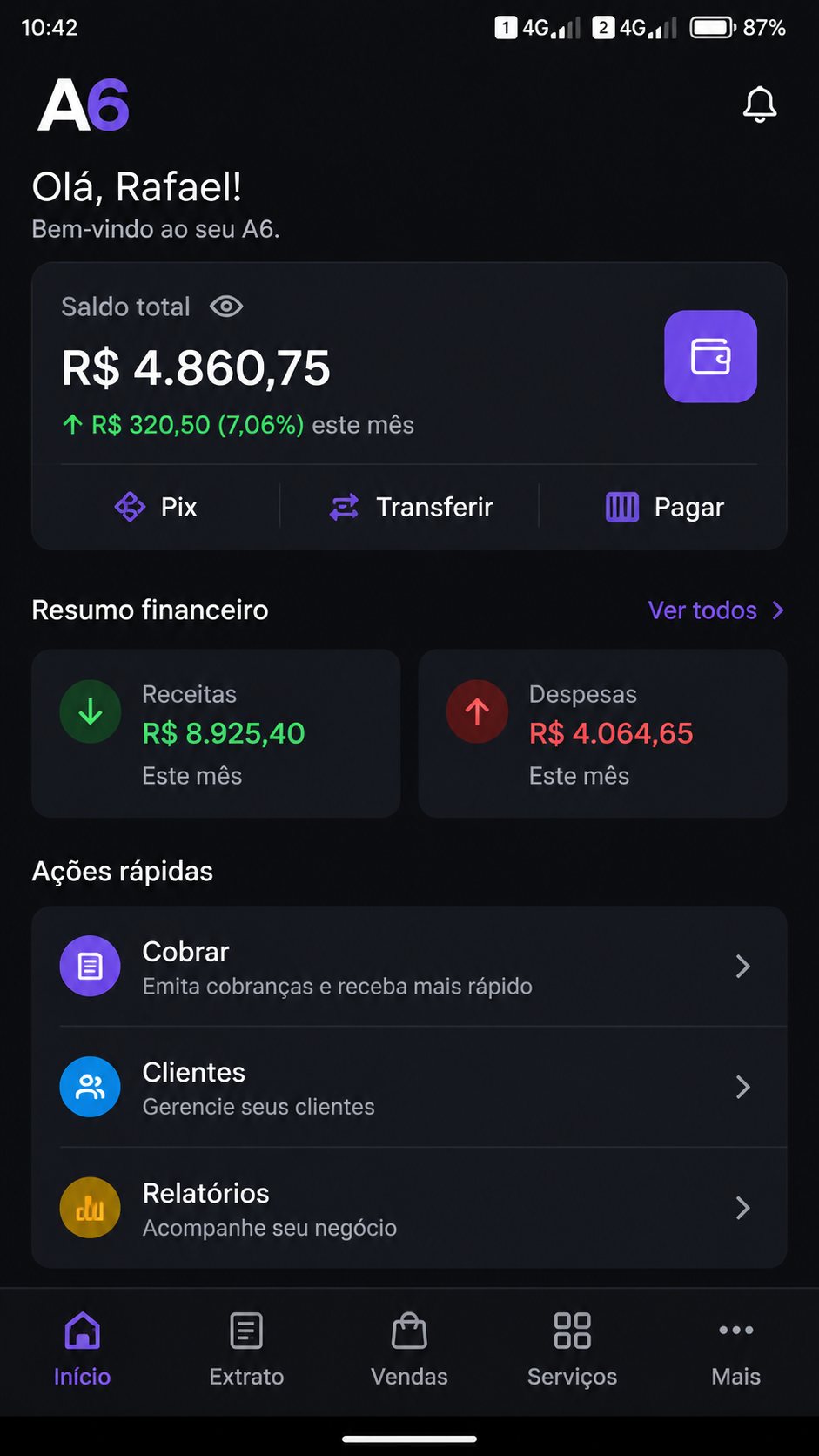
Description
a6 APK no Android com Dual SIM: instalação pensada para duas operadoras
Quem usa dois chips no mesmo telefone sabe que instalar um app como o a6 APK exige mais atenção do que simplesmente tocar em “abrir”. Em aparelhos dual SIM, a experiência pode mudar conforme a operadora escolhida para internet, SMS de verificação e autenticação por código. Por isso, antes de concluir o download no Android, vale ajustar o ambiente para evitar falhas de conexão, lentidão no login ou conflito entre as linhas.
No Brasil, é comum manter um chip para trabalho e outro para uso pessoal. Em muitos casos, o usuário também separa a operadora com melhor pacote de dados daquela usada para chamadas. Ao baixar o a6, essa divisão interfere diretamente na primeira execução do APK, sobretudo se o app precisar validar conta, carregar banners, sincronizar sessão ou enviar confirmação por SMS.
Outro ponto técnico importante é o comportamento da camada de rede do Android. Alguns fabricantes permitem definir a linha preferencial por aplicativo, enquanto outros aplicam a escolha global do sistema. Assim, o ideal é instalar o a6 já sabendo qual SIM ficará responsável pelo tráfego principal. Isso reduz troca de rota de dados durante a autenticação e melhora a estabilidade de uso.
- Verifique se os dois chips estão reconhecidos pelo sistema.
- Confirme qual operadora possui pacote de internet ativo.
- Atualize o Android e libere instalação de APK de fonte permitida.
- Deixe o armazenamento com espaço livre para instalação e cache.
- Teste a conexão antes de abrir o app pela primeira vez.
Se o seu telefone alterna automaticamente entre SIM 1 e SIM 2 quando um sinal cai, preste atenção ao comportamento da rede durante o download do a6. Mudanças bruscas podem interromper o carregamento de componentes, principalmente em redes móveis instáveis. Uma instalação bem-feita começa pela escolha correta da linha que sustentará a sessão do app.
a6 download via dados móveis: como escolher o chip certo no aparelho dual SIM
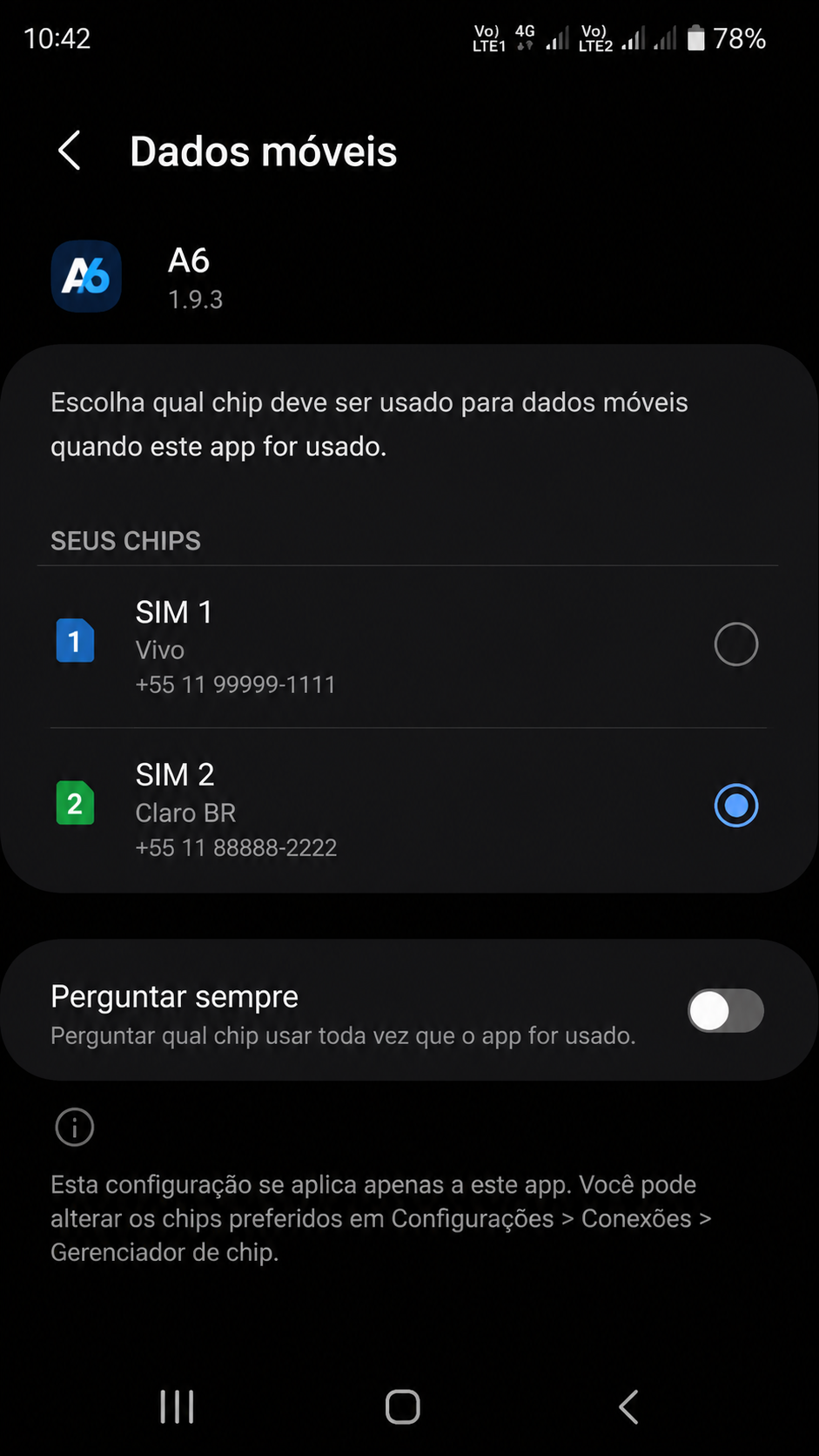
Após concluir o download do arquivo, o próximo cuidado é definir por qual linha o Android vai trafegar dados móveis. Em celulares dual SIM, deixar a seleção automática pode funcionar, mas nem sempre traz a melhor latência. Para o a6, que depende de conexão consistente, a melhor prática é escolher manualmente o chip com sinal mais estável e franquia disponível.
No menu de rede do Android, normalmente há uma seção chamada “Cartões SIM”, “Gerenciamento de SIM” ou “Rede móvel”. Nela, você pode selecionar qual operadora será usada para internet. Em aparelhos mais recentes, também é possível manter chamadas em uma linha e dados na outra. Essa separação é útil quando o usuário quer preservar um número principal, mas aproveitar a operadora com melhor cobertura para o app.
Se o APK foi baixado por Wi‑Fi e você pretende usar o a6 fora de casa, faça um teste prático com dados móveis antes de depender do aplicativo. Abra a interface, navegue entre seções e observe se o carregamento ocorre sem atraso. Caso haja travamentos, troque a linha de dados e repita o teste. Em muitos cenários, o problema não está no app, mas na operadora definida como padrão.
Passos recomendados para ativar dados no SIM correto
- Acesse Configurações no Android.
- Entre em Rede e Internet ou Conexões.
- Toque em SIMs, Gerenciar chips ou opção equivalente.
- Selecione Dados móveis e marque o SIM com melhor internet.
- Desative economia extrema de dados, se ela limitar o app.
- Abra o a6 e valide a navegação após a troca.
Em alguns smartphones, a mudança de linha de dados reinicia momentaneamente a conexão. Aguarde alguns segundos antes de reabrir o a6 APK para que o Android renegocie a rede. Também vale conferir o APN da operadora, caso o chip apresente internet parcial ou falhas em aplicativos específicos.
Para usuários no Brasil que se deslocam com frequência, a melhor estratégia é associar o a6 ao chip que entrega cobertura mais previsível ao longo do dia. Isso evita erros de carregamento e reduz a necessidade de alternar manualmente entre os SIMs.
a6 APK e roaming no Android: cuidados ao usar a segunda linha fora da área principal
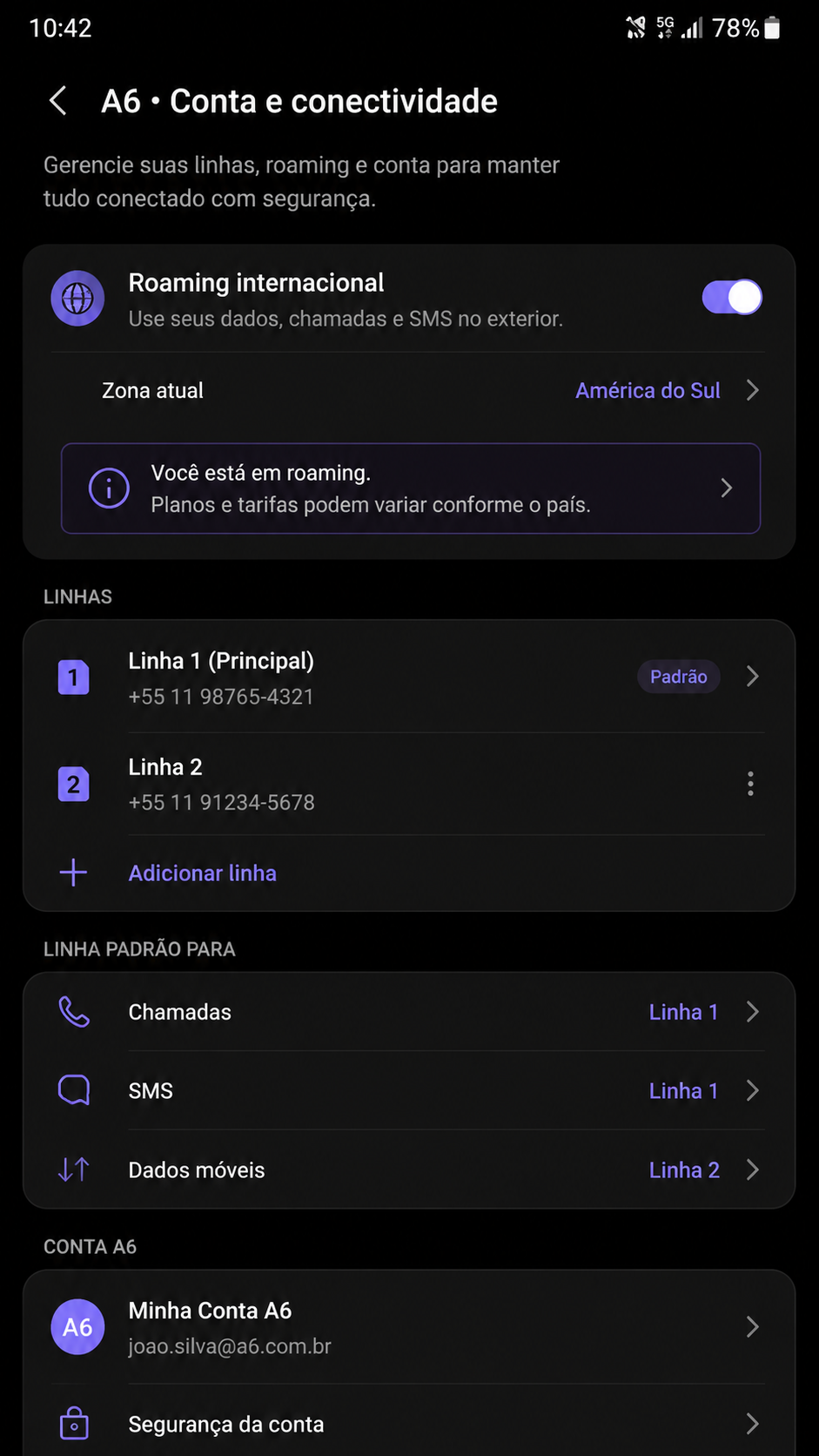
O tema roaming merece atenção especial em dispositivos dual SIM, principalmente quando uma das linhas pertence a operadora virtual, plano regional ou chip usado em viagens. Ao instalar e usar o a6 APK, o Android pode priorizar um SIM com sinal disponível, mesmo que isso gere cobrança adicional ou latência maior. Por essa razão, a configuração de roaming deve ser revisada antes do uso contínuo.
Dentro das configurações móveis, verifique se o roaming de dados está ativo somente na linha realmente necessária. Se o chip secundário estiver habilitado para roaming sem necessidade, o sistema pode alternar o tráfego e afetar o desempenho do app. Em apps que dependem de sessão persistente, essa troca pode causar logout, erro de autenticação ou recarregamento de telas.
Quem mora em áreas de fronteira entre estados ou viaja com frequência pode notar que uma linha perde prioridade quando muda de região. Nesses casos, o melhor é testar o a6 com cada operadora e identificar qual mantém IP e velocidade mais estáveis. Isso é especialmente útil se o usuário faz o download de atualizações do APK fora do Wi‑Fi.
Boas práticas para roaming em celulares com dois chips
- Ative roaming apenas no SIM que realmente precisa dessa função.
- Evite troca automática de dados durante cadastro ou login.
- Monitore consumo de franquia ao usar rede fora da área habitual.
- Prefira atualizar o APK em conexão estável para evitar arquivo corrompido.
- Confirme permissões de rede após mudar de estado ou cidade.
Se houver instabilidade após uma viagem, uma solução simples é desligar e religar os dois chips, redefinindo a prioridade de rede do Android. Em seguida, abra o a6 e confira se o app está usando a linha correta. Em muitos aparelhos, esse procedimento restaura a comunicação sem necessidade de reinstalar.
Outro detalhe técnico: alguns fabricantes aplicam restrições em segundo plano quando o roaming está ativo. Se o a6 demorar para receber atualizações de tela, consulte as opções de bateria e remova o app de listas de suspensão automática.
a6 no Brasil: configurar linha padrão após instalar o APK
Depois da instalação, a etapa mais importante para quem usa dual SIM é configurar a linha padrão. Essa definição garante previsibilidade para internet, SMS e chamadas relacionadas ao uso do app. No contexto do a6 no Brasil, isso ajuda principalmente em verificações por código, recuperação de acesso e manutenção de sessão em Android com duas operadoras ativas.
O ideal é deixar uma estrutura lógica: uma linha padrão para dados móveis e, se necessário, outra para voz. Se o seu aparelho permitir definir preferência por mensagem, associe SMS ao número que recebe autenticações com mais confiabilidade. Assim, o fluxo do app fica mais consistente e você evita desencontro entre conexão de internet em um chip e confirmação recebida no outro.
Também é recomendável revisar permissões do aplicativo após a instalação do APK. Se o a6 solicitar acesso a notificações ou estado da rede, mantenha essas permissões liberadas para que o Android gerencie melhor a sessão. Em telefones com interface customizada, essa etapa pode influenciar o comportamento do app ao alternar entre as linhas.
Checklist final para definir a linha padrão
- Escolha o SIM principal para dados móveis.
- Defina o chip mais confiável para SMS de verificação.
- Mantenha chamadas na linha que você usa no dia a dia.
- Teste o a6 em 4G ou 5G sem Wi‑Fi para validar a configuração.
- Reinicie o app após qualquer troca de linha padrão.
Com esse ajuste, o uso do a6 tende a ficar mais estável, especialmente em celulares que alternam rede de forma agressiva. Se ainda houver falhas, limpe o cache do aplicativo, confirme a integridade do arquivo baixado e revise as opções de rede do Android. Na prática, a maior parte dos problemas de instalação e acesso em aparelhos dual SIM está ligada à escolha incorreta do chip para dados.
Baixar e instalar o a6 com atenção à arquitetura dual SIM evita retrabalho e melhora a experiência desde o primeiro acesso. Para quem depende de duas operadoras, pequenos ajustes no sistema fazem diferença real no desempenho do app, na velocidade do download e na continuidade da conexão.
Aviso: conteúdo destinado a maiores de 18 anos. Jogue com responsabilidade.
Uso restrito a maiores de 18 anos. Jogue com responsabilidade.
Outros apps que você pode gostar
Se você está explorando o a6, confira também:
Uso restrito a maiores de 18 anos. Jogue com responsabilidade.
FAQs
Como instalar o a6 APK em um celular Android dual SIM?
Primeiro, baixe o arquivo APK e habilite a instalação de fontes permitidas no Android. Antes de abrir o app, escolha qual chip ficará responsável pelos dados móveis para evitar falhas de autenticação e carregamento.
O download e a instalação do a6 são seguros?
Sim, desde que o APK seja obtido em fonte confiável e que o arquivo não esteja corrompido. Também é recomendável conferir permissões do app e manter o sistema Android atualizado para reduzir riscos.
Quais são os requisitos mínimos de Android para usar o a6?
De forma realista, o app funciona melhor em aparelhos com Android 8.0 ou superior, conexão estável e espaço livre para cache. Em dispositivos dual SIM, também ajuda ter gerenciamento de rede móvel atualizado pelo fabricante.
O a6 é gratuito para baixar no Brasil?
Sim, o download do APK é gratuito. No entanto, o uso exige internet ativa, e o consumo de dados pode variar conforme a operadora e o tempo de navegação no app.
Como atualizar o a6 sem perder a configuração da linha padrão?
Baixe a versão mais recente do APK e instale por cima da anterior, mantendo suas preferências do sistema Android. Depois da atualização, revise dados móveis, roaming e linha padrão para garantir que o app continue usando o chip correto.