arrwin
V5.6.4
Baixe arrwin APK para Android com guia de uso em dual SIM, dados móveis e roaming. Faça o download da versão mais recente com instalação prática.
Report this app
Description
arrwin no Dual SIM: como preparar o Android para instalar e usar o APK
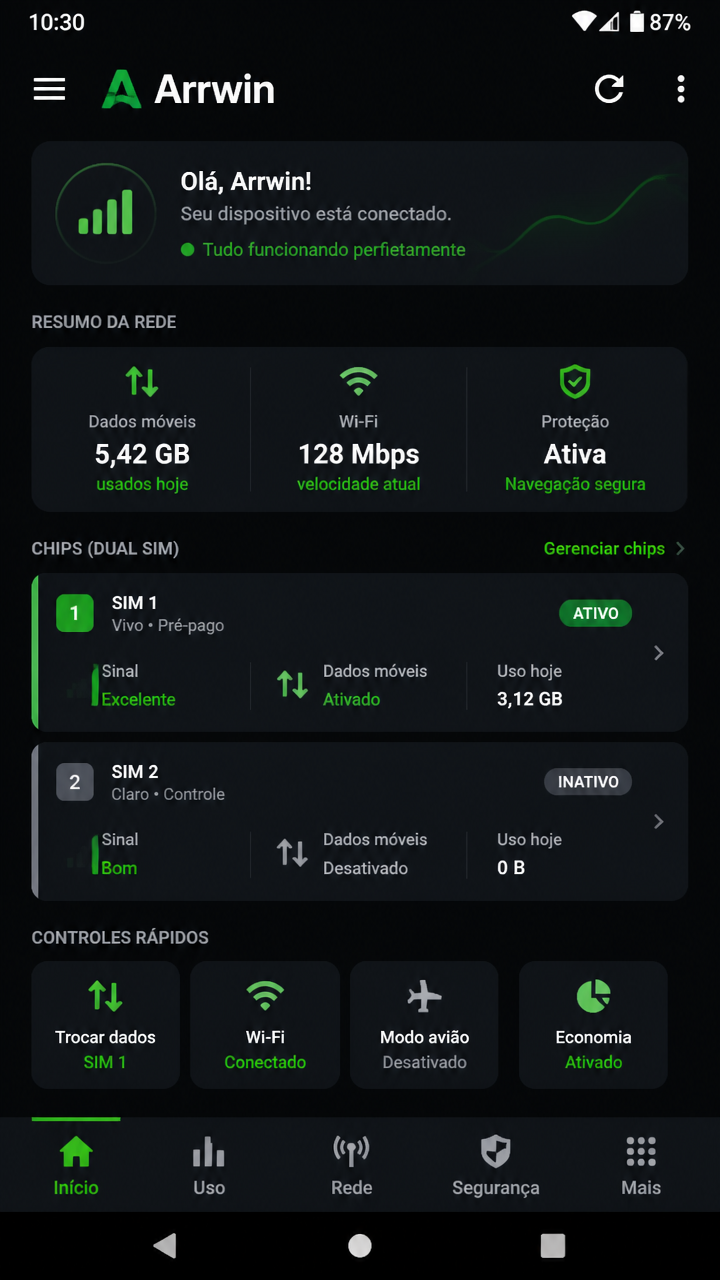
Quem utiliza o arrwin em celular com dois chips costuma buscar mais controle sobre rede, estabilidade e consumo de internet. Em muitos aparelhos Android vendidos no Brasil, o modo dual SIM altera o comportamento do download, da autenticação por SMS e da conexão principal quando o usuário alterna entre operadoras. Por isso, instalar o arrwin APK de forma correta passa também por ajustar o telefone antes de abrir o app.
Na prática, o aplicativo funciona melhor quando a linha usada para internet está claramente definida no sistema. Isso evita que o Android tente migrar entre SIM 1 e SIM 2 durante o primeiro acesso, especialmente em aparelhos com sinal oscilando entre 4G e 5G. Para quem faz o download fora da Play Store e instala por APK, esses detalhes ganham ainda mais importância, porque a etapa inicial depende de rede estável para validação e carregamento dos recursos internos.
Outro ponto técnico relevante é que diversos modelos mantêm uma linha reservada para chamadas e outra para dados móveis. Se o usuário não revisar essa prioridade, pode ocorrer lentidão na abertura do arrwin, falha em páginas internas ou demora na sincronização. Antes de baixar e instalar, vale conferir se o chip com melhor cobertura na sua região do Brasil será usado como fonte principal de internet.
- Verifique qual operadora oferece melhor sinal no local de instalação.
- Confirme se o aparelho suporta 4G/5G no chip selecionado para dados.
- Mantenha espaço livre no armazenamento para o APK e arquivos temporários.
- Evite alternar entre chips durante o primeiro login no app.
Esse preparo simples reduz incompatibilidades e melhora a experiência já nos primeiros minutos de uso. A seguir, o foco é entender como o arrwin se comporta com dados móveis em aparelhos dual SIM.
arrwin com Dados móveis no dual chip: escolhendo a linha certa para download e acesso
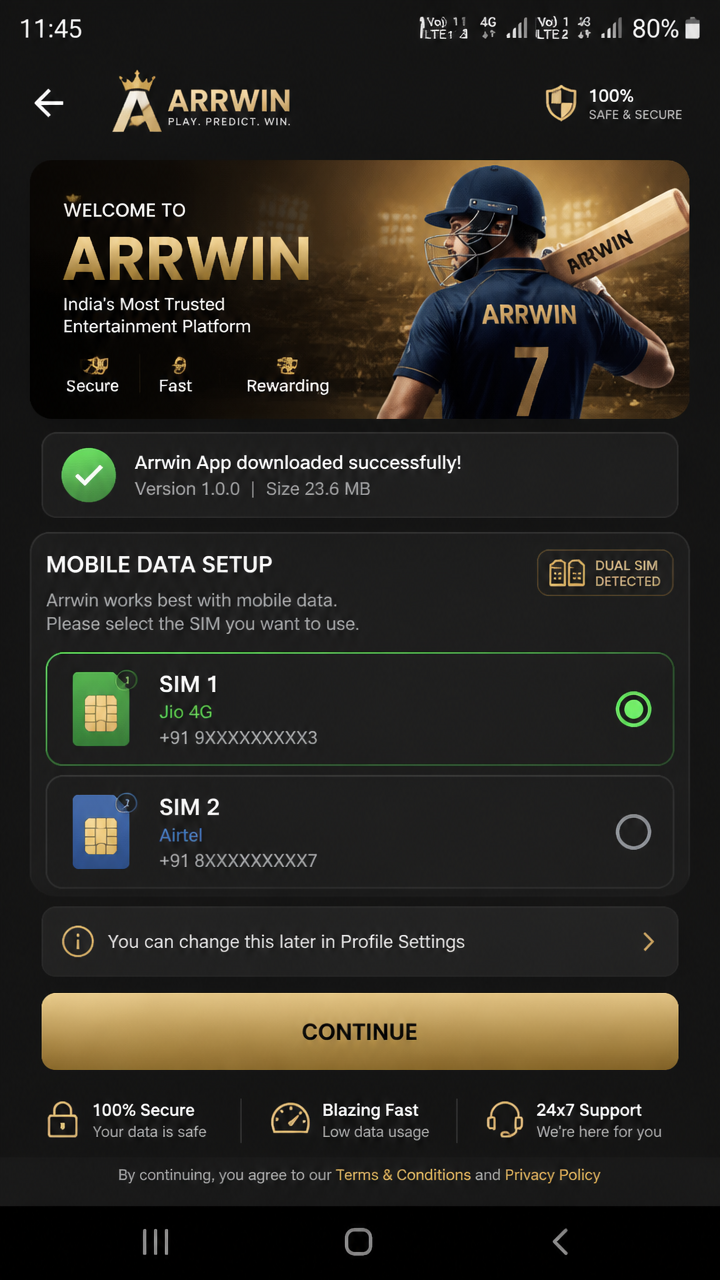
Depois de baixar o arquivo, o passo mais importante é garantir que os dados móveis estejam vinculados ao chip correto. Em muitos smartphones Android, a linha padrão de internet pode ficar em modo automático ou seguir a última seleção do usuário. Isso é útil no dia a dia, mas não é o cenário ideal para instalar o arrwin APK para Android, pois a troca dinâmica de rede pode interromper o processo.
O recomendável é abrir as configurações do aparelho e localizar a área de SIMs, Rede móvel ou Conexões, conforme a fabricante. Em seguida, defina explicitamente qual chip será usado para navegação. Se um SIM tiver pacote de dados mais amplo e outro apresentar melhor estabilidade, priorize o que entrega conexão mais consistente durante o download e a autenticação.
Boas práticas para usar o arrwin no pacote de dados do chip principal
- Acesse Configurações > SIMs/Dual SIM.
- Selecione a opção de Dados móveis.
- Marque o chip com internet ativa e sinal mais forte.
- Desative a troca automática de dados, se houver essa função.
- Inicie o download do arrwin e faça a instalação sem alternar operadoras.
Em aparelhos mais recentes, existe um recurso de comutação inteligente quando a rede do chip principal cai momentaneamente. Embora isso pareça vantajoso, durante a instalação de um APK pode gerar inconsistência de sessão. Se o arquivo já foi baixado, tudo bem; porém, no primeiro carregamento do aplicativo, a oscilação pode aumentar o tempo de resposta.
Também vale observar o consumo de franquia. Apps de entretenimento digital com interface dinâmica podem baixar componentes adicionais na primeira abertura. Por isso, se o usuário estiver usando a linha secundária com plano reduzido, convém trocar temporariamente para o chip com pacote mais amplo. Assim, o download no Android fica mais previsível e o arrwin tende a operar com melhor continuidade.
- Prefira rede 4G ou 5G estável em vez de sinal forte porém instável.
- Evite VPN no primeiro acesso se estiver testando compatibilidade de linha.
- Cheque se o chip selecionado tem saldo ou franquia ativa.
- Reinicie o app após mudar a linha de dados móveis.
Roaming no arrwin APK: o que ajustar ao trocar de operadora ou região
Para usuários que viajam dentro do Brasil ou circulam perto de áreas de cobertura variável, o roaming pode influenciar diretamente o comportamento do arrwin. Em dispositivos dual SIM, é comum uma operadora assumir a internet quando a outra perde qualidade, principalmente em cidades menores, rodovias ou regiões de fronteira entre estados. O resultado pode ser aumento de latência, reconexões e até bloqueios temporários de conteúdo enquanto a rede se reorganiza.
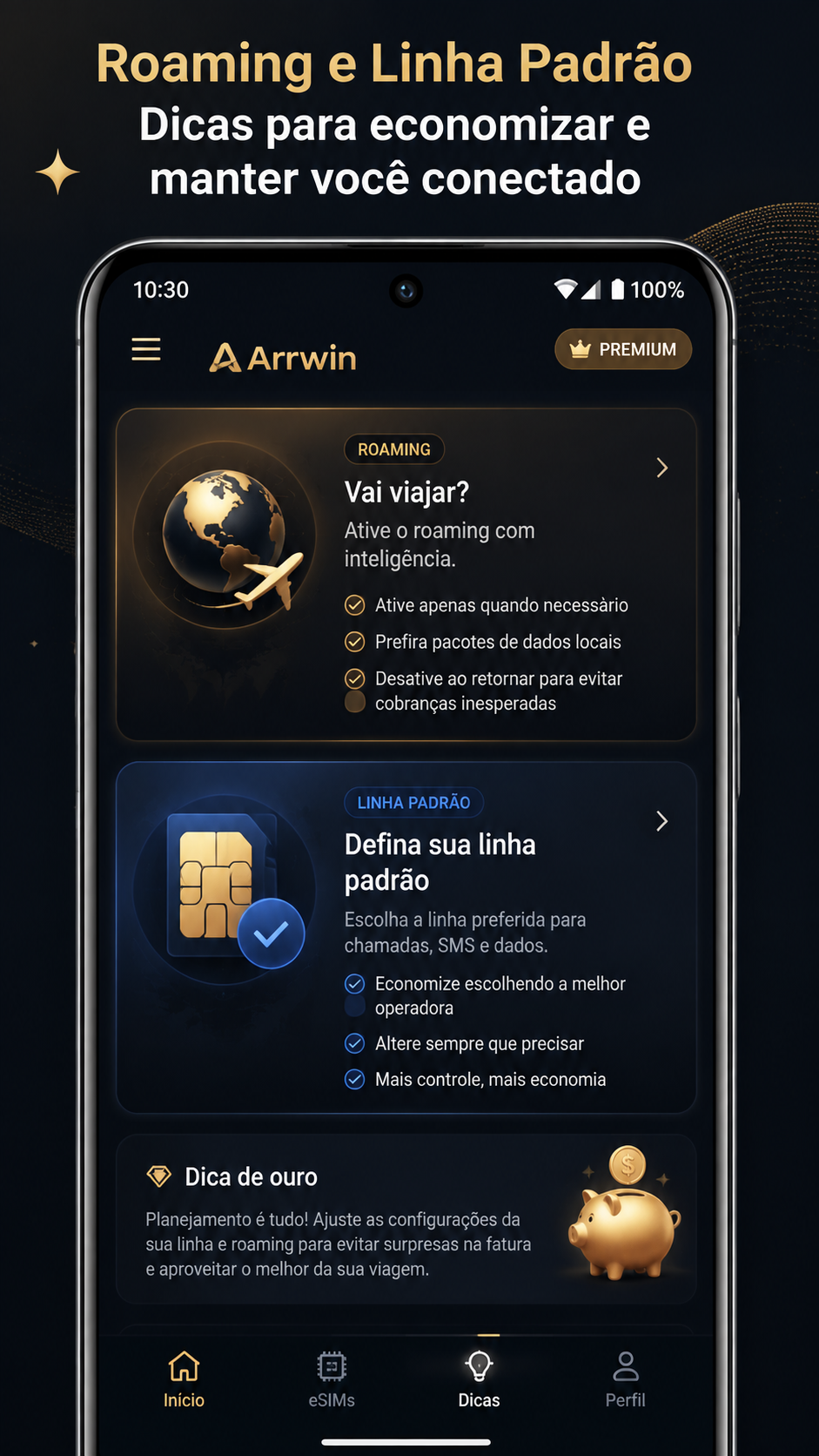
Se o seu aparelho permite roaming de dados por chip, a recomendação é revisar essa opção antes de usar o app fora da sua área habitual. O objetivo não é ativar tudo indiscriminadamente, e sim saber em qual linha o recurso está habilitado. Isso ajuda a evitar cobrança inesperada e reduz a chance de o Android escolher um SIM diferente no momento em que o arrwin estiver processando login, carregando menus ou concluindo verificação interna.
Quando o roaming afeta o uso do arrwin em celular dual SIM
O impacto costuma aparecer em três situações principais:
- quando o chip principal perde cobertura e o sistema tenta usar a segunda linha;
- quando a operadora muda de rede parceira automaticamente;
- quando o usuário sai do Wi‑Fi e volta para dados móveis durante o uso do APK.
Nesses cenários, a melhor prática é pausar a navegação, confirmar qual chip está fornecendo internet e só então retomar o acesso. Se houver lentidão após a mudança de região, feche o app, limpe tarefas recentes e abra novamente com a linha desejada já definida. Em vários aparelhos Android, esse procedimento evita que a sessão mantenha parâmetros de rede antigos.
Outra dica técnica é observar o tipo de rede exibido ao lado do chip ativo. Se o telefone cair para 3G ou H+, o arrwin pode continuar funcionando, mas com resposta inferior na navegação. Para quem fez o download do APK recentemente e está em fase de configuração, a recomendação é preferir uma área com 4G/5G consistente ou Wi‑Fi confiável, sempre validando depois o chip principal para uso em mobilidade.
Configurar linha padrão no arrwin: etapa final para estabilidade no Android dual SIM
A última parte do processo é configurar a linha padrão do aparelho. Esse ajuste parece simples, mas faz diferença real em celulares dual SIM, porque o sistema Android separa a linha padrão para chamadas, SMS e internet. No caso do arrwin, a prioridade maior é a linha de dados, mas definir também o chip preferencial para mensagens pode ajudar quando há verificação por código ou comunicação vinculada à operadora principal.
O caminho exato varia entre Samsung, Motorola, Xiaomi, realme e outras marcas, porém a lógica é semelhante. Entre em Configurações, abra o menu de Cartões SIM ou Rede e Internet e escolha a linha padrão para cada função. Se o chip 1 tiver o melhor pacote de internet, deixe-o como principal em dados móveis. Se o chip 2 for usado apenas para chamadas, mantenha essa separação para evitar trocas automáticas desnecessárias.
Passo a passo para deixar o arrwin mais estável no dual SIM
- Abra as configurações do Android.
- Entre em SIM/Dual SIM.
- Defina a linha padrão para Dados móveis.
- Configure, se necessário, a linha padrão para SMS.
- Desative a alternância automática de dados entre chips.
- Reabra o arrwin após concluir as mudanças.
Depois disso, faça um teste prático: desligue o Wi‑Fi, mantenha apenas o chip selecionado com internet e navegue por alguns minutos no app. Se houver estabilidade, o ambiente está pronto para uso recorrente. Caso apareçam travamentos, revise permissões de rede, economia de bateria e restrições em segundo plano, pois alguns aparelhos limitam aplicativos recém-instalados quando detectam troca frequente de operadora.
Para quem busca uma experiência mais previsível com arrwin no Brasil, esse conjunto de ajustes costuma resolver os problemas mais comuns sem exigir procedimentos avançados. O importante é tratar o download, a instalação do APK e a seleção do chip como partes do mesmo processo técnico, especialmente em smartphones dual SIM. Aviso: conteúdo para maiores de 18 anos. Jogue com responsabilidade.
Uso restrito a maiores de 18 anos. Jogue com responsabilidade.
Outros apps que você pode gostar
Se você está explorando o arrwin, confira também:
Uso restrito a maiores de 18 anos. Jogue com responsabilidade.
FAQs
Como instalar o arrwin APK em um celular Android com dual SIM?
Primeiro, baixe o APK em uma conexão estável e selecione o chip principal para dados móveis nas configurações do aparelho. Depois, autorize a instalação de fontes desconhecidas, abra o arquivo e conclua o processo sem alternar entre os chips durante a configuração inicial.
É seguro baixar e instalar o arrwin por APK?
A segurança depende da origem do arquivo e da integridade da versão baixada. O ideal é usar uma fonte confiável, verificar permissões solicitadas e manter o Android atualizado para reduzir riscos de incompatibilidade ou instalação alterada.
Quais são os requisitos mínimos do Android para usar o arrwin?
Em geral, um aparelho com Android recente, armazenamento livre e conexão estável já atende ao uso básico. Para melhor desempenho, recomenda-se um dispositivo com suporte a 4G ou 5G no chip definido como linha principal de dados.
O arrwin é gratuito para download e instalação?
Sim, o download do APK e a instalação normalmente são gratuitos. Ainda assim, o uso do app pode consumir dados móveis e exigir atenção ao plano da operadora, especialmente em aparelhos dual SIM com troca automática de rede.
Como atualizar o arrwin sem perder a configuração da linha padrão?
Antes de atualizar, confirme qual chip está definido para dados móveis e mantenha essa seleção durante todo o processo. Ao instalar a nova versão por cima da anterior, o Android costuma preservar as configurações do sistema, mas vale revisar a linha padrão após a atualização.