bet2292
V5.4.8
Faça o download do APK bet2292 para Android e veja como instalar em celular dual SIM, ajustar dados móveis e manter o app estável no Brasil.
Report this app

Description
bet2292 no Dual SIM: preparo correto do Android antes do download APK
Quem usa bet2292 em smartphone com dois chips costuma buscar mais estabilidade na instalação e no acesso diário ao app. Em aparelhos dual SIM, o desempenho do APK pode variar conforme a linha escolhida para internet, chamadas e SMS, principalmente quando o Android alterna entre operadoras de forma automática. Por isso, antes de concluir o download, vale revisar algumas definições que impactam diretamente a conectividade do aplicativo no Brasil.
Ao instalar o APK do bet2292 para Android, o ideal é confirmar se o aparelho está com armazenamento livre, sistema atualizado e permissões básicas habilitadas. Em celulares dual SIM, porém, existe uma camada extra: a priorização de uma linha para dados móveis. Se essa configuração estiver inconsistente, o app pode abrir normalmente, mas apresentar lentidão no login, falha ao carregar áreas internas ou dificuldade para atualizar recursos em segundo plano.
Outro ponto técnico importante é que muitos modelos Android aplicam regras diferentes para cada slot de chip. Em algumas marcas, o SIM 1 recebe prioridade para 4G ou 5G; em outras, a função de dados pode ser alternada sem aviso quando o sinal da operadora principal cai. Para quem pretende fazer o download do bet2292 APK e usar o app com constância, essa análise inicial evita reinstalações desnecessárias e reduz erros que parecem ser do aplicativo, mas na prática vêm da rede móvel.
Antes de avançar com a instalação, revise este checklist:
- Verifique se o Android permite instalar APK de fonte confiável.
- Confirme qual chip está definido para internet móvel.
- Cheque se o sinal 4G ou 5G da linha principal está estável.
- Desative economia de bateria agressiva durante a instalação.
- Mantenha o arquivo APK salvo em uma pasta acessível do aparelho.
Essa preparação é especialmente útil em celulares usados para separar trabalho e uso pessoal. Nesses cenários, um chip pode ficar dedicado a voz e outro a dados. Ao entender essa lógica do dispositivo, a instalação do bet2292 se torna mais previsível, com menos travamentos e melhor resposta já no primeiro acesso.
Como usar bet2292 com Dados móveis em aparelho dual chip no Android
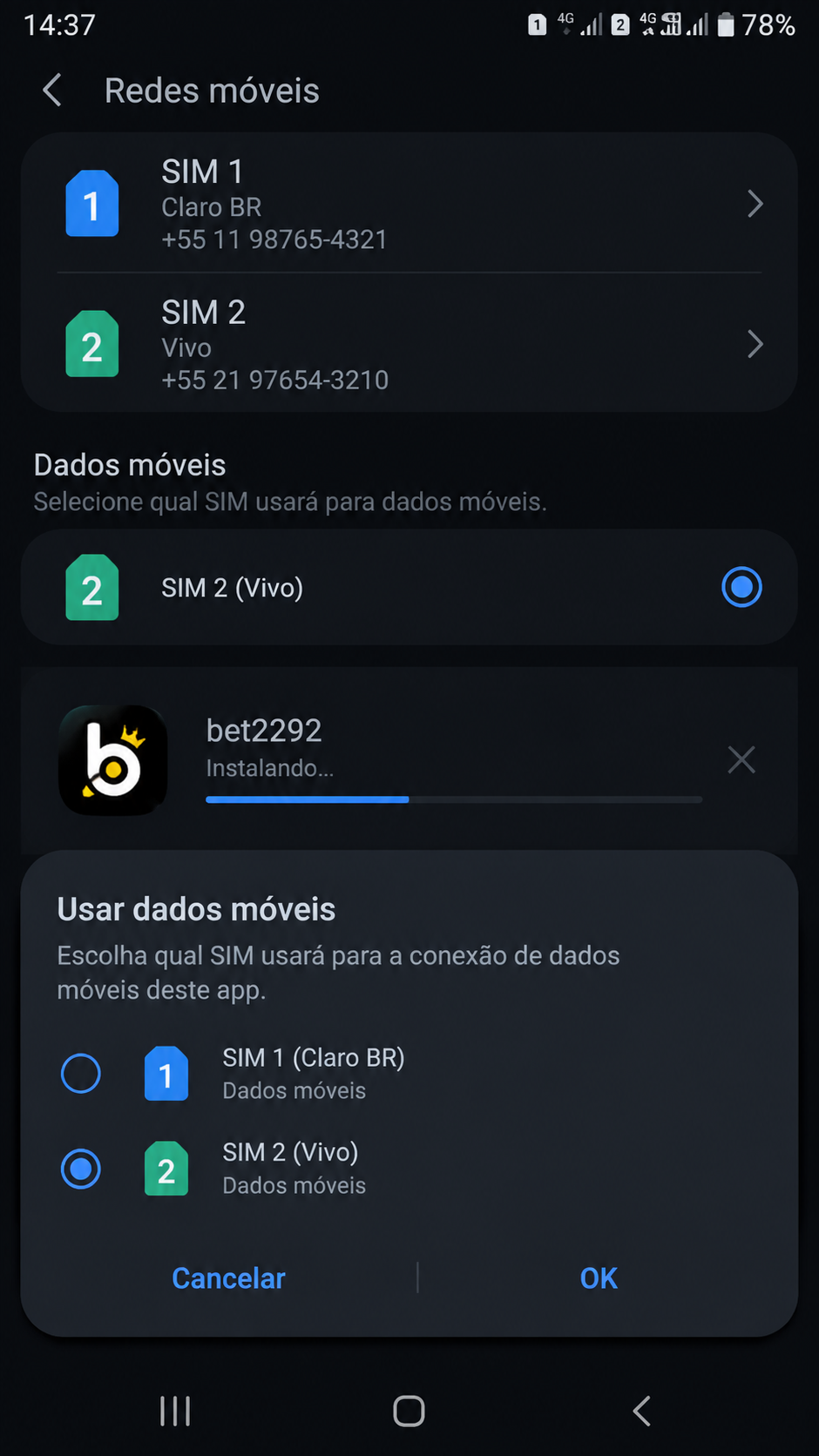
Depois do download, a etapa mais sensível para o funcionamento do bet2292 APK em aparelhos dual SIM é a definição de Dados móveis. O Android normalmente permite selecionar apenas uma linha para internet por vez. Se o app estiver vinculado a uma operadora com sinal fraco ou com franquia limitada, o carregamento de telas, notificações e atualizações pode ficar irregular.
Na prática, o melhor cenário é escolher a linha com maior estabilidade de rede na sua região do Brasil. Não basta observar barras de sinal; também é importante considerar latência, disponibilidade de 4G/5G e consistência da conexão em ambientes fechados. O bet2292 depende de comunicação contínua com o servidor, então pequenas oscilações podem gerar reconexões frequentes.
Para ajustar os dados móveis no Android, siga uma sequência simples:
- Abra Configurações no aparelho.
- Entre em Rede e Internet ou Conexões.
- Toque em Cartões SIM ou Gerenciamento de SIM.
- Selecione a opção Dados móveis.
- Escolha o chip com melhor cobertura para usar o bet2292.
Após essa mudança, feche completamente o aplicativo e abra novamente. Esse reinício força uma nova sessão de rede e ajuda o Android a associar o app à linha escolhida. Se o modelo do seu aparelho tiver recurso de comutação inteligente de dados, avalie desativá-lo durante o uso do APK, pois a troca automática entre chips pode interromper processos em andamento.
Também vale observar permissões em segundo plano. Alguns fabricantes limitam o tráfego móvel de apps recém-instalados para economizar bateria. Se o bet2292 demorar para sincronizar ou apresentar atraso em notificações, verifique se o uso de dados em segundo plano está habilitado. Em aparelhos mais recentes, esse ajuste costuma ficar dentro de Apps > bet2292 > Dados móveis e Wi‑Fi.
- Prefira a linha com sinal mais estável, não apenas a mais barata.
- Evite alternar entre Wi‑Fi e rede móvel durante a configuração inicial.
- Cheque APN da operadora se houver falhas persistentes.
- Mantenha o Android com data e hora automáticas para evitar erro de sessão.
Com esses cuidados, o download do bet2292 para Android se transforma em uma instalação funcional de fato, sem perda de desempenho por causa da gestão incorreta dos chips.
Roaming no bet2292 APK: quando ativar ou bloquear em celulares dual SIM
O tema Roaming merece atenção especial em quem utiliza dual SIM. Dependendo da operadora, o Android pode considerar certas áreas como roaming nacional ou aplicar políticas específicas quando o aparelho alterna entre torres parceiras. Isso afeta diretamente a conectividade do bet2292, sobretudo em deslocamentos entre cidades ou regiões de fronteira operacional.
Se você já fez o download do APK e percebeu instabilidade fora da sua área habitual, vale abrir as configurações de cada chip e verificar o status do roaming. Em alguns casos, a linha de dados fica sem tráfego porque o roaming está desativado. Em outros, ocorre o oposto: o aparelho tenta usar uma rede parceira com sinal pior, aumentando o tempo de resposta do app.
Para revisar esse ponto no Android:
- Acesse Configurações.
- Entre em Redes móveis.
- Escolha o chip usado pelo bet2292.
- Localize a opção Roaming.
- Ative ou desative conforme a política da sua operadora e a sua localização.
Em uso urbano comum no Brasil, muitos usuários conseguem melhor resultado mantendo o roaming desativado, desde que a operadora principal tenha cobertura suficiente. Já em viagens internas, ativar o recurso pode evitar que o app fique offline temporariamente. O ideal é testar em ambiente real e observar se o carregamento das páginas internas melhora ou piora após a alteração.
Há ainda um detalhe técnico: aparelhos dual SIM podem aplicar o roaming apenas à linha selecionada para dados, enquanto a outra permanece restrita a chamadas e SMS. Por isso, se o bet2292 estiver lento, não adianta mudar apenas o chip secundário. A revisão precisa ser feita no SIM que realmente conduz a internet móvel do APK.
Evite também deixar o Android em modo de seleção automática de rede quando notar instabilidade repetida. Em certos cenários, definir manualmente a operadora do chip principal reduz oscilações. Isso é útil para quem depende do aplicativo em regiões onde duas redes aparecem com intensidade parecida, mas apenas uma entrega dados consistentes.
Configurar linha padrão para o bet2292: chamadas, SMS e internet sem conflito
A etapa final é Configurar linha padrão no aparelho. Embora o bet2292 funcione principalmente pela internet, a organização das linhas padrão influencia a experiência geral no Android. Quando o sistema divide mal as funções entre os chips, pode haver conflito em autenticações, troca de código por SMS e priorização errada de conectividade após reinicializações.
Em muitos modelos, o menu de SIM permite definir separadamente a linha padrão para chamadas, mensagens e dados móveis. Para quem usa o APK do bet2292, a recomendação técnica é manter a linha de dados fixada no chip mais estável e, se possível, deixar chamadas e SMS organizados de acordo com seu uso pessoal. Isso evita que o Android alterne preferências automaticamente.
Siga este procedimento:
- Abra Configurações > Cartões SIM.
- Defina a linha padrão para Dados móveis.
- Escolha a linha principal para SMS, caso receba códigos ou alertas no aparelho.
- Revise a linha padrão de Chamadas para evitar trocas automáticas.
- Reinicie o Android após salvar as alterações.
Depois da reinicialização, abra o bet2292 e faça um teste completo: login, navegação entre seções, atualização de tela e recepção de eventuais notificações. Se tudo carregar sem pausas longas, é sinal de que a distribuição das linhas ficou adequada para o seu perfil de uso. Caso ainda haja falhas, vale limpar cache do app e repetir a conferência dos dados móveis.
Outra boa prática é manter apenas uma VPN ou serviço de DNS personalizado ativo por vez. Em celulares dual SIM, múltiplas camadas de rede podem dificultar o roteamento do tráfego do APK. Quanto mais simples estiver a pilha de conexão, mais previsível tende a ser o comportamento do aplicativo.
Em resumo, o melhor desempenho do bet2292 download APK em dual SIM depende menos da instalação em si e mais da arquitetura de conectividade do aparelho. Ajustando dados móveis, roaming e linha padrão, o usuário ganha mais consistência no Android, com uso mais limpo e compatível com diferentes operadoras do Brasil.
Aviso: conteúdo para maiores de 18 anos. Jogue com responsabilidade.
Uso restrito a maiores de 18 anos. Jogue com responsabilidade.
Outros apps que você pode gostar
Se você está explorando o bet2292, confira também:
Uso restrito a maiores de 18 anos. Jogue com responsabilidade.
FAQs
Como instalar o bet2292 APK no Android?
Baixe o arquivo APK em uma fonte confiável e habilite a permissão para instalar apps de origem permitida no seu Android. Depois, abra o arquivo, conclua a instalação e revise a linha de dados móveis se o aparelho for dual SIM.
O bet2292 é seguro para baixar no celular?
A segurança depende da procedência do arquivo APK e da integridade do download. Sempre verifique a versão, evite arquivos modificados e mantenha o Android com recursos de proteção ativos.
Quais são os requisitos de Android para usar bet2292?
De forma realista, o app funciona melhor em aparelhos com Android 8.0 ou superior, memória livre e conexão estável. Em celulares dual SIM, também é importante configurar corretamente o chip principal de dados.
O download do bet2292 é gratuito?
Sim, o download do APK normalmente é gratuito para instalar no Android. No entanto, o uso exige internet ativa, e o consumo de dados pode variar conforme a operadora e a frequência de acesso.
Como atualizar o bet2292 para a versão mais recente?
Baixe a nova versão do APK e instale por cima da anterior, desde que o arquivo seja compatível com seu dispositivo. Após atualizar, reinicie o app e confira se a linha padrão de dados móveis continua selecionada corretamente.