betuu
V5.3.8
Resolva erros do betuu no Android, corrija falhas de login e instalação e faça o download do APK atualizado com mais segurança.
Report this app


Description
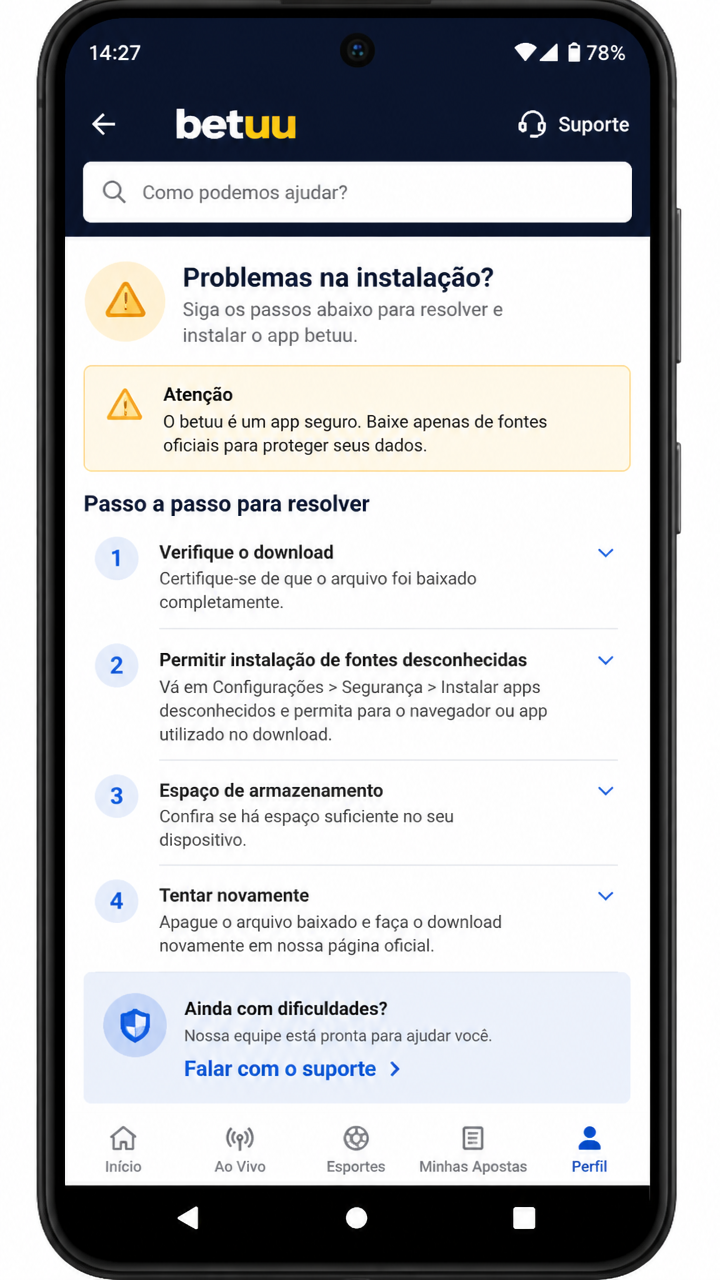
Como corrigir erro ao instalar o betuu APK no Android
Se o betuu não instala no seu celular, o problema normalmente está ligado a permissões do sistema, arquivo APK incompleto ou conflito com uma versão antiga do app. Em aparelhos Android no Brasil, isso acontece com frequência quando o usuário tenta fazer o download por uma conexão instável ou quando o sistema bloqueia a instalação de fontes externas.
Antes de repetir o processo, confirme se o arquivo baixado corresponde à versão mais recente do APK e se o armazenamento do aparelho ainda tem espaço livre. Também vale verificar se o Android não interrompeu a instalação por economia de bateria ou proteção automática do sistema.
O que verificar primeiro
- Confira se há pelo menos 300 MB livres no aparelho.
- Ative a permissão para instalar apps de fontes desconhecidas no navegador usado no download.
- Exclua versões antigas do arquivo APK que possam estar corrompidas.
- Evite instalar com VPN ativa, pois isso pode gerar falhas de validação.
- Baixe novamente se o arquivo tiver vindo incompleto ou travado.
Em alguns modelos Samsung, Motorola e Xiaomi, o sistema exibe mensagens como “app não instalado” ou “pacote inválido”. Nesses casos, o melhor caminho é remover qualquer build antiga do betuu, reiniciar o dispositivo e repetir a instalação do zero. Se houver um antivírus bloqueando o pacote, pause a análise apenas durante a instalação e reative depois.
- Apague o APK anterior da pasta Downloads.
- Reinicie o Android.
- Faça um novo download do betuu em rede estável.
- Abra o arquivo e aceite as permissões necessárias.
- Conclua a instalação e aguarde o ícone aparecer na tela inicial.
Se ainda assim a instalação falhar, pode existir incompatibilidade com a versão do sistema. Nesse cenário, veja os requisitos mínimos do app e confirme se o seu Android está atualizado.
betuu não abre? Veja como restaurar o app após o download
Quando o betuu APK instala normalmente, mas fecha sozinho ao tocar no ícone, o erro costuma estar relacionado a travamento na inicialização, conflito com WebView do Android ou dados temporários danificados. Esse comportamento também é comum logo após uma atualização incompleta.
O primeiro teste é simples: feche todos os aplicativos em segundo plano e abra o betuu novamente. Caso o app continue preso na tela inicial ou exiba tela preta, siga uma verificação mais técnica para isolar a causa.
Sinais comuns de falha ao abrir
- Tela branca ou preta logo após o toque no ícone.
- Mensagem de “app parou de responder”.
- Retorno automático para a tela inicial do Android.
- Carregamento infinito sem exibir a área de login.
Uma correção que ajuda bastante é atualizar os componentes do sistema responsáveis pela renderização do app. Abra a Play Store e procure por Android System WebView e Google Chrome. Se houver atualização pendente, instale as duas. Muitos apps em formato APK dependem desses componentes para abrir corretamente.
Também é recomendável checar se o modo de economia de bateria está restringindo a execução do betuu. Em vários aparelhos, o sistema limita o uso de dados em segundo plano e isso impede a inicialização completa.
- Vá em Configurações > Apps > betuu.
- Toque em Bateria e permita uso sem restrição, se disponível.
- Em Dados móveis, habilite uso em segundo plano.
- Atualize WebView e Chrome.
- Teste abrir o app novamente em Wi‑Fi e depois em 4G/5G.
Se o betuu continuar sem abrir, o próximo passo é investigar falha de autenticação ou dados locais comprometidos, especialmente se o problema começou depois de tentar entrar na conta.
Login falhou no betuu: causas frequentes e ajuste de acesso
O aviso de login falhou no betuu pode aparecer por senha digitada incorretamente, bloqueio temporário de segurança, internet oscilando ou diferença de horário no aparelho. Embora pareça um erro apenas de conta, muitas vezes a origem está no próprio Android ou na sincronização do app.
Antes de redefinir a senha, confira se o teclado não ativou correção automática, espaço extra ou letras maiúsculas indevidas. Em formulários de acesso, pequenos detalhes já bastam para o sistema recusar a autenticação.
Motivos mais comuns para o login não funcionar
- Credenciais digitadas com erro.
- Conta temporariamente bloqueada por muitas tentativas.
- Conexão de internet instável durante a validação.
- Data e hora do Android fora do automático.
- Versão antiga do betuu com falha de compatibilidade.
Uma ação pouco lembrada, mas muito útil, é ajustar a data e hora para o modo automático. Quando o relógio do aparelho está errado, alguns serviços de autenticação recusam a sessão por divergência de segurança. Depois disso, reinicie o aplicativo e tente novamente.
Se o erro persistir, troque de rede: saia do Wi‑Fi, teste no pacote de dados móveis e depois faça o inverso. Em regiões do Brasil com sinal variável, essa simples alternância costuma resolver falhas de comunicação com o servidor.
- Confirme e-mail, CPF ou telefone cadastrados conforme sua conta.
- Redigite a senha manualmente, sem copiar e colar.
- Ative data e hora automáticas no Android.
- Teste outra rede de internet.
- Use a opção de recuperação de senha apenas se necessário.
Quando o usuário consegue entrar às vezes, mas logo depois o app volta a falhar, há boa chance de o problema estar no armazenamento temporário. Nessa situação, limpar os dados em cache costuma trazer resultado mais rápido.
Cache corrompido do betuu APK: limpeza segura para voltar a funcionar
O cache corrompido é um dos motivos mais frequentes para lentidão, erro de sessão, travamento ao carregar menus e falhas após o download de uma nova versão do betuu. O cache guarda arquivos temporários para acelerar a abertura, mas, quando esses dados ficam inconsistentes, o app passa a se comportar de forma instável.
Limpar o cache não apaga sua conta. Em geral, esse processo remove apenas arquivos temporários. Já a opção “limpar armazenamento” ou “limpar dados” pode exigir novo login depois, então é importante seguir por etapas.
Como limpar cache do betuu no Android
- Abra Configurações do aparelho.
- Entre em Apps ou Gerenciar aplicativos.
- Selecione betuu.
- Toque em Armazenamento.
- Escolha primeiro Limpar cache.
Depois da limpeza, abra o app novamente e observe se o carregamento volta ao normal. Se o problema continuar, avance para “limpar dados”, ciente de que será necessário informar as credenciais de acesso outra vez.
- Limpar cache: remove arquivos temporários.
- Limpar dados: redefine o app localmente.
- Reiniciar o aparelho após a limpeza pode ajudar.
- Evite abrir vários apps pesados ao mesmo tempo no primeiro teste.
Em aparelhos com pouca memória RAM, o betuu pode apresentar comportamento irregular mesmo depois da limpeza. Nesses casos, feche apps em segundo plano, desative economia extrema de bateria e teste novamente. Se ainda houver erro, a melhor saída é reinstalar o APK com uma cópia atualizada.
Reinstalar o betuu no Brasil: procedimento completo para recuperar o APK
Se nenhuma das correções anteriores resolver, reinstalar o betuu é o método mais eficiente para eliminar arquivos defeituosos, permissões inconsistentes e falhas herdadas de versões antigas. Esse processo substitui a instalação atual por uma cópia limpa do aplicativo no Android.
Antes de remover o app, confirme se você lembra os dados de acesso da conta. Isso evita transtornos na hora de entrar de novo após o novo download do APK. Também é importante usar uma conexão estável para não baixar um arquivo incompleto.
Passo a passo para reinstalar sem erro
- Pressione o ícone do betuu e desinstale o aplicativo.
- Vá até Configurações > Armazenamento e apague resíduos, se houver.
- Reinicie o aparelho Android.
- Faça o download da versão mais recente do betuu APK.
- Instale o arquivo e abra o app do zero.
Depois da reinstalação, faça login com calma e permita apenas as autorizações realmente necessárias. Se o app abrir normalmente, o defeito provavelmente estava na instalação anterior ou em dados locais corrompidos. Caso ainda haja falha, o ideal é verificar compatibilidade do sistema, espaço interno e possíveis bloqueios do próprio dispositivo.
Como rotina de prevenção, mantenha o Android atualizado, evite instalar versões duplicadas do mesmo app e apague APKs antigos da pasta de downloads. Isso reduz bastante erros de pacote, lentidão e conflitos de atualização no uso diário.
Se você chegou até aqui, a maior parte dos problemas do betuu já terá solução com um desses procedimentos: corrigir a instalação, restaurar a abertura do app, ajustar o login, limpar cache ou reinstalar completamente. Use sempre versões recentes do APK para ter mais estabilidade no Brasil e melhor desempenho no Android.
Aviso: conteúdo para maiores de 18 anos. Jogue com responsabilidade.
Uso restrito a maiores de 18 anos. Jogue com responsabilidade.
Outros apps que você pode gostar
Se você está explorando o betuu, confira também:
Uso restrito a maiores de 18 anos. Jogue com responsabilidade.
FAQs
Como instalar o betuu APK no Android?
Primeiro, baixe o arquivo APK da versão atual e habilite a permissão para instalar apps de fontes externas no navegador usado. Depois, abra o arquivo, confirme a instalação e aguarde o processo terminar. Se aparecer erro de pacote, apague o arquivo e faça novo download.
O betuu APK é seguro para instalar?
A segurança depende da origem do arquivo e da integridade da versão baixada. O ideal é usar sempre uma cópia atualizada e evitar APKs modificados ou muito antigos. Também vale manter o Android e os serviços do sistema em dia.
Quais são os requisitos mínimos do Android para usar o betuu?
Em geral, apps desse tipo funcionam melhor em versões mais recentes do Android e com espaço livre suficiente para instalação e cache. Ter pelo menos 2 GB de RAM ajuda na estabilidade. Se o aparelho for muito antigo, podem ocorrer travamentos ou falhas ao abrir.
O betuu é gratuito para baixar e instalar?
Sim, o download e a instalação do app normalmente são gratuitos. O usuário não paga para baixar o APK em si. Eventuais custos podem estar ligados apenas ao uso de internet móvel ou a serviços internos da conta.
Como atualizar o betuu para a última versão?
A forma mais prática é desinstalar a versão com problema e instalar o APK mais recente por cima ou do zero, conforme o caso. Antes disso, faça backup das informações de acesso da conta. Após atualizar, limpe o cache se notar lentidão ou erro de login.