brl9
V5.9.6
Baixe o brl9 APK para Android no Brasil com dicas para corrigir erro de instalação, login e cache. Faça o download da versão atual.
Report this app
Description
brl9 APK no Android: como resolver erro ao instalar
Se o brl9 não conclui a instalação no seu celular, o problema normalmente está ligado a permissões, arquivo APK incompleto ou bloqueio do próprio Android. Em muitos aparelhos no Brasil, o sistema impede a instalação quando a opção de fontes desconhecidas não foi liberada para o navegador ou gerenciador de arquivos usado no download.
Antes de tentar novamente, confirme se o arquivo baixado do brl9 APK está completo e se a versão é compatível com o seu dispositivo. Um APK corrompido, interrompido no meio do download ou salvo com tamanho menor que o esperado pode gerar mensagens como “não foi possível instalar o app” ou “pacote inválido”.
Verificações rápidas antes de instalar
- Confira se há espaço livre suficiente no armazenamento interno.
- Ative a permissão para instalar APKs de fontes externas.
- Remova versões antigas do app que possam entrar em conflito.
- Baixe novamente o arquivo se a instalação falhar logo no início.
- Reinicie o Android para limpar processos travados.
Outro cenário comum acontece quando já existe uma edição anterior instalada com assinatura diferente. Nesse caso, o Android bloqueia a atualização por segurança. A saída costuma ser fazer backup do acesso, remover a versão antiga e só depois instalar a edição nova do brl9 para Android.
- Acesse Configurações > Segurança ou Apps.
- Libere a instalação para o app que abriu o arquivo APK.
- Verifique o armazenamento disponível.
- Tente instalar novamente o pacote baixado.
Se mesmo assim o erro continuar, vale limpar o histórico de downloads e repetir o processo em uma conexão mais estável. Muitas falhas de pacote têm relação direta com internet instável, especialmente em arquivos grandes.
brl9 download instalado, mas o app não abre no Android
Quando o brl9 instala normalmente, porém fecha sozinho ao tocar no ícone, o defeito geralmente envolve incompatibilidade de versão, conflito com cache do sistema ou economia agressiva de bateria. Alguns celulares encerram processos de inicialização automaticamente, o que impede a primeira abertura do aplicativo.
Nessa situação, o primeiro teste é simples: feche todos os apps em segundo plano e abra o brl9 APK novamente. Se continuar travando, reinicie o aparelho. Esse procedimento recarrega serviços do Android e costuma resolver falhas temporárias depois do download.
Principais causas para o app não iniciar
- Versão do Android abaixo do mínimo exigido.
- Falha na primeira inicialização após a instalação.
- Cache temporário inconsistente.
- Modo de economia de bateria limitando o app.
- Conflito com arquivos de atualização anterior.
Também é importante verificar se o sistema do seu celular está atualizado. Em aparelhos antigos, certos componentes gráficos ou bibliotecas de segurança podem impedir a abertura. Se o app exibe tela preta, trava no logotipo ou simplesmente retorna à tela inicial, a compatibilidade do sistema deve ser analisada.
Para aumentar a chance de funcionar corretamente, siga esta sequência:
- Reinicie o smartphone.
- Atualize o Android, se houver pacote disponível.
- Desative temporariamente a economia extrema de bateria.
- Abra o brl9 com internet estável.
- Teste entre Wi‑Fi e dados móveis.
Em vários casos, o problema não está no app em si, mas em uma instalação incompleta gerada por download interrompido. Se a falha persistir logo após a abertura, passe para a limpeza de dados temporários antes de optar por reinstalar.
brl9 login falhou: corrigindo acesso após baixar o APK
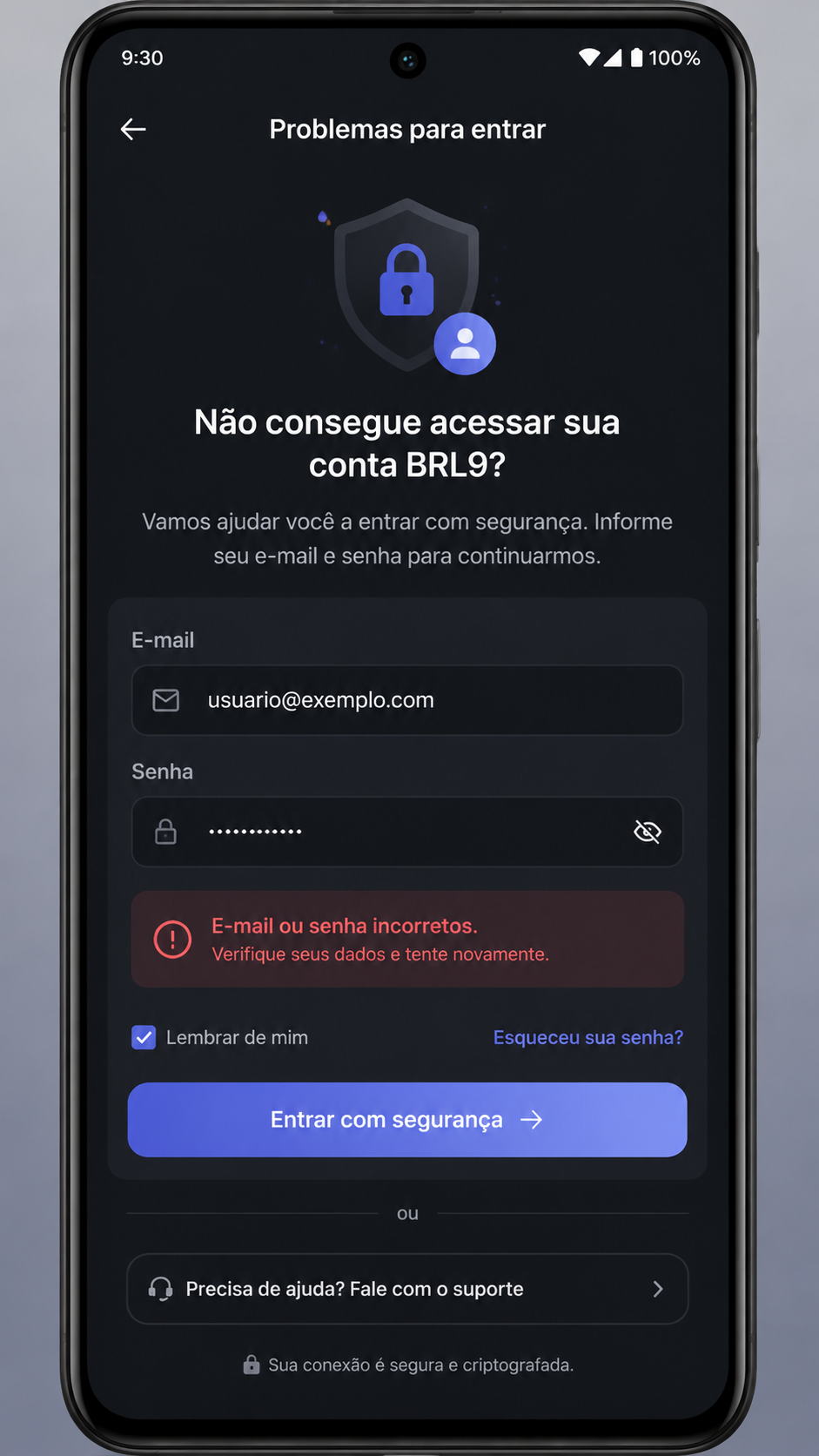
O erro de login no brl9 pode aparecer por senha incorreta, instabilidade de servidor, bloqueio de rede, sessão expirada ou dados salvos de forma inconsistente no Android. Nem sempre a mensagem “falha ao entrar” significa problema na conta; muitas vezes o aplicativo apenas não conseguiu validar o acesso naquele momento.
Depois do download, usuários no Brasil costumam enfrentar esse aviso quando alternam entre Wi‑Fi e rede móvel durante a autenticação. O app pode perder a comunicação com o servidor e pedir uma nova tentativa. Nesses casos, aguarde alguns segundos e repita o login em uma conexão estável.
O que checar quando o login não entra
- Confirme usuário e senha digitados sem espaços extras.
- Verifique se a internet está funcionando em outros aplicativos.
- Teste desligar VPN ou proxy, caso esteja em uso.
- Atualize para a versão mais recente do brl9 APK.
- Use a opção de recuperação de senha se necessário.
Se o aplicativo mostrar erro mesmo com os dados corretos, limpe a sessão antiga armazenada no aparelho. Muitas falhas de autenticação surgem quando o token salvo expirou, mas o app continua tentando reutilizar credenciais antigas. Isso é comum após atualização manual por APK.
Outra prática útil é confirmar a data e hora automáticas do celular. Parece detalhe, porém horários incorretos podem interferir em validações de segurança e gerar falhas de login. Para corrigir:
- Abra Configurações > Sistema > Data e hora.
- Ative o ajuste automático pela rede.
- Feche totalmente o app.
- Abra o brl9 novamente e tente entrar.
Se você acabou de criar a conta e ainda não consegue acessar, espere alguns minutos antes de repetir o procedimento. Em períodos de pico, a sincronização inicial pode demorar um pouco mais.
Como limpar cache corrompido do brl9 APK sem perder tempo
O cache corrompido é uma das razões mais frequentes para travamentos, lentidão, tela branca e erros de login no brl9 para Android. O cache guarda arquivos temporários para acelerar o uso do app, mas, quando esses dados ficam inconsistentes após uma atualização ou interrupção, o desempenho piora.
A vantagem é que limpar o cache geralmente não apaga a conta. Na maioria dos casos, você só precisará entrar novamente. Esse ajuste é indicado quando o app abriu normalmente antes, mas começou a falhar depois de uma atualização via APK ou após muito tempo de uso contínuo.
Passo a passo para limpar cache no Android
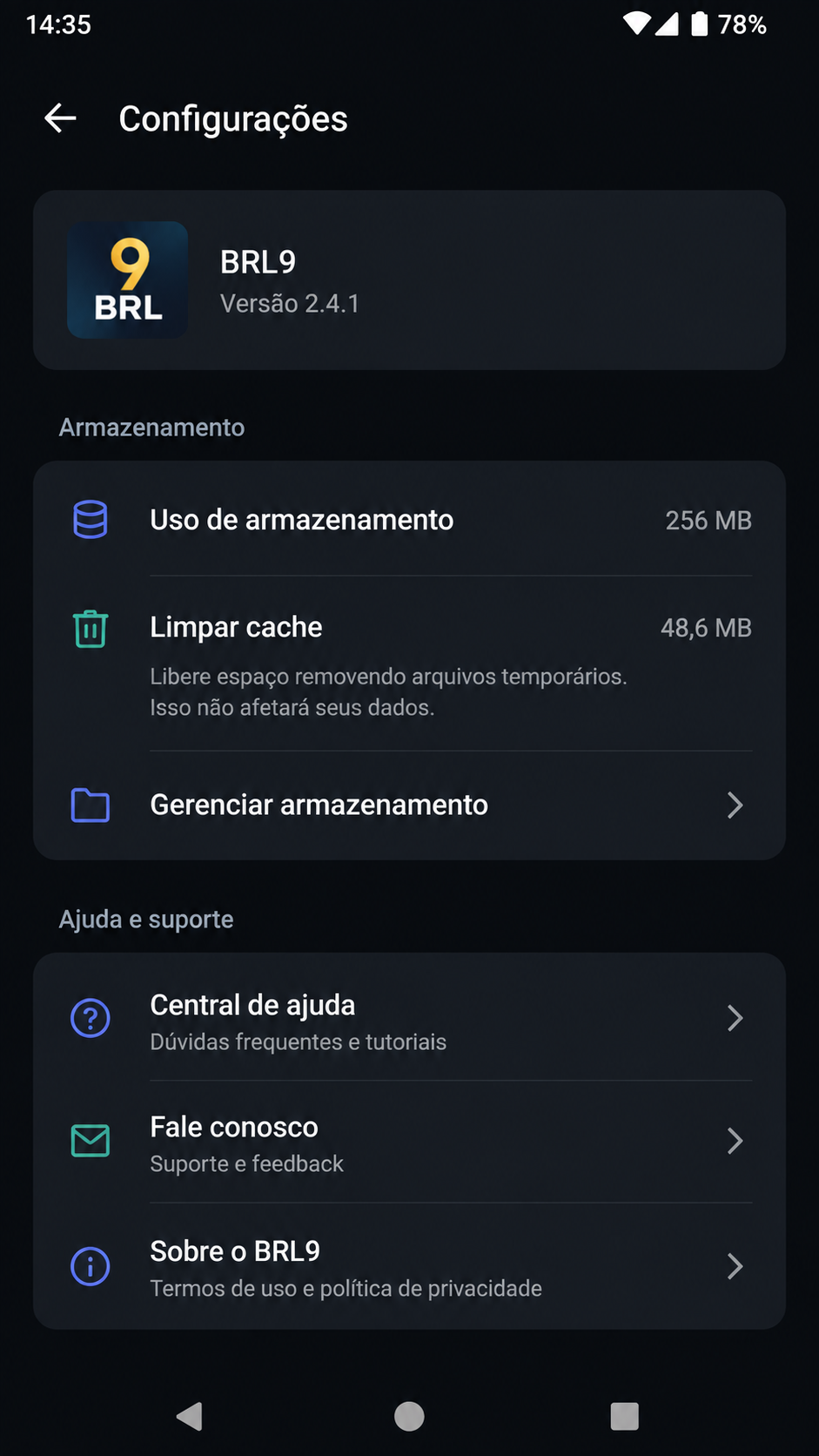
- Abra Configurações do aparelho.
- Entre em Apps ou Aplicativos.
- Localize brl9 na lista.
- Toque em Armazenamento.
- Selecione Limpar cache.
Se o erro persistir, o próximo nível é limpar também os dados do aplicativo. Nesse cenário, sessões locais e preferências podem ser removidas, então tenha certeza de lembrar sua senha antes de continuar. Essa medida é útil quando o app não abre, apresenta loop na tela inicial ou mantém erro de autenticação mesmo após nova tentativa.
- Limpar cache: remove arquivos temporários.
- Limpar dados: redefine o app localmente.
- Reiniciar após a limpeza: ajuda o Android a recriar arquivos corretos.
Depois da limpeza, abra o aplicativo e deixe alguns segundos para a primeira sincronização. O download do brl9 APK pode estar correto, mas o conteúdo temporário salvo anteriormente é que impede o funcionamento normal.
Reinstalar o brl9 no Brasil: procedimento final para voltar a funcionar
Se nenhuma das etapas anteriores resolveu, a melhor saída é reinstalar o brl9 APK do zero. Esse processo remove arquivos residuais, corrige conflitos entre versões e elimina componentes danificados que a limpeza de cache não alcança. Em troubleshooting técnico, essa costuma ser a medida com maior taxa de sucesso quando há erro persistente.
Antes de desinstalar, confirme que você conhece seus dados de acesso. Depois, exclua o app, reinicie o dispositivo e faça um novo download do arquivo APK. Evite usar versões antigas salvas em pastas de download, porque elas podem repetir o mesmo defeito.
Sequência recomendada para reinstalação completa
- Desinstale o brl9 no Android.
- Reinicie o aparelho.
- Apague APKs antigos da pasta de downloads.
- Baixe a versão atual novamente.
- Instale e abra o app com internet estável.
Após reinstalar, conceda as permissões solicitadas e faça login com calma, sem alternar de rede no meio do processo. Se o aplicativo voltar a funcionar, o problema provavelmente estava em arquivos locais corrompidos. Caso ainda exista falha, vale revisar a compatibilidade do aparelho e o espaço interno disponível.
Para manter o brl9 operando bem no dia a dia, adote alguns cuidados simples:
- Mantenha o Android atualizado.
- Use sempre a versão mais recente do APK.
- Evite acumular arquivos de instalação antigos.
- Limpe cache periodicamente se notar lentidão.
- Tenha conexão estável durante instalação e login.
Seguindo esse roteiro, a maioria dos erros comuns de instalação, abertura e autenticação pode ser resolvida sem suporte externo. Aviso: conteúdo para maiores de 18 anos. Jogue com responsabilidade.
Uso restrito a maiores de 18 anos. Jogue com responsabilidade.
Outros apps que você pode gostar
Se você está explorando o brl9, confira também:
Uso restrito a maiores de 18 anos. Jogue com responsabilidade.
FAQs
Como instalar o brl9 APK no Android?
Primeiro, baixe o arquivo completo e habilite a permissão para instalar apps de fontes externas no Android. Depois, abra o APK e siga as etapas na tela. Se aparecer erro de pacote, apague o arquivo e faça o download novamente.
O brl9 APK é seguro para instalar?
A segurança depende de usar um arquivo íntegro e atualizado, além de conferir permissões durante a instalação. Também é importante evitar versões modificadas ou muito antigas. Se o app começar a falhar, reinstalar a versão atual costuma ser a opção mais confiável.
Quais são os requisitos mínimos do Android para usar o brl9?
De forma realista, o ideal é ter Android 7.0 ou superior, conexão estável e espaço livre para instalação e cache. Em aparelhos muito antigos, travamentos e falhas de abertura podem ocorrer com mais frequência.
O brl9 é gratuito para baixar?
Sim, o download do APK é gratuito para instalar no celular Android. Porém, alguns recursos internos do app dependem de conta ativa e acesso à internet para funcionar corretamente.
Como atualizar o brl9 para a versão mais recente?
Baixe a versão nova do APK, instale sobre a edição atual ou remova a antiga se houver conflito de assinatura. Se o app não abrir após atualizar, limpe o cache ou faça uma reinstalação completa para evitar arquivos corrompidos.