d11
V5.4.1
Resolva erros do d11 no Android e faça o download do APK com orientação prática para instalar, abrir o app e atualizar com segurança.
Report this app
Description
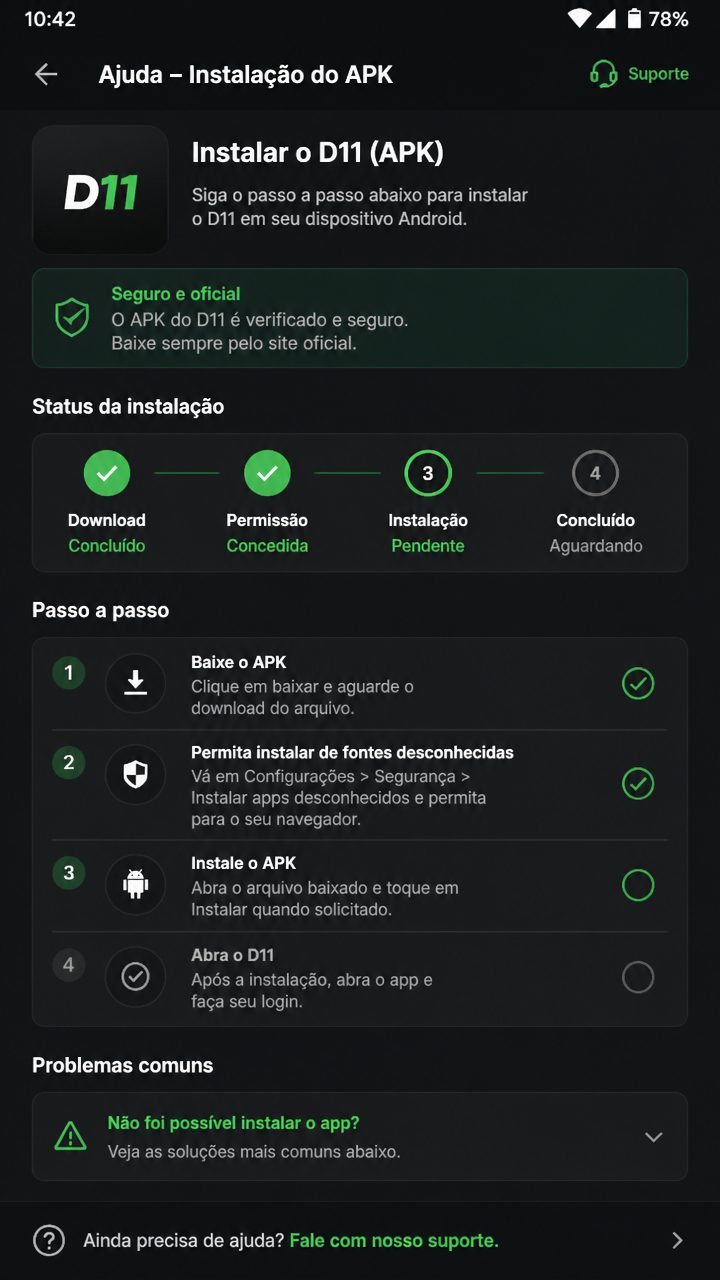
Erro ao instalar o d11 APK no Android
Se o d11 não instala no seu celular, o problema quase sempre está ligado a permissão bloqueada, arquivo APK incompleto ou conflito com versão antiga. Em muitos aparelhos Android no Brasil, o sistema impede a instalação quando o download foi feito pelo navegador e a opção de fontes desconhecidas ainda não foi autorizada para aquele app específico.
Antes de repetir a tentativa, confira se o arquivo foi baixado por completo e se há espaço livre suficiente. Um APK corrompido ou interrompido durante o download costuma gerar mensagens como “app não instalado”, “houve um problema ao analisar o pacote” ou simplesmente fechar a tela de instalação sem aviso claro.
Verificações iniciais para instalar sem erro
- Confirme se o Android é compatível com a versão atual do d11.
- Libere pelo menos 300 MB de armazenamento temporário para instalação e cache.
- Ative a permissão para instalar aplicativos de fontes externas no navegador ou gerenciador de arquivos usado.
- Apague versões APK antigas salvas na pasta Downloads para evitar confusão entre arquivos.
- Verifique se o download do APK foi concluído em rede estável, preferencialmente Wi-Fi.
Em aparelhos Samsung, Motorola, Xiaomi e Realme, o caminho pode variar um pouco, mas geralmente fica em Configurações > Apps > Acesso especial > Instalar apps desconhecidos. Depois disso, selecione o navegador usado no download e habilite a autorização. Sem essa etapa, o instalador do d11 pode falhar mesmo que o arquivo esteja correto.
Também vale revisar se existe uma versão anterior instalada com assinatura diferente. Isso acontece quando o usuário baixa um APK de origem distinta e tenta atualizar por cima. Nessa situação, o Android bloqueia a substituição. O ideal é fazer backup do acesso, remover a edição antiga e só então prosseguir com a instalação nova.
App d11 não abre após o download
Instalou, mas o d11 APK fecha sozinho ao tocar no ícone? Esse é um comportamento comum quando o sistema ainda não concluiu a otimização do app, quando faltam permissões básicas ou quando o aparelho está com economia de bateria agressiva. Em alguns modelos, o primeiro carregamento demora mais, especialmente após atualização.
Espere alguns segundos e tente abrir novamente. Se o app continuar travando, reinicie o Android. Um reinício simples limpa processos presos na memória e pode restaurar bibliotecas do sistema que ficaram ocupadas durante a instalação. Isso é especialmente útil depois de um download grande ou de várias atualizações seguidas.
Motivos frequentes para o d11 não iniciar
- Versão do Android abaixo do mínimo exigido.
- Permissões negadas no primeiro uso.
- Conflito com WebView ou componentes do sistema desatualizados.
- Modo de economia de energia restringindo execução em segundo plano.
- Cache temporário criado de forma incompleta logo após instalar o APK.
Abra a área de informações do aplicativo e veja se há permissões pendentes, como armazenamento, notificações ou rede em segundo plano. Não é raro o app abrir em tela preta quando o Android bloqueia algum recurso essencial. Atualizar o Android System WebView e o Google Chrome também ajuda, pois vários apps dependem desses componentes para renderizar telas internas de login e verificação.
Outro ponto importante é o espaço livre interno. Mesmo depois do download do APK, o aplicativo precisa gerar dados locais para funcionar corretamente. Se o armazenamento estiver quase cheio, o d11 pode até instalar, porém não concluir a abertura. Apague arquivos pesados, vídeos duplicados ou downloads antigos antes de testar novamente.
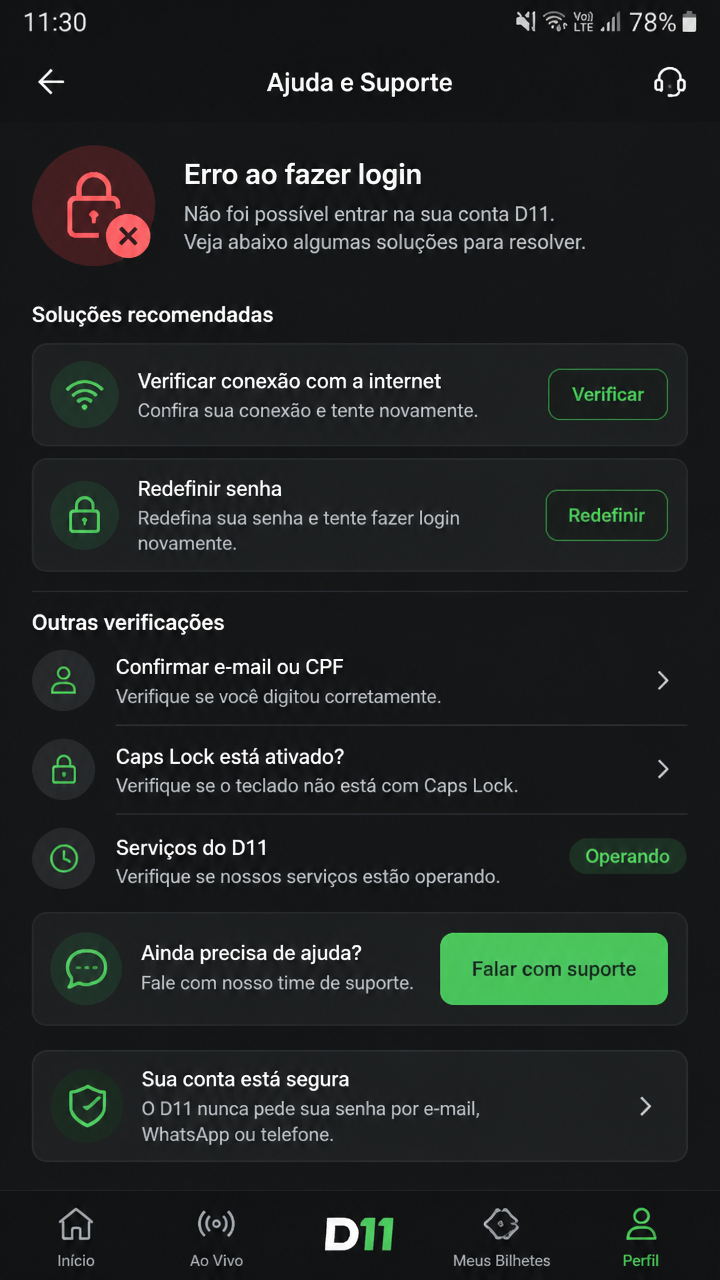
Como corrigir quando o login falhou no d11
O erro de login falhou no d11 pode ter origem tanto no app quanto na conexão. Nem sempre significa senha errada. Em muitos casos, o sistema rejeita a autenticação porque a internet oscila, o horário do aparelho está incorreto ou a sessão antiga ficou inválida após uma atualização no Android.
Antes de redefinir a senha, confira se o teclado não ativou espaço extra no fim do campo de usuário ou se o preenchimento automático inseriu dados antigos. Trocar da rede Wi-Fi para o 4G/5G, ou fazer o caminho inverso, também ajuda a descartar falha temporária de rota.
Passos práticos para resolver erro de acesso
- Feche completamente o d11 e abra de novo.
- Ative data e hora automáticas nas configurações do Android.
- Teste outra conexão de internet para validar o login.
- Revise e-mail, telefone ou nome de usuário digitado.
- Use a opção de recuperação de senha, se houver repetição do erro.
Se aparecer mensagem de sessão expirada, token inválido ou falha de autenticação, o mais recomendável é limpar os dados temporários do app. Isso força o sistema a criar uma nova sessão local. Quando o login volta a funcionar no navegador, mas falha no aplicativo, a causa quase sempre está associada a cache antigo ou versão desatualizada.
Em situações de instabilidade geral, vale aguardar alguns minutos e tentar novamente. Plataformas com alto volume de acessos no Brasil podem passar por manutenção momentânea. Nesses casos, insistir repetidamente no login não acelera a correção e ainda pode bloquear tentativas por segurança.
Cache corrompido no d11: limpar dados e restaurar estabilidade
Quando o d11 apresenta tela branca, botões sem resposta, carregamento infinito ou erro após o download da atualização, há boa chance de o cache local estar corrompido. O cache guarda arquivos temporários para acelerar a navegação, mas, se esses dados ficam inconsistentes, o app passa a se comportar de forma instável.
No Android, a limpeza é simples e costuma resolver boa parte dos travamentos sem necessidade imediata de reinstalar. Esse procedimento não altera o sistema do celular, mas pode encerrar sua sessão dentro do aplicativo, então tenha certeza de lembrar as credenciais antes de continuar.
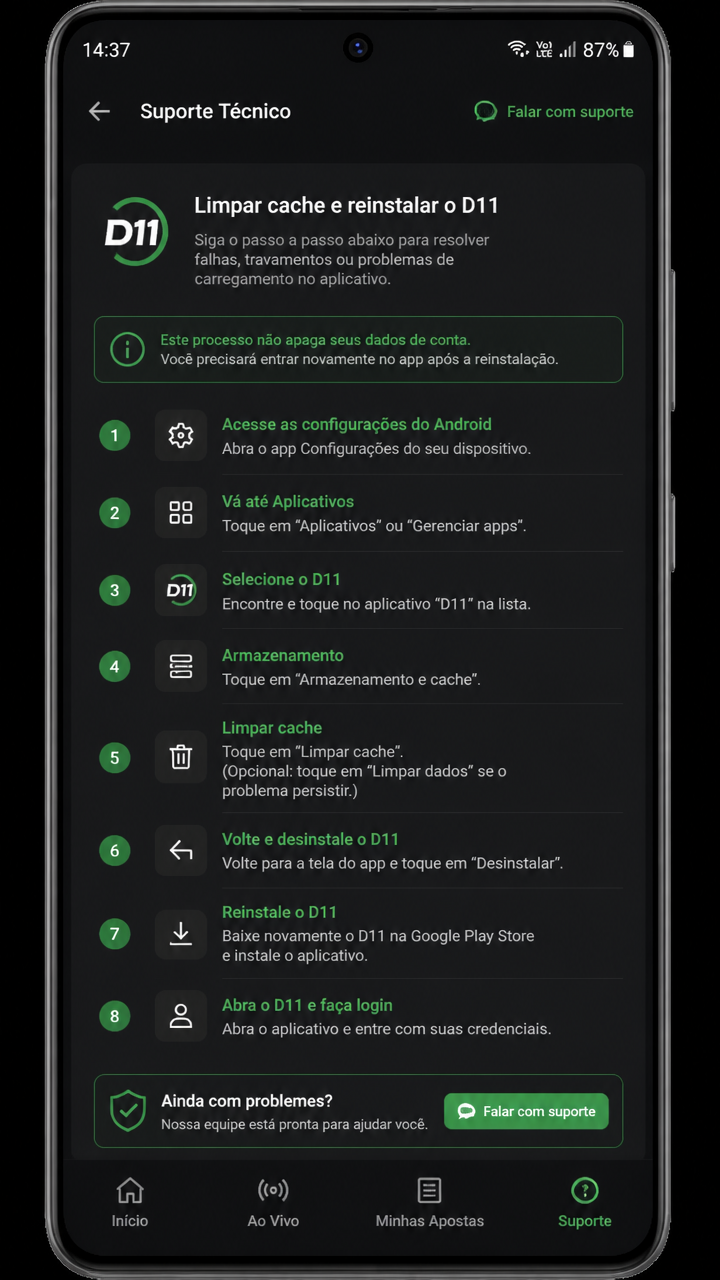
Como limpar cache do d11 no Android
- Entre em Configurações do aparelho.
- Toque em Apps ou Aplicativos.
- Localize d11 na lista.
- Acesse Armazenamento.
- Toque em Limpar cache.
Se o problema persistir, avance para Limpar dados. Essa ação é mais profunda e remove preferências locais, sessão ativa e arquivos temporários associados ao app. Depois, abra o d11 novamente e faça o login do zero. Em muitos cenários, esse passo resolve falhas de carregamento e bugs depois de uma atualização de APK.
Também é válido limpar o cache do navegador usado no download caso o arquivo novo continue sendo substituído por uma cópia antiga. Às vezes, o usuário acredita que baixou a versão mais recente, mas o navegador entrega um pacote em cache. Ao refazer o download com o histórico limpo, a instalação tende a ocorrer sem inconsistências.
Reinstalar o d11 APK com segurança no Brasil
Se nenhuma das etapas anteriores funcionou, a solução mais eficiente é reinstalar o d11. Esse processo remove arquivos residuais, renova permissões e substitui componentes danificados. Para que a reinstalação seja realmente útil, faça tudo em ordem e evite reaproveitar o mesmo APK suspeito de corrupção.
Sequência correta para reinstalar
- Desinstale o d11 do Android.
- Reinicie o aparelho para limpar processos presos.
- Apague o APK antigo da pasta de download.
- Baixe novamente a versão atual do arquivo APK.
- Instale com as permissões liberadas e abra o app após concluir.
Após reinstalar, confirme se a versão mostrada corresponde ao pacote recente baixado. Se o d11 voltar a abrir normalmente, mas o login ainda falhar, o ideal é verificar credenciais e disponibilidade do serviço. Se o erro reaparecer já na instalação, o foco deve voltar para compatibilidade do Android, espaço livre e integridade do download.
Para manter o aplicativo estável, evite acumular várias versões do mesmo instalador, faça atualizações periódicas e prefira concluir o download em conexão estável. Assim, o APK tende a funcionar melhor no Android e reduz as chances de erros recorrentes no uso diário.
Este conteúdo tem finalidade informativa sobre instalação e suporte técnico. Uso destinado a maiores de 18 anos. Jogue com responsabilidade.
Uso restrito a maiores de 18 anos. Jogue com responsabilidade.
Outros apps que você pode gostar
Se você está explorando o d11, confira também:
Uso restrito a maiores de 18 anos. Jogue com responsabilidade.
FAQs
Como instalar o d11 APK no Android sem erro?
Primeiro, baixe o arquivo APK completo e verifique se há espaço livre no aparelho. Depois, habilite a permissão para instalar apps de fontes externas no navegador ou gerenciador de arquivos usado. Se ainda falhar, apague versões antigas do instalador e tente novamente.
O download do d11 é seguro?
A segurança depende da origem do arquivo APK e da integridade do download. O ideal é usar uma fonte confiável, conferir a versão correta e evitar arquivos modificados. Se o pacote estiver corrompido, o Android pode bloquear a instalação ou o app pode apresentar falhas.
Quais são os requisitos mínimos do Android para usar o d11?
De forma realista, o app costuma funcionar melhor em Android 7.0 ou superior, com memória disponível e conexão estável. Também é importante manter componentes do sistema atualizados, como WebView e Chrome. Em versões muito antigas, podem ocorrer travamentos ou erro ao abrir.
O d11 é gratuito para baixar e instalar?
Sim, o APK do d11 normalmente pode ser baixado e instalado sem custo. Isso não significa ausência de verificação de conta ou exigências internas do serviço. Sempre leia as condições de uso dentro do aplicativo após concluir a instalação.
Como atualizar o d11 para a última versão?
Baixe a versão mais recente do APK e instale por cima, desde que a assinatura do app seja compatível. Se surgir conflito ou erro de pacote, desinstale a edição antiga e reinstale a nova. Limpar cache antes de atualizar também ajuda a evitar bugs pós-instalação.