FP5
V5.1.3
Baixe o FP5 APK para Android com guia focado em celular dual SIM, dados móveis e linha padrão. Faça o download da versão atual com segurança.
Report this app
Description
FP5 no Android com dual SIM: instalação prática do APK
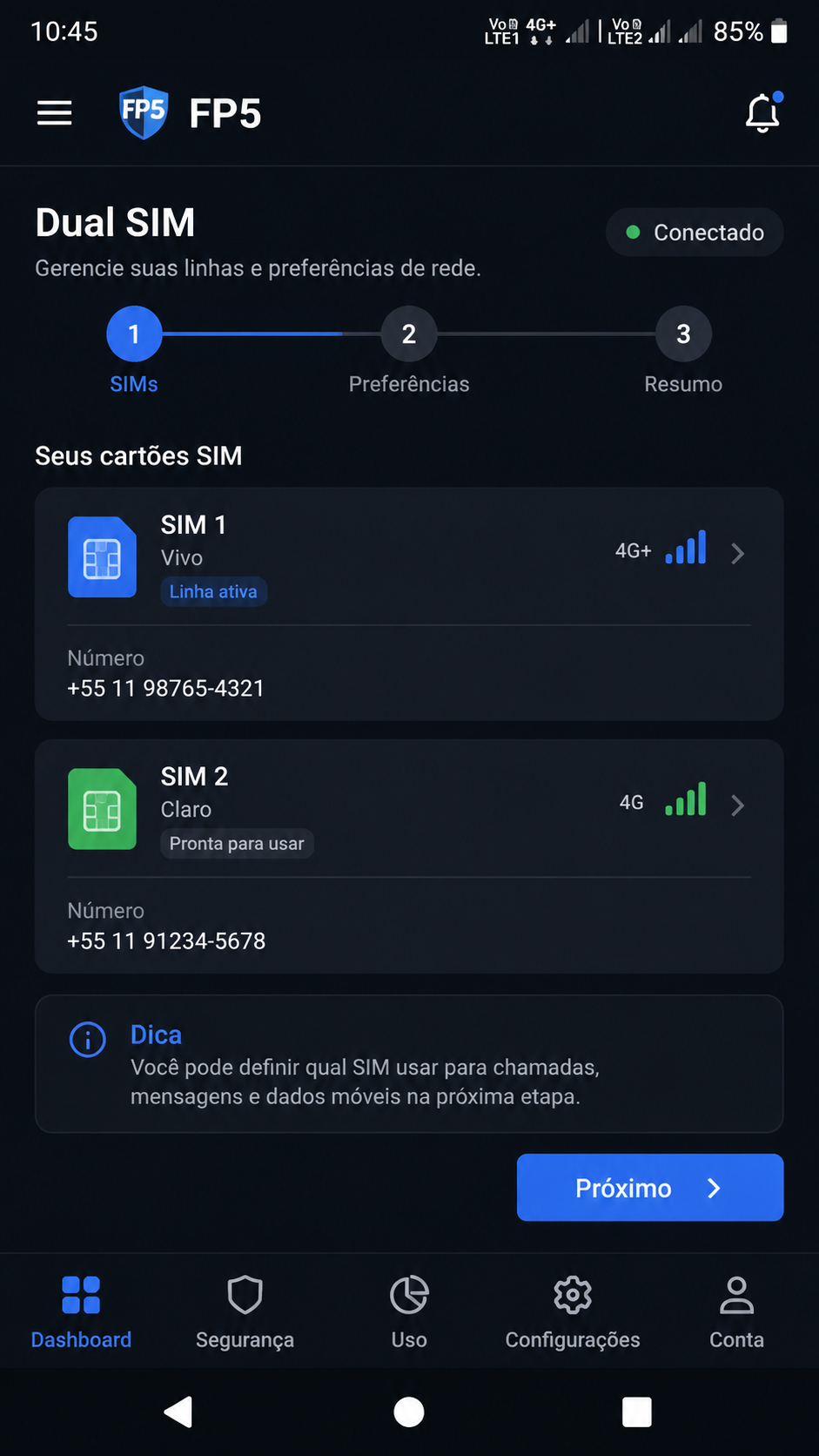
Quem usa smartphone dual SIM no Brasil geralmente busca mais controle entre linha pessoal e número secundário, principalmente quando precisa alternar internet móvel, autenticação por SMS e recebimento de notificações. No caso do fp5, esse cenário merece atenção logo na instalação, porque o app depende de conexão estável para login, carregamento de interface e sincronização de sessões.
Ao fazer o download do arquivo APK no Android, vale conferir antes se o aparelho está com espaço interno livre, permissões de instalação habilitadas e a linha correta pronta para trafegar dados. Em muitos modelos, o aplicativo instala sem obstáculos, mas a configuração posterior pode falhar se o chip definido para internet não for o mesmo usado no momento da validação de acesso.
Uma vantagem do uso em dual SIM é separar consumo de dados: um chip pode ficar dedicado ao trabalho e o outro ao uso de apps de entretenimento digital. Isso ajuda a evitar quedas por franquia reduzida ou instabilidade regional da operadora. No fp5, esse ajuste faz diferença especialmente em redes 4G e 5G, já que o desempenho do app varia conforme a linha principal de dados móveis.
Antes de iniciar, siga esta checagem rápida:
- Verifique se o Android está atualizado dentro de uma versão compatível.
- Confirme que o APK veio de fonte confiável.
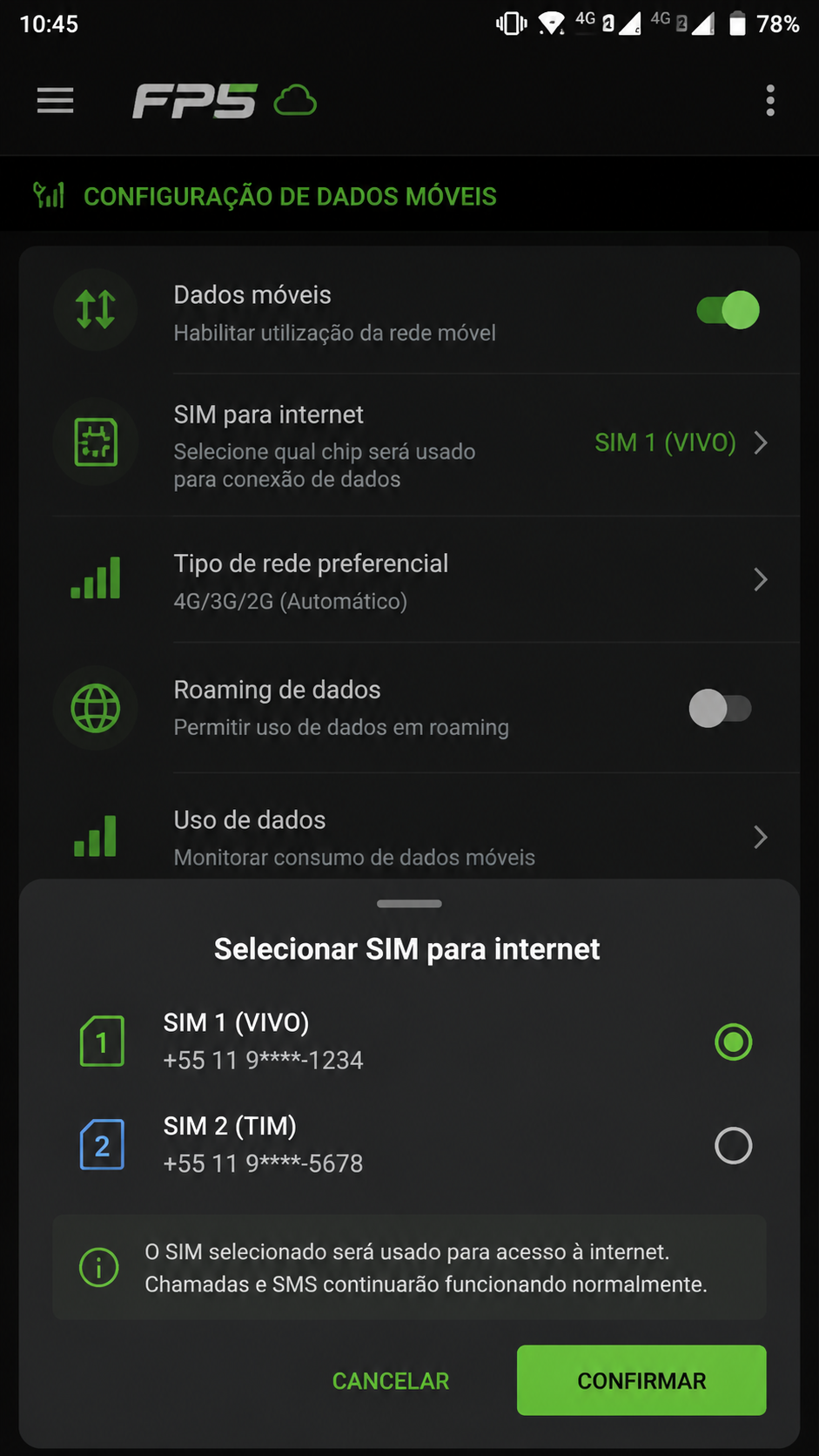
- Defina qual SIM será usado para internet durante a instalação.
- Ative permissões necessárias apenas após revisar o app instalado.
- Teste o acesso em Wi‑Fi e depois na rede móvel para comparar estabilidade.
Se o aparelho alterna automaticamente entre chips para chamadas, isso não significa que o mesmo ocorrerá com a internet. Em grande parte dos dispositivos Android, apenas uma linha opera os dados móveis de cada vez. Por isso, o ideal é instalar o fp5 já com a operadora que oferece melhor latência e cobertura no seu uso diário.
Dual SIM no fp5: como escolher a melhor linha para uso contínuo
Em aparelhos dual SIM, o primeiro passo técnico é identificar se o seu modelo trabalha com modo dual standby ou se há limitações de rádio ao alternar entre os chips. Isso influencia o comportamento do fp5 em segundo plano, principalmente para notificações e manutenção de sessão. Se a linha de dados for desativada temporariamente por prioridade de voz, o aplicativo pode exigir novo carregamento.
Na prática, o melhor procedimento é deixar uma estratégia fixa de uso. Um chip pode ficar dedicado para chamadas e SMS, enquanto o outro assume a função de internet. Essa organização reduz conflito de rede e facilita a autenticação em caso de confirmação por código. Em determinados aparelhos Android vendidos no Brasil, as opções aparecem como SIM 1 e SIM 2, sem indicar qualidade da antena; então o teste real continua sendo essencial.
Para otimizar o fp5 em dual SIM, considere:
- Instalar o APK com os dois chips reconhecidos pelo sistema.
- Checar se ambos estão ativos nas configurações de rede.
- Definir previamente qual linha terá prioridade para dados.
- Desativar economia agressiva de bateria para o app.
- Permitir execução em segundo plano, se o sistema oferecer essa opção.
Esse cuidado evita problemas clássicos, como tela que demora para abrir, login interrompido e atualização incompleta de conteúdo. Em aparelhos com interface personalizada, como One UI, MIUI, HyperOS ou ColorOS, a gestão de SIMs pode estar em menus diferentes, mas a lógica segue igual: o fp5 funciona melhor quando a linha de internet está claramente configurada e estável.
Dados móveis no fp5 APK: ajuste correto para estabilidade no Android
Depois da instalação, a etapa mais importante para quem usa dual SIM é acertar os dados móveis. O fp5 não depende apenas de sinal forte; ele precisa de uma rota consistente de conexão. Em muitos casos, o usuário pensa que o app apresenta falha, quando na verdade o Android está tentando usar um chip sem pacote de dados ativo ou com APN mal configurada.
Abra as configurações de rede do aparelho e confira qual operadora está marcada para internet móvel. Em seguida, teste o aplicativo fora do Wi‑Fi. Se o carregamento ficar lento, vale reiniciar os dados móveis, ativar o modo avião por alguns segundos e repetir o acesso. Essa rotina simples corrige boa parte dos erros de sessão causados por alternância de chip.
Alguns pontos técnicos ajudam no desempenho do fp5 APK:
- Evite troca frequente da linha de dados durante o uso do app.
- Confirme se a operadora com internet possui cobertura 4G ou 5G na sua região.
- Revise a APN se houver falha constante de conexão.
- Desative VPN instável ao testar a instalação inicial.
- Mantenha o app atualizado para corrigir compatibilidade de rede.
Outro aspecto importante é o gerenciamento de consumo em segundo plano. Se o Android restringe dados móveis do fp5 quando a tela está bloqueada, notificações e atualizações podem atrasar. Para evitar isso, entre nas informações do aplicativo e permita uso irrestrito de dados, se disponível. O nome da função varia conforme o fabricante, mas geralmente fica em “Uso de dados”, “Rede” ou “Apps especiais”.
Ao baixar a versão atual do fp5 para Android, também vale observar o tamanho do APK e o espaço extra exigido após a instalação. Mesmo que o arquivo tenha porte moderado, o cache do app pode crescer com o tempo. Em aparelhos com pouca memória livre, isso gera lentidão que pode ser confundida com problema de internet móvel.
Roaming e fp5 download: quando a segunda operadora entra em ação
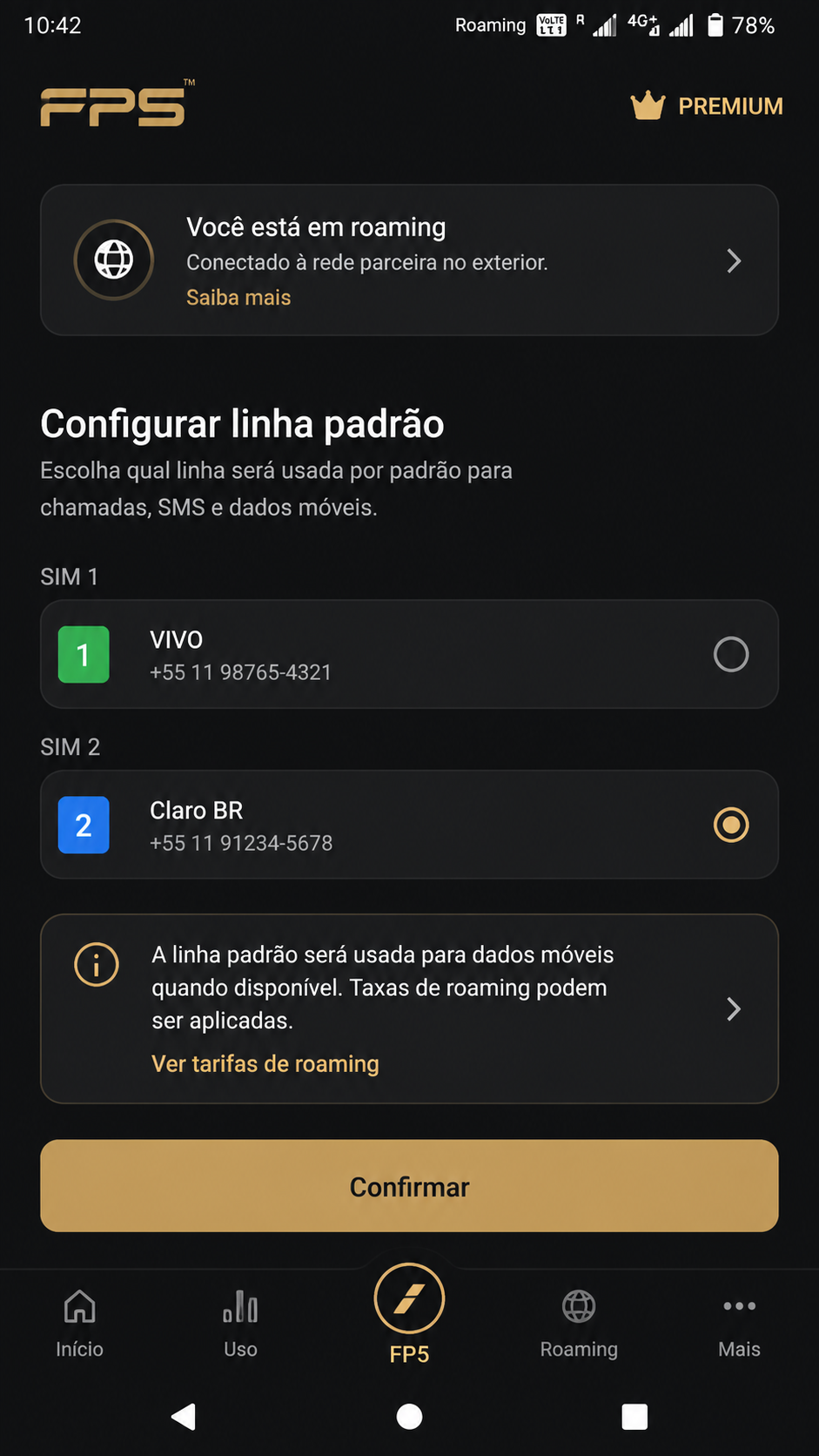
Usuários que viajam entre estados, regiões de fronteira ou cidades com cobertura irregular devem revisar as opções de roaming após instalar o fp5. Em dual SIM, é comum deixar um chip local para dados e outro para chamadas, mas a conectividade muda quando a operadora principal sai da área de melhor cobertura. Se o roaming estiver desativado, o app pode perder acesso justamente fora do Wi‑Fi.
No Android, o menu de roaming normalmente aparece dentro das configurações de cada SIM. O ideal é habilitar somente na linha que será usada com dados móveis, observando o plano contratado para evitar cobranças inesperadas. Para quem faz o download do fp5 e pretende usar o app em deslocamento, esse detalhe evita a falsa impressão de que o APK instalou com erro.
Situações em que o roaming merece revisão:
- Viagens nacionais com troca frequente de torres e cobertura.
- Uso em áreas próximas a fronteiras terrestres.
- Operadora principal com sinal oscilante em estrada ou interior.
- Troca manual entre SIM 1 e SIM 2 durante deslocamento.
Se o aplicativo perder conexão após mudança de cidade, faça um procedimento curto: confirme a linha de dados, revise o roaming desse chip e reinicie o acesso ao fp5. Em muitos casos, não é necessário reinstalar o APK. A falha vem da rede móvel e não do arquivo em si. Outro ponto útil é desativar a seleção automática de rede apenas se você souber qual operadora parceira oferece melhor estabilidade; do contrário, a configuração automática tende a ser mais segura.
Para usuários no Brasil, o ideal é testar o app primeiro em Wi‑Fi, depois em dados móveis locais e, por fim, em cenário de deslocamento. Esse método mostra se há gargalo no aplicativo ou apenas limitação da operadora ativa no momento.
Configurar linha padrão no fp5: chamadas, SMS e internet sem conflito
A etapa final para aproveitar bem o fp5 em um celular dual SIM é configurar a linha padrão. Isso significa decidir qual chip ficará responsável por chamadas, qual receberá SMS com mais prioridade e, principalmente, qual será a origem fixa da internet móvel. Quando essa definição fica ambígua, o Android pode alternar comportamento e causar inconsistência em apps que dependem de validação e sessão contínua.
No menu de SIMs, procure pelas opções de linha padrão para voz, mensagens e dados. O cenário mais eficiente costuma ser:
- Chip 1 para chamadas e SMS principais.
- Chip 2 para dados móveis dedicados ao uso do fp5.
- Confirmação manual da linha de internet antes de abrir o app fora do Wi‑Fi.
Se o aparelho permitir, desative a troca inteligente de dados entre chips. Embora essa função pareça útil, ela nem sempre conversa bem com aplicativos que esperam continuidade na conexão. No fp5, uma mudança automática de operadora pode encerrar carregamentos em andamento ou exigir novo login.
Também vale revisar permissões após o download e a instalação do APK. O app deve ter acesso apenas ao que for necessário para funcionar corretamente. Em caso de erro persistente, limpar cache e reiniciar o Android costuma resolver conflitos leves sem apagar toda a configuração. Reinstalar o aplicativo deve ser a última alternativa, usada apenas quando o arquivo estiver corrompido ou houver incompatibilidade após atualização do sistema.
Resumindo o fluxo ideal: instale o fp5, confirme os dois chips ativos, defina a linha de dados móveis, revise roaming da operadora escolhida e ajuste a linha padrão para evitar alternâncias inesperadas. Com isso, a experiência no Android tende a ficar mais estável e previsível, especialmente para quem depende de uma segunda operadora no dia a dia.
Conteúdo para maiores de 18 anos. Jogue com responsabilidade.
Uso restrito a maiores de 18 anos. Jogue com responsabilidade.
Outros apps que você pode gostar
Se você está explorando o FP5, confira também:
Uso restrito a maiores de 18 anos. Jogue com responsabilidade.
FAQs
Como instalar o FP5 APK em um celular Android dual SIM?
Primeiro, baixe o APK de uma fonte confiável e habilite a instalação de apps desconhecidos no navegador ou gerenciador de arquivos usado no download. Depois, confirme qual chip ficará responsável pelos dados móveis antes de abrir o app pela primeira vez.
O FP5 é seguro para instalar no Android?
A segurança depende da origem do arquivo APK e da verificação das permissões solicitadas pelo aplicativo. O ideal é baixar a versão atual, revisar acessos concedidos e manter o Android com atualizações de segurança ativas.
Quais são os requisitos mínimos do Android para usar o FP5?
De forma realista, o app tende a funcionar melhor em Android 8.0 ou superior, com conexão estável e espaço livre para instalação e cache. Em aparelhos dual SIM, também é importante que ao menos uma linha tenha dados móveis bem configurados.
O download do FP5 é gratuito?
Sim, o download do APK normalmente é gratuito. Porém, o uso do app pode exigir internet móvel ou Wi‑Fi, e isso pode gerar consumo de dados conforme o plano da sua operadora no Brasil.
Como atualizar o FP5 sem perder as configurações do dual SIM?
Baixe a versão mais recente do APK e instale por cima da anterior, desde que seja compatível e da mesma fonte confiável. Antes de atualizar, confirme qual linha está definida para dados móveis para evitar falhas de login após a instalação.