gemgame
V5.7.8
Baixe gemgame APK para Android e veja o que funciona offline, como sincroniza dados e quais limites existem. Download prático no Brasil.
Report this app

Description
O que funciona offline no gemgame APK para Android
No uso diário do gemgame, muita gente no Brasil procura entender se o app continua útil quando o sinal cai, o Wi-Fi falha ou o pacote de dados acaba. Essa dúvida é comum porque nem todo aplicativo mantém recursos locais de verdade, e no caso do gemgame APK para Android existem funções que seguem acessíveis sem internet, enquanto outras ficam naturalmente bloqueadas até a reconexão. Saber essa diferença evita erro de uso e também ajuda quem pretende fazer o download do APK para usar em deslocamentos, viagens ou regiões com cobertura instável.
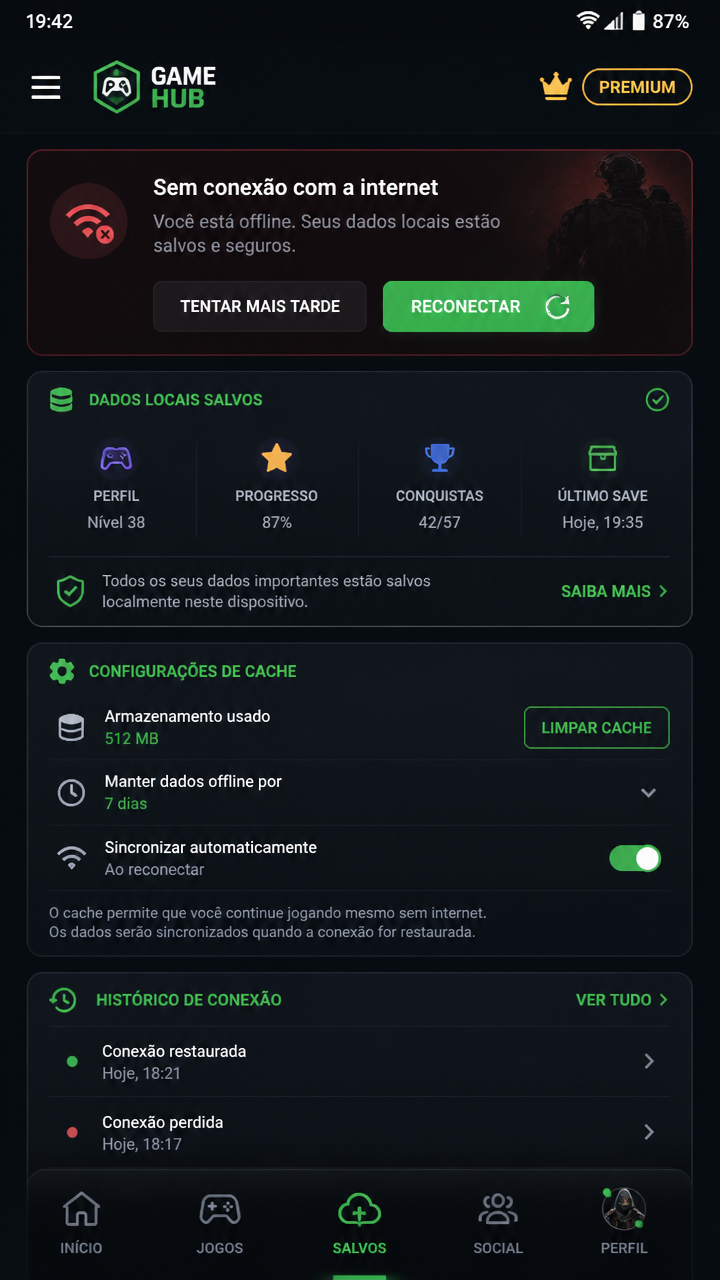
Na prática, o funcionamento offline do gemgame é mais limitado do que o de um jogo totalmente local, mas ainda assim existem elementos que continuam disponíveis por um período. O aplicativo consegue abrir com mais agilidade quando parte das informações já foi carregada antes, como telas básicas, preferências do usuário, atalhos internos e alguns registros recentes armazenados no aparelho. Isso significa que o usuário não fica sempre diante de uma tela vazia ao perder conexão, embora a experiência não seja completa.
Entre os recursos que podem continuar acessíveis offline, destacam-se histórico visual recente, idioma já configurado, notificações antigas exibidas localmente, seção de ajuda previamente carregada e dados de sessão temporária salvos em cache. Em alguns aparelhos Android, o app também mantém o layout principal e alguns menus navegáveis, permitindo consultar áreas internas mesmo sem atualização em tempo real. Porém, navegar não é o mesmo que operar normalmente.
- Abertura do app com cache local já existente
- Exibição de menus e interface previamente carregados
- Preferências salvas no dispositivo
- Leitura de algumas mensagens e avisos antigos
- Consulta parcial de histórico armazenado localmente
Por outro lado, funções dependentes de servidor não operam offline. Sempre que a ação exigir validação de conta, atualização em tempo real, carregamento de saldo, confirmação de operações ou sincronização instantânea, o gemgame passa a exigir internet estável. Em termos realistas, o app offline serve mais para consulta limitada e retomada rápida do que para uso completo. Isso deve ser considerado por quem faz o download esperando autonomia total sem rede.
Outro ponto importante é que o comportamento pode variar de acordo com a versão do APK instalada. Versões mais recentes costumam otimizar cache, melhorar carregamento local e reduzir travamentos ao voltar para o app após ficar sem conexão. Ainda assim, o usuário não deve interpretar isso como modo 100% offline. O gemgame mantém uma dependência clara de rede para recursos centrais, o que é comum em apps Android com dados dinâmicos e autenticação contínua.
Limitações práticas do modo sem internet
Quando o aparelho entra em modo offline, o gemgame pode continuar aberto, mas certas áreas deixam de responder adequadamente. Algumas telas mostram dados antigos, outras pedem atualização manual e determinadas ações ficam bloqueadas até o retorno da rede. Esse comportamento é esperado e não indica necessariamente defeito no APK.
- Informações em tempo real deixam de ser atualizadas
- Operações que exigem validação online são interrompidas
- Parte do histórico pode aparecer desatualizada
- Recursos dependentes de login ativo podem pedir nova verificação
- Alguns banners e conteúdos gráficos podem não carregar
Por isso, quem usa Android no Brasil em áreas com sinal oscilante deve tratar o modo offline do gemgame como um apoio temporário, não como funcionamento integral. A vantagem principal é manter certa continuidade visual e evitar perda imediata de preferências locais.
Como a sincronização do gemgame download funciona após período offline
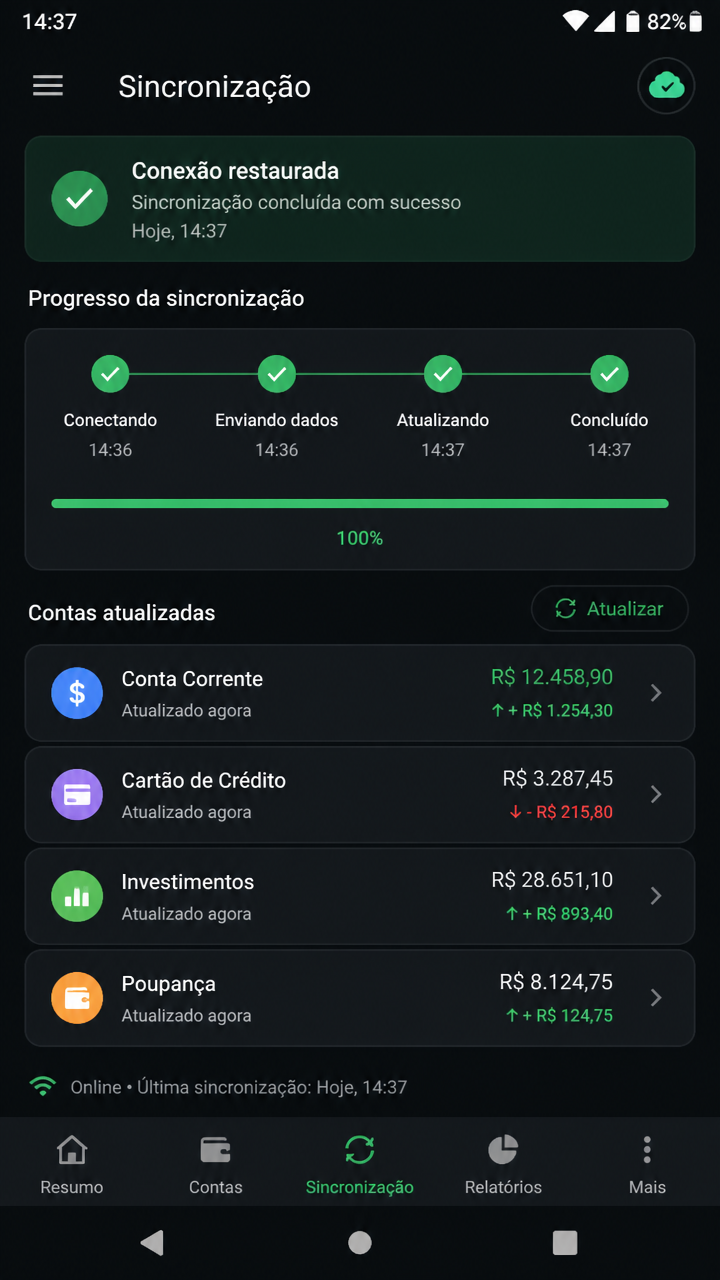
Depois de passar algum tempo sem internet, a etapa mais importante no gemgame é a sincronização. É ela que define se o app vai atualizar informações locais sem conflito, recuperar dados pendentes e alinhar o estado do dispositivo com o servidor. Para quem baixa o gemgame APK e instala manualmente no Android, entender esse processo ajuda a evitar dúvidas sobre dados que parecem atrasados logo após a conexão voltar.
Em geral, a sincronização começa assim que o aplicativo detecta rede estável, mas isso não significa atualização instantânea de tudo. Primeiro, o sistema verifica a sessão do usuário, a integridade de arquivos temporários, o tempo em que o app ficou sem internet e a necessidade de recarregar módulos principais. Se houver muita informação em cache ou se a conexão estiver fraca, a atualização pode acontecer de forma gradual.
Esse comportamento é positivo porque reduz risco de erros em sequência. Em vez de tentar baixar tudo ao mesmo tempo, o gemgame costuma priorizar elementos essenciais, como autenticação, status da conta, dados mais recentes e recursos necessários para liberar o uso completo do app. Só depois disso outras áreas internas tendem a ser atualizadas.
- Validação da sessão atual do usuário
- Verificação de dados temporários armazenados
- Atualização de informações prioritárias
- Recarregamento de módulos dependentes da internet
- Substituição de cache desatualizado por dados novos
Em conexões móveis no Brasil, especialmente 4G instável ou Wi-Fi público, é comum que a sincronização demore um pouco mais. O usuário pode perceber indicadores de carregamento, dados que mudam após alguns segundos ou necessidade de fechar e abrir certas páginas internas. Isso não quer dizer que o download do APK esteja corrompido; muitas vezes é apenas o tempo necessário para o servidor confirmar o estado mais recente da conta.
Se o app ficou muito tempo offline, algumas informações locais podem ser descartadas para evitar conflito. Esse mecanismo é importante porque impede que dados antigos sejam tratados como atuais. Em termos práticos, o gemgame prioriza consistência de informação acima da aparência de rapidez, o que faz sentido em um aplicativo Android conectado a ambiente dinâmico.
O que pode atrasar a sincronização
Existem fatores simples que afetam a retomada. Em muitos casos, o problema não está no aplicativo, e sim no contexto do aparelho ou da rede.
- Conexão oscilando entre Wi-Fi e dados móveis
- Modo de economia de bateria limitando processos em segundo plano
- Cache muito antigo acumulado no Android
- Versão do APK desatualizada
- Servidor com alto volume de acesso no momento
Para melhorar esse processo, vale manter o gemgame atualizado, permitir funcionamento em segundo plano quando necessário e usar uma rede mais estável na primeira reconexão após longo período offline.
Quais dados salvos o gemgame para Android mantém no aparelho
Ao instalar o gemgame APK no Android, parte das informações passa a ser armazenada localmente para acelerar o uso e tornar a navegação menos dependente de recargas repetidas. Esses dados salvos não representam, por si só, todas as informações da conta, mas têm papel importante na experiência do app, principalmente quando a internet oscila. Saber o que fica guardado no aparelho também ajuda a entender por que certas telas abrem mais rápido do que outras.
Normalmente, o aplicativo salva cache de imagens, preferências de idioma, configurações básicas da interface, permissões já concedidas, registros de login temporário e fragmentos de histórico recente. Em alguns casos, o gemgame também mantém arquivos de apoio para inicialização mais rápida, reduzindo o tempo de carregamento após o download e a instalação do APK.
Esses dados locais são úteis, mas possuem limites claros. Eles não substituem os registros completos mantidos em servidor, nem garantem atualização automática sem internet. Se o usuário limpar cache, trocar de aparelho ou reinstalar o app, parte dessas informações pode desaparecer. Isso é especialmente relevante para quem usa Android com pouco espaço interno e costuma apagar dados com frequência.
- Cache de interface e imagens recentes
- Preferências visuais e idioma
- Dados temporários de sessão
- Trechos de navegação e histórico local
- Arquivos auxiliares de desempenho
Do ponto de vista de segurança, é positivo que o armazenamento local seja parcial. Assim, o app evita depender exclusivamente do aparelho para restaurar informações sensíveis. Para o usuário no Brasil, isso significa uma combinação prática: o Android guarda o suficiente para agilizar o uso, enquanto o servidor mantém a base principal de dados. Em caso de perda de conexão, o que aparece no dispositivo pode ser apenas um espelho temporário do que já havia sido carregado.
Também vale destacar que a quantidade de dados salvos varia conforme o tempo de uso. Quem abre o gemgame com frequência, visita mais seções e realiza mais navegação tende a gerar cache maior. Já um uso leve produz menos armazenamento local. Por isso, dois usuários com a mesma versão do APK podem perceber comportamentos um pouco diferentes no modo offline.
Quando limpar os dados faz sentido
Limpar cache pode ajudar quando o app mostra informações antigas demais, demora na sincronização ou apresenta falhas visuais após atualização. No entanto, apagar dados completos deve ser a última opção, porque isso força o gemgame a reconstruir preferências e baixar novamente vários elementos no próximo acesso.
- Limpe apenas o cache em caso de lentidão leve
- Reinicie o app antes de remover dados completos
- Baixe novamente recursos locais após nova abertura
- Confirme se está usando a versão mais recente do APK
Reconexão no gemgame APK: o que esperar quando a internet volta
A reconexão é o momento em que o gemgame deixa o estado limitado e tenta retornar ao uso normal. Em muitos aparelhos Android, isso acontece em segundos; em outros, pode levar um pouco mais por causa da rede, do modelo do dispositivo ou da quantidade de dados pendentes. Quem fez o download do APK no Brasil e usa o app em ambientes com internet instável deve observar esse estágio com atenção para evitar repetir ações desnecessárias.
Assim que a conexão retorna, o ideal é aguardar o recarregamento natural das telas principais. Tentar navegar rapidamente entre várias áreas pode interromper processos de atualização e gerar a sensação de que o app travou. O comportamento mais eficiente é deixar o gemgame concluir a verificação da sessão, atualizar informações visíveis e só então seguir com o uso normal.
Na maior parte das situações, o usuário percebe a reconexão por sinais simples: desaparecimento de avisos de internet ausente, atualização automática de dados exibidos, liberação de áreas antes bloqueadas e carregamento de elementos gráficos que estavam vazios. Se isso não ocorrer, vale fechar o aplicativo por completo e abrir novamente para forçar uma nova checagem do servidor.
- Aguarde alguns segundos após o retorno da rede
- Evite tocar em múltiplas áreas ao mesmo tempo
- Atualize manualmente a tela, se houver opção
- Reabra o app caso os dados não mudem
- Considere instalar a última versão do APK se o problema persistir
Em cenário realista, a reconexão do gemgame funciona melhor quando o aparelho tem bateria suficiente, permissões normais de rede e uma conexão que não fique alternando o tempo todo. Se a internet voltar e cair repetidamente, o app pode entrar em ciclos de tentativa de sincronização, o que afeta desempenho e atrasa a normalização da sessão.
Para o usuário Android, a principal conclusão é simples: o gemgame oferece alguma utilidade offline, mas sua força está na retomada consistente quando a internet reaparece. O app guarda dados locais, mantém parte da estrutura carregada e facilita a volta ao uso, porém continua dependente de rede para recursos centrais. Por isso, antes de fazer o download do APK, vale alinhar a expectativa: offline serve para continuidade parcial, não para experiência completa. Aviso: conteúdo para maiores de 18 anos. Jogue com responsabilidade.
Uso restrito a maiores de 18 anos. Jogue com responsabilidade.
Outros apps que você pode gostar
Se você está explorando o gemgame, confira também:
Uso restrito a maiores de 18 anos. Jogue com responsabilidade.
FAQs
Como instalar o gemgame APK no Android?
Primeiro, faça o download do arquivo APK em uma fonte confiável e salve no seu celular. Depois, habilite a instalação de apps de fontes desconhecidas nas configurações do Android, abra o arquivo e siga os passos na tela. Ao final, recomenda-se iniciar o app com internet para concluir a configuração inicial.
O gemgame APK é seguro para instalar?
A segurança depende da origem do arquivo baixado e da versão utilizada. O ideal é usar páginas conhecidas, verificar se o APK está atualizado e manter um antivírus no Android. Também é importante revisar permissões pedidas pelo aplicativo antes de concluir a instalação.
Quais são os requisitos mínimos de Android para usar o gemgame?
De forma realista, o app costuma funcionar melhor em aparelhos com Android 7.0 ou superior e pelo menos 2 GB de RAM. Para desempenho mais estável, é recomendável ter espaço livre interno e conexão regular para sincronização. Em modelos antigos, o modo offline pode parecer mais limitado por causa do cache reduzido.
O gemgame é gratuito para baixar e usar?
Sim, o download do gemgame APK geralmente é gratuito. Isso não significa que todos os recursos internos funcionem sem conexão ou sem validação online, já que parte da experiência depende de servidor. O usuário não costuma pagar para instalar, mas precisa acompanhar as condições de uso do app.
Como atualizar o gemgame para a última versão?
Você pode atualizar baixando a versão mais recente do APK e instalando por cima da anterior, desde que o arquivo seja compatível. Antes de atualizar, vale conferir a versão atual, manter internet estável e fazer backup do que for importante no aparelho. Atualizações ajudam a melhorar sincronização, correções de cache e estabilidade na reconexão.