jptbet
V6.2.1
Faça o download do jptbet APK para Android com guia técnico em celular dual SIM, ajustes de dados e instalação prática no Brasil.
Report this app

Description
jptbet no Dual SIM: instalação do APK com foco em estabilidade no Android
Em aparelhos Android com dois chips, instalar o jptbet por APK exige atenção a detalhes que normalmente passam despercebidos em modelos com apenas uma linha. O comportamento dos dados móveis, a escolha do chip principal e até o roaming podem interferir no download, no login inicial e no carregamento de recursos do app no Brasil.
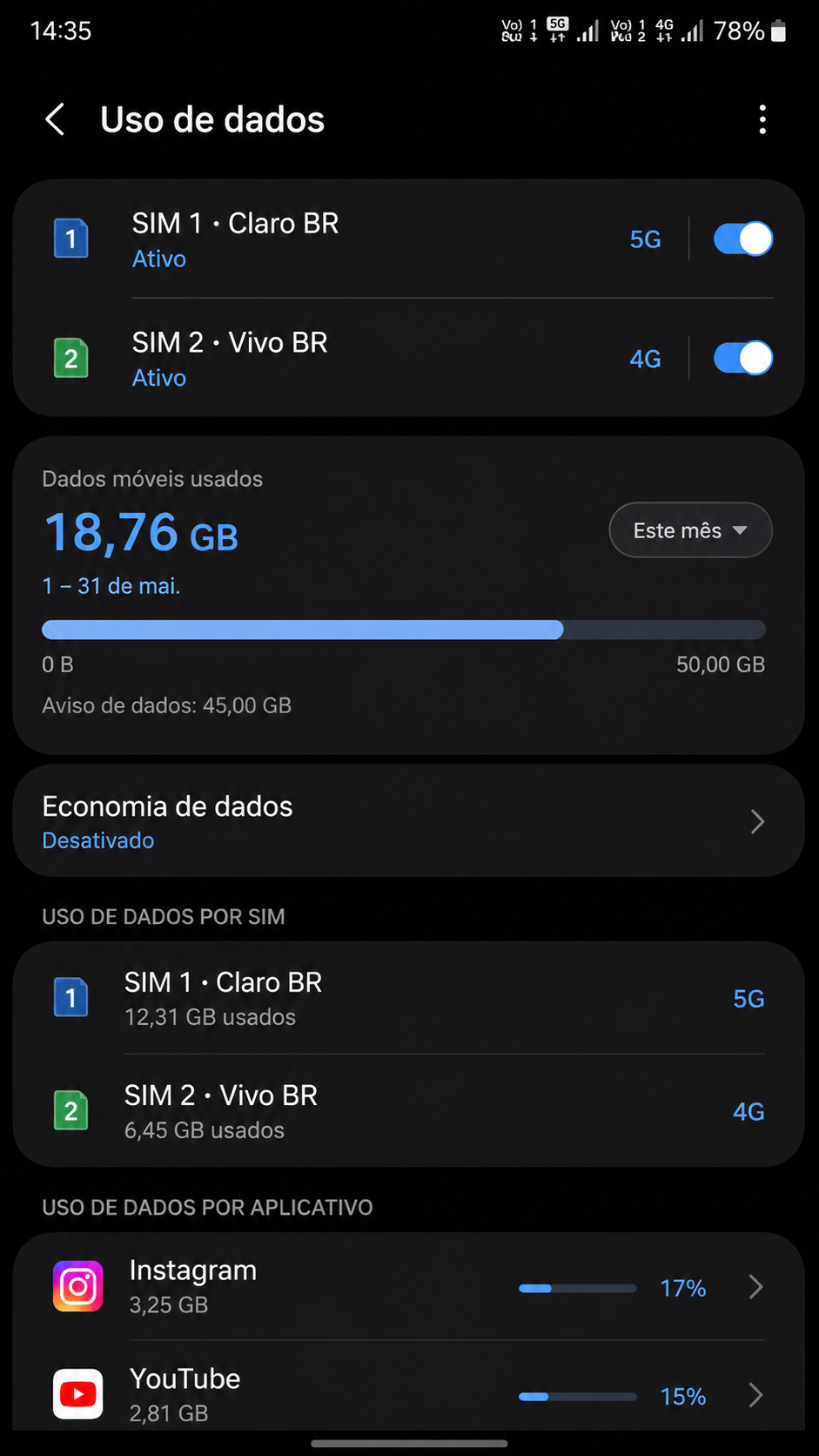
Ao baixar o arquivo de instalação, o ideal é verificar qual SIM está efetivamente entregando internet no momento. Muitos usuários mantêm um chip para chamadas e outro para dados, mas o Android pode alternar a conectividade dependendo da configuração do fabricante. Isso afeta tanto o download do APK quanto a validação de sessão dentro do aplicativo.
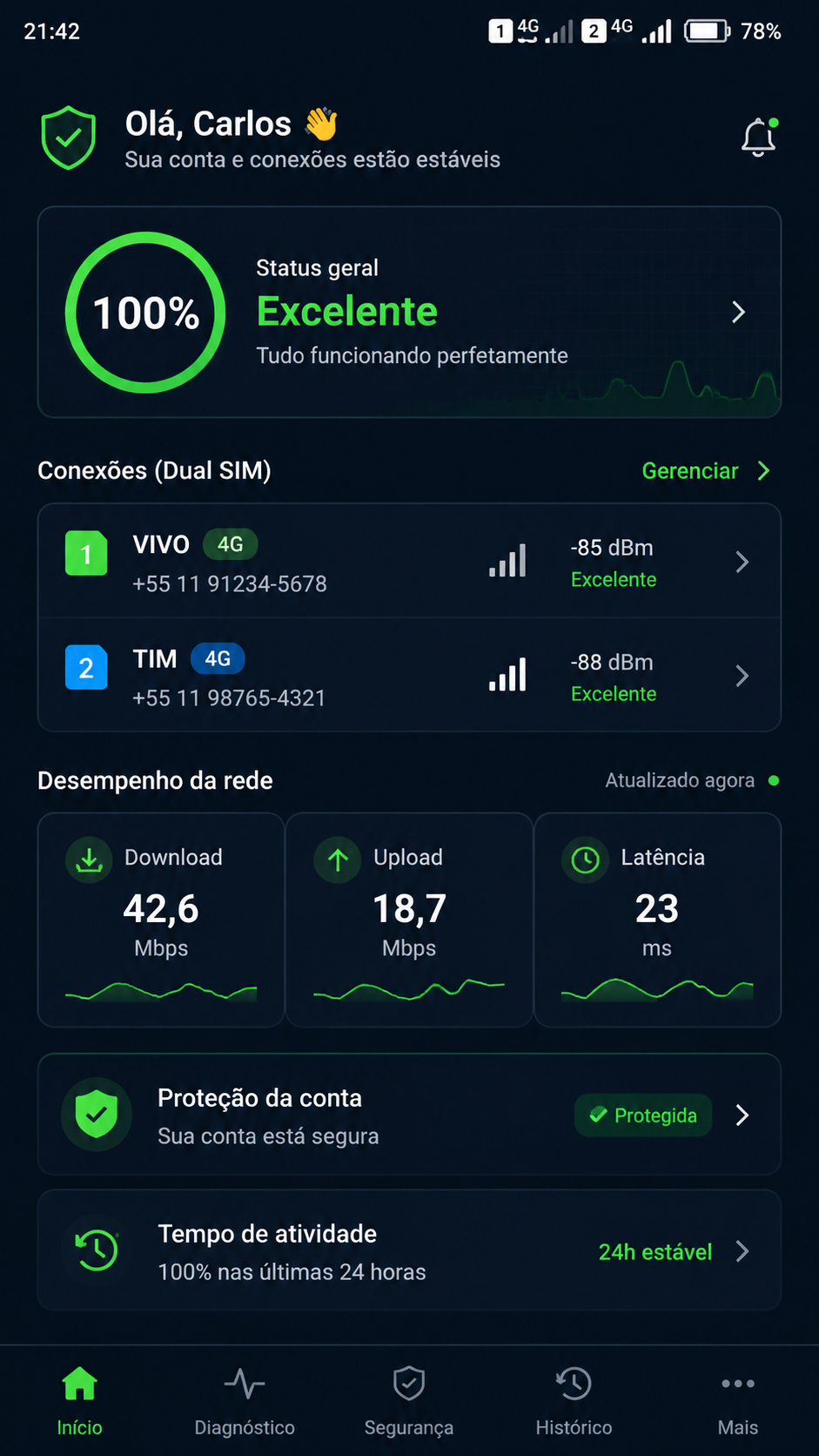
Outro ponto técnico importante é que alguns smartphones dual SIM usam gerenciamento inteligente de rede. Esse recurso prioriza automaticamente a linha com melhor sinal, o que pode interromper o processo se houver oscilação entre 4G e 5G. Para evitar falhas ao instalar o jptbet APK, vale a pena travar temporariamente a linha de dados durante a configuração inicial.
Antes de começar, confirme estes itens:
- Android atualizado e com espaço livre suficiente;
- arquivo APK baixado de fonte confiável;
- permissão para instalar apps de fontes externas;
- linha de dados definida manualmente no aparelho dual SIM;
- bateria acima de 20% para concluir a instalação sem interrupções.
Com esses cuidados, o app tende a abrir com mais consistência, reduzindo erros de autenticação e lentidão na primeira sincronização.
Dados móveis no jptbet: como escolher o chip certo para download e uso contínuo
No cenário dual SIM, o item mais crítico para o funcionamento do jptbet Android é a definição correta dos dados móveis. Em muitos modelos, especialmente nas interfaces personalizadas por fabricantes, o chip usado para chamadas não é necessariamente o mesmo configurado para internet. Se o APK for baixado em uma linha e o sistema alternar para outra com sinal inferior, o app pode abrir com lentidão ou exibir falhas de conexão.
O procedimento recomendado é simples: acesse as configurações de rede do Android e selecione manualmente a linha que será usada para internet. Evite deixar a opção em modo automático durante o download do jptbet, principalmente se um dos chips estiver em área com cobertura instável. A definição manual melhora a previsibilidade da rede e evita trocas inesperadas.
Ajustes práticos para dados móveis
- Abra Configurações no Android.
- Toque em Rede e internet ou Conexões.
- Entre em Cartões SIM ou Gerenciamento de SIM.
- Selecione Dados móveis.
- Escolha o chip com melhor cobertura e pacote ativo.
- Reinicie o download do APK, se necessário.
Se o smartphone permitir, também é útil desativar a troca inteligente de dados. Alguns aparelhos chamam esse recurso de “alternância automática”, “dados adaptáveis” ou “mudança de rede inteligente”. Embora seja útil no dia a dia, ele pode ser inconveniente durante instalações sensíveis.
Para quem usa o app em deslocamento, manter o mesmo chip como linha principal de internet ajuda a preservar consistência entre o momento do download e o uso posterior. Isso é relevante porque o jptbet pode carregar elementos online já no primeiro acesso, e oscilações de rede afetam a resposta da interface.
- Prefira sinal 4G/5G estável em vez de rede oscilante;
- evite economizador extremo de dados na primeira abertura;
- faça o download em ambiente com boa cobertura;
- confirme se o chip escolhido tem franquia disponível.
Roaming e jptbet APK: quando essa configuração interfere na conectividade
O roaming costuma ser ignorado por muitos usuários, mas em aparelhos dual SIM ele pode causar comportamento inesperado. Isso acontece principalmente em regiões de fronteira, em viagens ou quando uma operadora utiliza acordos de cobertura ampliada. Se o chip configurado para dados estiver com roaming desativado, o jptbet APK pode não concluir verificações online mesmo após instalação correta.
No Brasil, esse cenário aparece com mais frequência em deslocamentos entre estados, áreas rurais e locais onde a operadora alterna entre redes parceiras. Em celulares com dois chips, a dificuldade aumenta porque um SIM pode ter internet funcional enquanto o outro fica limitado a chamadas e SMS. O usuário imagina que o Android está conectado, mas o app depende exatamente da linha de dados ativa.
Como revisar roaming no Android dual SIM
- Acesse Configurações.
- Entre em Rede móvel.
- Selecione o chip usado no jptbet download.
- Localize a opção Roaming de dados.
- Ative apenas se sua operadora e seu plano permitirem.
Se você estiver em uso urbano comum e sem necessidade de roaming, manter a função desligada pode economizar dados e reduzir trocas de rede. Já em áreas com cobertura variável, habilitar temporariamente o recurso pode estabilizar o acesso ao app. O ideal é avaliar esse ajuste conforme seu contexto de uso.
Também é recomendável conferir o APN da operadora caso o aplicativo apresente lentidão persistente após o download. Embora o APK esteja instalado, o desempenho depende da camada de rede. Em muitos casos, o problema não está no arquivo do app, e sim na forma como o Android está tratando a conexão móvel daquele chip específico.
Se o aparelho alternar entre os dois SIMs por motivo de sinal, tente:
- desativar temporariamente um dos chips para testar estabilidade;
- forçar o tipo de rede preferencial;
- reiniciar o smartphone após alterar roaming;
- abrir o app novamente com a linha de dados já definida.
Configurar linha padrão para o jptbet no Android e evitar conflitos entre chips
Depois da instalação, a etapa mais importante em um aparelho dual SIM é configurar a linha padrão. Esse ajuste não se resume a chamadas; ele organiza como o Android distribui dados, mensagens e prioridades de rede. Para o jptbet, isso influencia diretamente o carregamento do app, o recebimento de códigos por SMS e a continuidade da sessão em ambientes móveis.
Em fabricantes diferentes, o nome do menu pode variar, mas a lógica é semelhante. Você deve definir qual chip será padrão para internet e, se necessário, qual será usado para comunicações. Essa separação reduz conflitos quando um chip tem melhor pacote de dados e o outro está associado ao número principal do usuário.
Passo a passo para configurar a linha padrão
- Abra as configurações de SIM do Android.
- Defina uma linha padrão para Dados móveis.
- Escolha a linha principal para Chamadas, se desejar.
- Revise a linha usada para SMS.
- Feche os apps em segundo plano e reabra o jptbet.
Esse processo é útil principalmente em aparelhos que fazem troca dinâmica de chip para economizar bateria ou melhorar cobertura. Ao deixar tudo em modo automático, o sistema pode mudar a linha sem aviso. Para um app que depende de conectividade contínua, a configuração manual é mais confiável.
Outra prática recomendada é concluir a instalação com Wi‑Fi desligado por alguns minutos, usando apenas o chip que será padrão. Assim, você valida o comportamento real do aplicativo em dados móveis, exatamente no cenário em que ele tende a ser mais utilizado. Se houver falha, fica mais fácil identificar se a origem está no chip, no roaming, no APN ou no próprio ambiente de rede.
Em resumo, baixar o jptbet APK no Brasil em um celular dual SIM funciona melhor quando há controle técnico sobre a linha de dados. A instalação do arquivo é rápida, mas a experiência estável depende das escolhas corretas em dados móveis, roaming e linha padrão. Quem ajusta esses elementos desde o começo reduz travamentos, evita alternância de rede e melhora o uso do app no Android.
Aviso: conteúdo para maiores de 18 anos. Jogue com responsabilidade.
Uso restrito a maiores de 18 anos. Jogue com responsabilidade.
Outros apps que você pode gostar
Se você está explorando o jptbet, confira também:
Uso restrito a maiores de 18 anos. Jogue com responsabilidade.
FAQs
Como instalar o jptbet APK em um celular Android dual SIM?
Primeiro, baixe o arquivo APK e habilite a instalação de fontes desconhecidas no navegador ou gerenciador de arquivos usado. Depois, defina manualmente o chip de dados móveis para evitar troca automática de rede durante a instalação. Ao final, abra o app com a mesma linha de internet ativa para uma configuração inicial mais estável.
É seguro fazer o download do jptbet APK?
A segurança depende da origem do arquivo e da verificação do pacote antes da instalação. O ideal é baixar apenas de páginas confiáveis e manter o Android com proteção ativa, como Play Protect e antivírus. Também vale conferir permissões solicitadas após instalar o app.
Quais são os requisitos mínimos de Android para usar o app?
De forma realista, o aplicativo tende a funcionar melhor em aparelhos com Android 7.0 ou superior e ao menos 2 GB de RAM. Para melhor desempenho, recomenda-se uma versão mais recente do sistema e conexão estável de dados móveis. Espaço livre para instalação e cache também ajuda na fluidez.
O jptbet é gratuito para baixar e instalar?
Sim, o download do APK e a instalação no Android normalmente são gratuitos. No entanto, o uso de recursos online do app depende de conexão com internet, o que pode consumir dados móveis. Por isso, em dual SIM, vale escolher a linha com melhor pacote disponível.
Como atualizar o jptbet sem perder a configuração do dual SIM?
Antes de atualizar, mantenha o mesmo chip definido como padrão para dados móveis e baixe a nova versão do APK. Instalar por cima da versão anterior costuma preservar a maior parte das configurações do app. Após a atualização, revise roaming e linha padrão para garantir que o Android não tenha alterado a conectividade.