new555
V5.4.6
Baixe o new555 APK para Android com dicas de uso em celular dual SIM, dados móveis e roaming. Faça o download da versão atual com instalação prática.
Report this app

Description
new555 no Dual SIM: como preparar o APK para uso estável no Android
Em muitos aparelhos vendidos no Brasil, o modo dual SIM deixou de ser apenas conveniência e virou parte da rotina. Para quem instala o new555 APK e alterna entre chip pessoal e chip de trabalho, ou entre operadoras com coberturas diferentes, entender como o sistema Android trata chamadas, SMS e internet faz diferença no desempenho do app. A instalação é simples, mas o uso correto depende de alguns ajustes que evitam perda de conexão durante login, carregamento de saldo e navegação interna.
Ao fazer o download do APK, o primeiro cuidado é confirmar em qual linha o aparelho costuma manter a conexão de dados. Em celulares dual SIM, um chip pode ficar dedicado à internet enquanto o outro permanece ativo para voz. Se essa configuração não estiver bem definida, o new555 pode abrir normalmente, mas apresentar lentidão intermitente, falhas de atualização de tela ou atraso em notificações. Não se trata do APK em si, e sim da forma como o Android prioriza a rede móvel.
Outro ponto técnico importante é o perfil do dispositivo. Algumas fabricantes aplicam gerenciamento agressivo de rede quando dois chips estão ativos ao mesmo tempo. Isso pode afetar a troca entre 4G e 5G, a recepção de sinal em áreas urbanas congestionadas e até o consumo de bateria. Por isso, antes de usar o new555 no dia a dia, vale conferir se o aparelho está com Android atualizado, permissões liberadas e conectividade principal bem definida.
Checklist inicial para instalar e usar sem conflito entre linhas
- Baixe o new555 APK por fonte confiável e verifique a versão compatível com seu Android.
- Confirme qual chip está habilitado para dados móveis antes de abrir o app.
- Mantenha espaço livre no armazenamento para cache, atualização e arquivos temporários.
- Ative permissões básicas do aplicativo após a instalação, se o sistema solicitar.
- Evite alternar manualmente entre chips durante o primeiro acesso ao app.
Em modelos mais recentes, o Android também oferece controle individual de cada SIM para chamadas, mensagens e internet. Esse painel é o centro do ajuste fino para quem quer mais estabilidade no new555. Com ele, você reduz a chance de o sistema transferir os dados para a linha errada no momento em que o aplicativo estiver processando informações em tempo real.
Dados móveis no new555 APK: definir o chip correto para download e uso diário
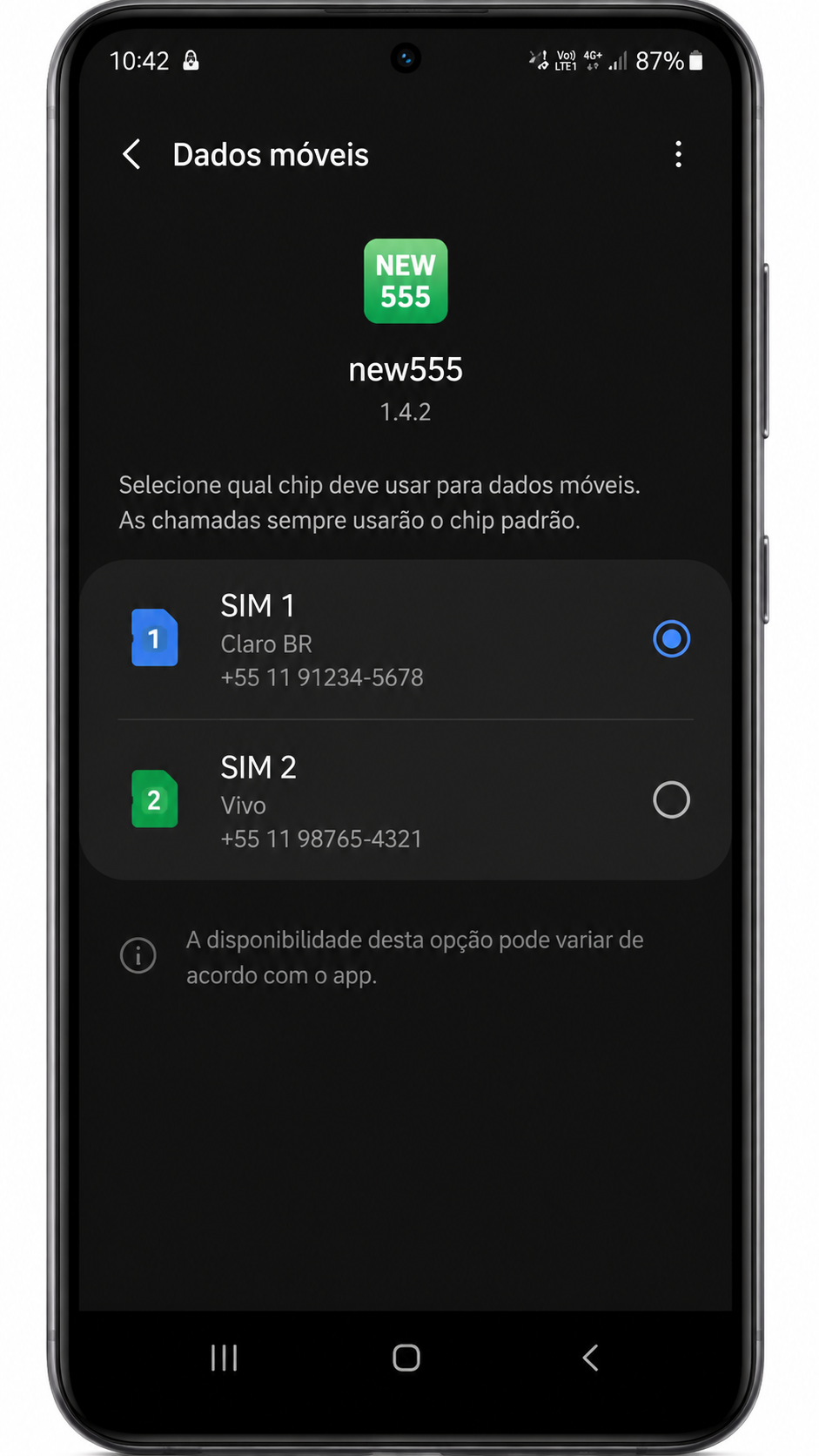
Depois da instalação, a etapa mais relevante é escolher a linha de dados móveis que ficará responsável pela conexão do new555. Em smartphones dual SIM, o Android normalmente permite selecionar SIM 1 ou SIM 2 como padrão para internet. Esse detalhe interfere diretamente na velocidade de abertura do APK, no carregamento de imagens e na estabilidade durante o uso contínuo.
Se um dos chips tiver melhor cobertura na sua região do Brasil, configure essa linha como principal para dados. Em áreas onde uma operadora oscila entre 4G e 3G, o app pode apresentar reconexões automáticas, o que prejudica a experiência. Já uma linha mais estável tende a manter o fluxo de dados constante, algo especialmente útil quando o new555 precisa atualizar conteúdo sem interrupções.
Também vale observar se o aparelho possui a função “Alternância automática de dados”. Em alguns dispositivos Android, o sistema troca de chip quando detecta sinal mais forte. Embora pareça útil, esse comportamento pode causar microcortes de rede. Para um app instalado via APK e usado com frequência, a melhor prática costuma ser manter uma linha fixa para internet e evitar trocas automáticas enquanto o aplicativo estiver em execução.
Passo a passo para selecionar os dados móveis no Android
- Abra Configurações do aparelho.
- Entre em Cartões SIM, Rede móvel ou menu equivalente da fabricante.
- Toque em Dados móveis.
- Selecione o chip com melhor sinal e plano de internet mais estável.
- Desative a troca automática de dados, se essa opção aparecer no sistema.
- Reinicie o new555 para que a conexão seja reconhecida corretamente.
Se o download do APK tiver sido feito no Wi‑Fi, ainda assim é importante testar o app em rede móvel logo após a instalação. Isso permite verificar se a operadora escolhida entrega latência aceitável, boa resposta e compatibilidade com o tipo de tráfego usado pelo aplicativo. Em certos cenários, o new555 funciona melhor com o perfil de rede em LTE/4G fixo do que em modo automático com 5G instável.
- Prefira usar a linha com maior estabilidade, não apenas a de maior franquia.
- Evite economia extrema de bateria durante o primeiro uso do app.
- Teste a conexão fora do Wi‑Fi para validar o comportamento real do APK.
Roaming e new555 Android: cuidados ao usar o aplicativo fora da sua área principal
Quem viaja entre cidades ou estados pode perceber mudanças na rede quando o aparelho entra em roaming nacional. Em boa parte do Brasil, esse processo ocorre de forma transparente, mas alguns Android dual SIM tratam o roaming com restrições separadas por linha. Isso significa que o chip escolhido para dados no new555 precisa estar expressamente autorizado a usar internet fora da área principal, caso contrário o app pode parecer offline mesmo com sinal visível.
Antes de sair da sua região, entre nas configurações do chip de dados e verifique se a opção de roaming está ativada. Sem isso, o APK pode instalar normalmente e até abrir, mas não conseguirá atualizar informações usando a rede móvel. Para quem alterna entre capitais, interior ou fronteiras de cobertura entre operadoras, esse ajuste se torna indispensável.
Outro fator técnico é o custo e a política da operadora. Embora o roaming nacional esteja amplamente integrado, alguns planos antigos ou corporativos podem aplicar limitações de velocidade ou exigir habilitação manual no painel da conta. Se o new555 apresentar lentidão apenas em deslocamento, o problema pode estar mais ligado ao perfil da linha do que ao aplicativo em si.
Boas práticas ao usar o app com roaming ativo
- Ative roaming apenas no chip definido para dados móveis do new555.
- Confirme no app da operadora se o serviço está liberado no seu plano.
- Monitore o consumo de dados, principalmente em viagens longas.
- Se houver oscilação, altere temporariamente o modo de rede para 4G/LTE.
- Feche e reabra o APK após entrar em uma nova área de cobertura.
Em aparelhos com duas operadoras ativas, também pode ocorrer prioridade desigual de antena. Nesses casos, o Android mantém um chip com sinal pleno e o outro em estado secundário. Se o new555 estiver amarrado à linha secundária, a conexão pode degradar mesmo com barras aparentes. A solução mais eficiente é revisar o SIM de dados logo que o aparelho detectar mudança regional.
Configurar linha padrão no new555: ajuste final para chamadas, SMS e conexão principal
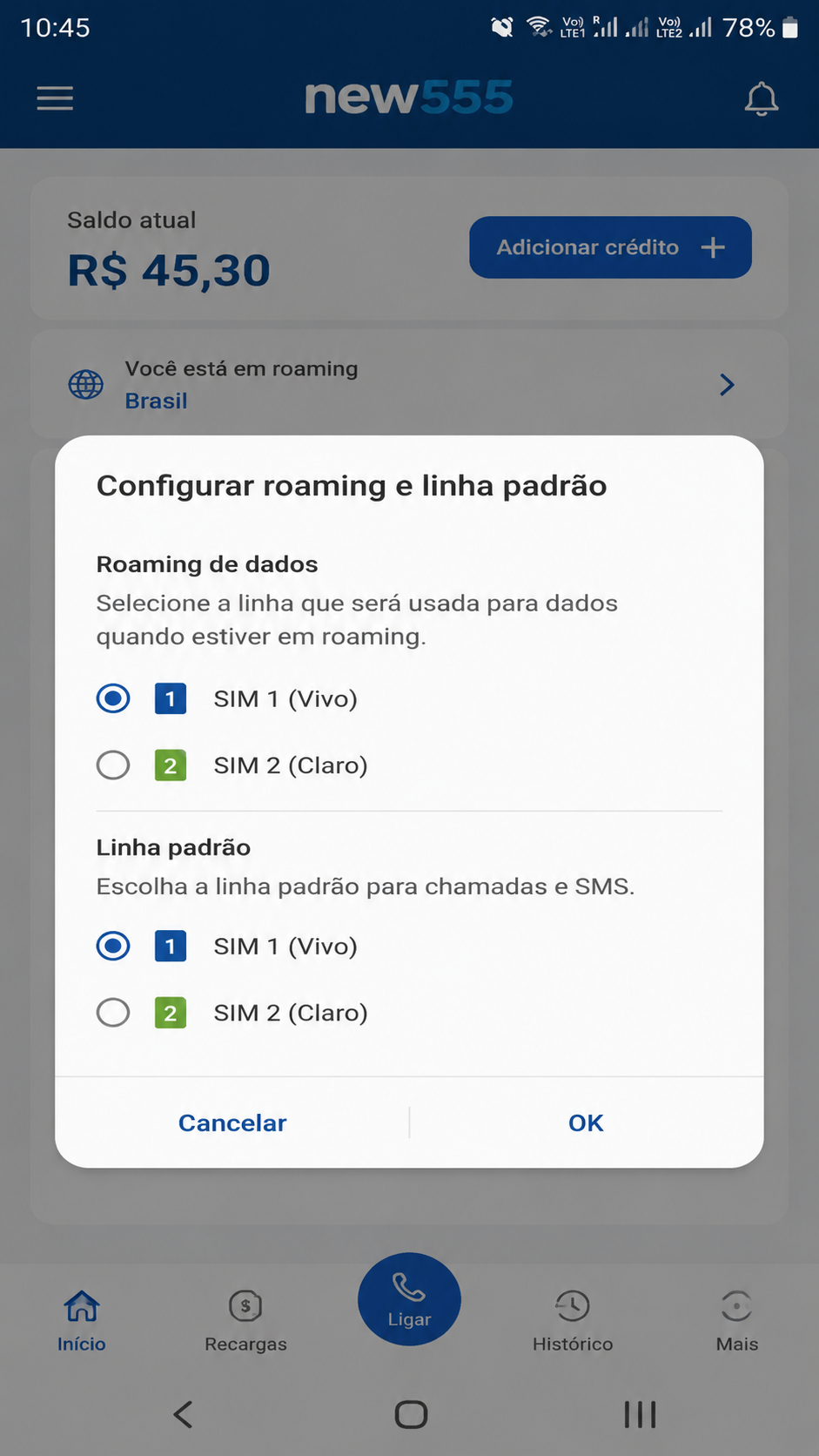
Depois de definir dados móveis e revisar roaming, o último passo é organizar a linha padrão do aparelho. Essa configuração não altera apenas ligações e mensagens: em muitos celulares Android, ela influencia a forma como o sistema associa permissões, confirmações por SMS e rotinas de segurança. Para o usuário do new555 APK, isso ajuda a manter consistência entre o número principal e o chip que realmente fica online.
Se você recebe códigos de verificação, alertas de conta ou mensagens operacionais, faz sentido alinhar a linha padrão com o chip mais utilizado no app. Quando o número que recebe SMS está diferente do chip que sustenta os dados móveis, o processo continua possível, mas pode ficar menos prático. Em um ambiente dual SIM, simplicidade operacional reduz erros de confirmação e troca de contexto.
A configuração ideal costuma seguir esta lógica: um chip principal para internet e uso do new555, e a mesma linha ou a linha mais acessível definida para interações padrão do aparelho. Assim, o Android mantém um comportamento previsível. Isso é especialmente útil após atualização do APK, reinicialização do sistema ou mudança de operadora temporária.
Como configurar a linha padrão de forma eficiente
- Acesse Configurações e abra o menu de Cartões SIM.
- Defina a linha padrão para chamadas de acordo com seu uso diário.
- Escolha a linha padrão para SMS, priorizando o número que você consulta com frequência.
- Mantenha o mesmo chip como referência de dados móveis, sempre que possível.
- Abra o new555 novamente e teste navegação, notificações e estabilidade geral.
Se o aparelho oferecer perfis separados para trabalho e pessoal, vale concentrar o app no perfil em que o chip principal já está configurado. Isso evita sobreposição de permissões e melhora a previsibilidade do sistema. Após o download e a instalação do APK, pequenas decisões de configuração fazem bastante diferença no uso real, sobretudo em smartphones com interface personalizada por fabricantes.
Em resumo, usar o new555 em Android dual SIM exige atenção a quatro pontos: instalação correta, escolha do chip de dados, roaming habilitado quando necessário e linha padrão bem organizada. Com esses ajustes, o aplicativo tende a operar com mais estabilidade e menos interrupções em cenários de mobilidade. +18. Jogue com responsabilidade.
Outros apps que você pode gostar
Se você está explorando o new555, confira também:
FAQs
Como instalar o new555 APK no Android?
Baixe o arquivo APK em uma fonte confiável e habilite a instalação de apps de fontes desconhecidas, se o seu Android solicitar. Depois, toque no arquivo, conclua a instalação e abra o app normalmente. Em aparelho dual SIM, vale ajustar primeiro qual chip usará os dados móveis.
O new555 é seguro para instalar no celular?
A segurança depende da origem do download e da integridade do APK. O ideal é usar uma página confiável, verificar a versão e evitar arquivos modificados. Também ajuda manter o Android atualizado e revisar as permissões concedidas ao aplicativo.
Quais são os requisitos mínimos de Android para usar o new555?
De forma realista, aparelhos com Android 7.0 ou superior já conseguem executar o app com melhor compatibilidade. É recomendável ter espaço livre para cache e uma conexão estável, especialmente em celulares dual SIM. Em versões mais novas do sistema, o gerenciamento de rede tende a funcionar melhor.
O download do new555 é gratuito?
Sim, o download do APK costuma ser gratuito para Android. No entanto, o uso do app pode depender de conexão de internet e do consumo de dados da sua operadora. Se estiver em roaming, confira possíveis condições do seu plano.
Como atualizar o new555 para a versão mais recente?
Para atualizar, baixe a versão mais atual do APK e instale sobre a anterior, desde que o pacote seja compatível. Antes disso, confira se o chip de dados principal está ativo para evitar falhas durante o processo. Reiniciar o aplicativo após a atualização ajuda a aplicar as mudanças corretamente.