ojwin
V5.8.1
Faça o download do ojwin APK para Android e veja como configurar o app nas primeiras 24h com mais segurança, agilidade e melhor uso.
Report this app

Description
ojwin APK na primeira hora: como começar bem no Android
Depois de concluir o download do ojwin APK no Android, a primeira hora de uso costuma definir se sua experiência será fluida ou cheia de pequenos obstáculos. Em vez de abrir o app e sair tocando em tudo, vale seguir uma sequência simples para reconhecer a interface, validar permissões e entender como o sistema responde no seu aparelho no Brasil. Isso ajuda a evitar travamentos, ações repetidas e até configurações mal ajustadas logo no início.
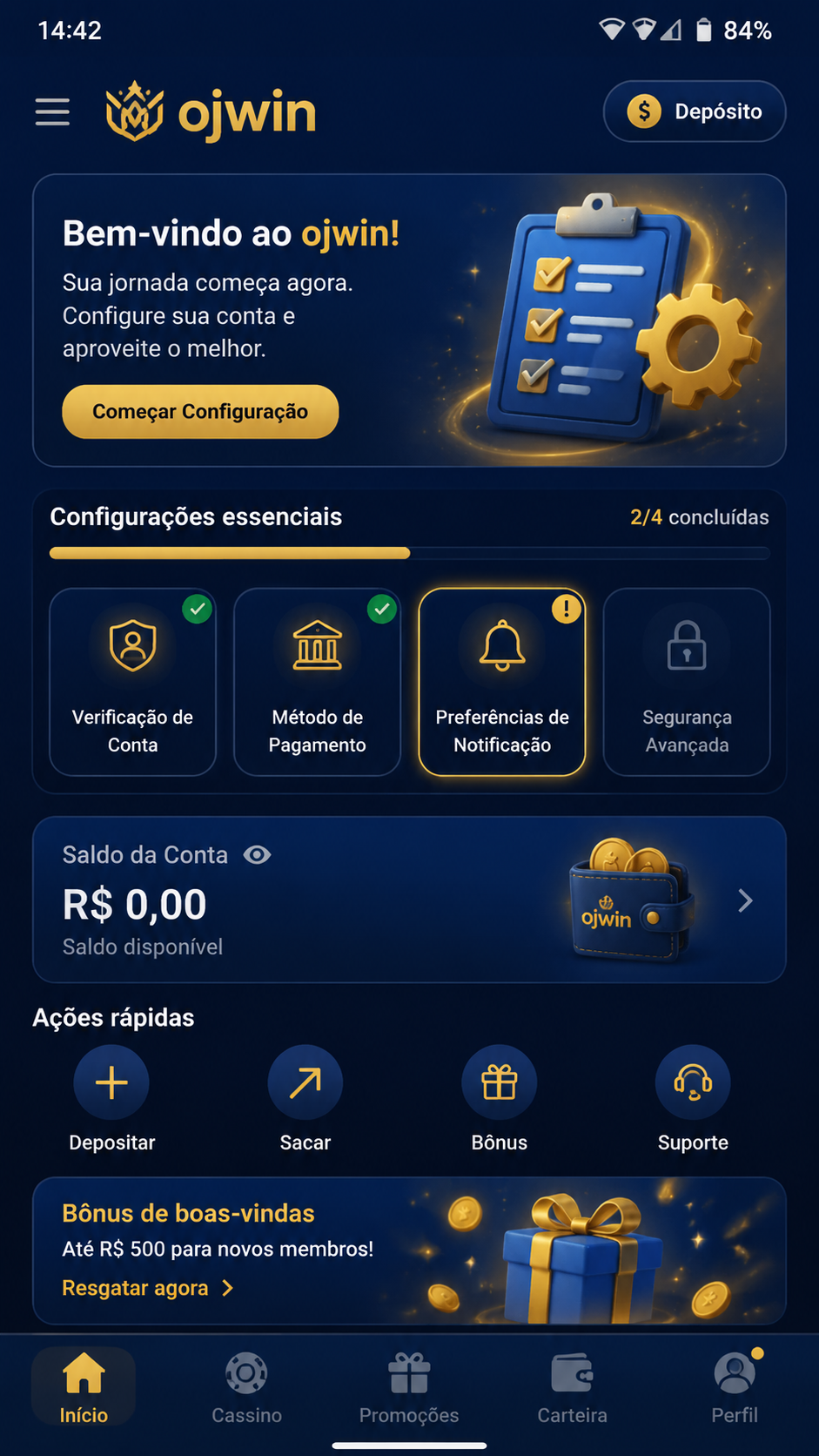
Ao abrir o ojwin pela primeira vez, observe se a versão instalada corresponde ao arquivo APK baixado. Esse cuidado é importante porque algumas pessoas instalam o app, mas não conferem se a edição é a mais recente. Em um aplicativo Android, isso impacta desempenho, estabilidade visual e compatibilidade com o sistema do telefone. A recomendação é verificar a tela inicial, o menu de conta e a área de notificações assim que o app carregar por completo.
Nos primeiros minutos, foque em tarefas básicas. Não tente personalizar tudo de uma vez. Entender o ritmo do aplicativo é mais útil do que acelerar etapas. Veja um roteiro prático para a primeira hora:
- confirmar que o APK foi instalado sem erro;
- abrir o app com conexão estável de internet;
- verificar login, idioma e carregamento da página inicial;
- permitir apenas as permissões realmente necessárias;
- identificar menus principais e atalhos disponíveis.
Outro ponto que faz diferença é checar se o Android está encerrando o app em segundo plano. Em aparelhos com economia de bateria muito agressiva, isso pode causar novo carregamento toda vez que você alterna de tela. Se notar esse comportamento logo no começo, já vale revisar as opções de bateria antes de avançar. Assim, o uso fica mais consistente desde o primeiro acesso.
Na prática, a primeira hora com o ojwin deve ser de reconhecimento, não de pressa. Quem instala com calma geralmente encontra mais rápido os recursos essenciais e reduz falhas de navegação. Esse cuidado também melhora a percepção de segurança, já que você sabe exatamente quais acessos foram liberados no Android após o download.
Primeiras 24h com ojwin download: adaptação, rotina e uso mais estável
Passada a etapa inicial, as primeiras 24 horas servem para adaptar o ojwin ao seu padrão de uso. É nesse período que o app mostra como se comporta em diferentes conexões, momentos do dia e condições do aparelho. Em vez de avaliar tudo em poucos minutos, use esse primeiro dia para testar abertura, velocidade de menus, alertas e atualização de dados ao longo do tempo.
Durante esse ciclo, a melhor estratégia é interagir com o aplicativo em sessões curtas. Abra o app de manhã, retorne algumas horas depois e faça mais um teste no fim do dia. Isso ajuda a entender se o APK mantém estabilidade depois de ficar em segundo plano, se o login continua ativo e se o Android gerencia bem o consumo de bateria. Pequenos sinais como demora para carregar páginas, ícones quebrados ou necessidade de reiniciar podem indicar ajustes pendentes.
Vale ainda observar a experiência em redes diferentes. Um app pode funcionar muito bem no Wi-Fi, mas perder fluidez no 4G ou 5G. Nas primeiras 24h, procure identificar em qual cenário o ojwin entrega melhor desempenho no seu dispositivo. Se a navegação oscilar, pode ser útil limpar processos em segundo plano ou revisar o armazenamento livre do aparelho.
O que acompanhar no primeiro dia
- Tempo de abertura: veja se o app inicia rápido ou demora após algumas horas sem uso.
- Consumo de bateria: monitore se o Android mostra gasto acima do normal.
- Notificações: confirme se chegam no horário e sem excesso.
- Persistência do login: observe se a sessão permanece ativa entre acessos.
- Estabilidade visual: perceba se há telas em branco, fechamentos ou lentidão em menus.
Esse período também é ideal para avaliar conforto de navegação. Alguns usuários no Brasil preferem tema mais claro, textos maiores ou menos notificações. Outros valorizam rapidez para encontrar atalhos. O importante é usar o ojwin de maneira gradual, entendendo a lógica da interface no Android em vez de depender apenas da primeira impressão logo após o download do APK.
Se o aplicativo rodar com constância ao longo dessas 24 horas, você já terá uma base confiável para uso regular. Caso note qualquer instabilidade, normalmente o melhor caminho é revisar permissões, liberar espaço interno e conferir se há atualização disponível. Pequenas correções nesse primeiro dia evitam problemas repetidos depois.
Configurações essenciais do ojwin APK para melhor desempenho no Brasil
Depois de testar o app nas primeiras horas, chega o momento de fazer os ajustes que realmente influenciam a experiência. As configurações essenciais do ojwin não servem apenas para personalização: elas ajudam a melhorar resposta, reduzir interrupções e tornar o uso mais previsível no Android. Quem baixa um APK e ignora essa etapa costuma enfrentar dificuldades que poderiam ser evitadas em poucos minutos.
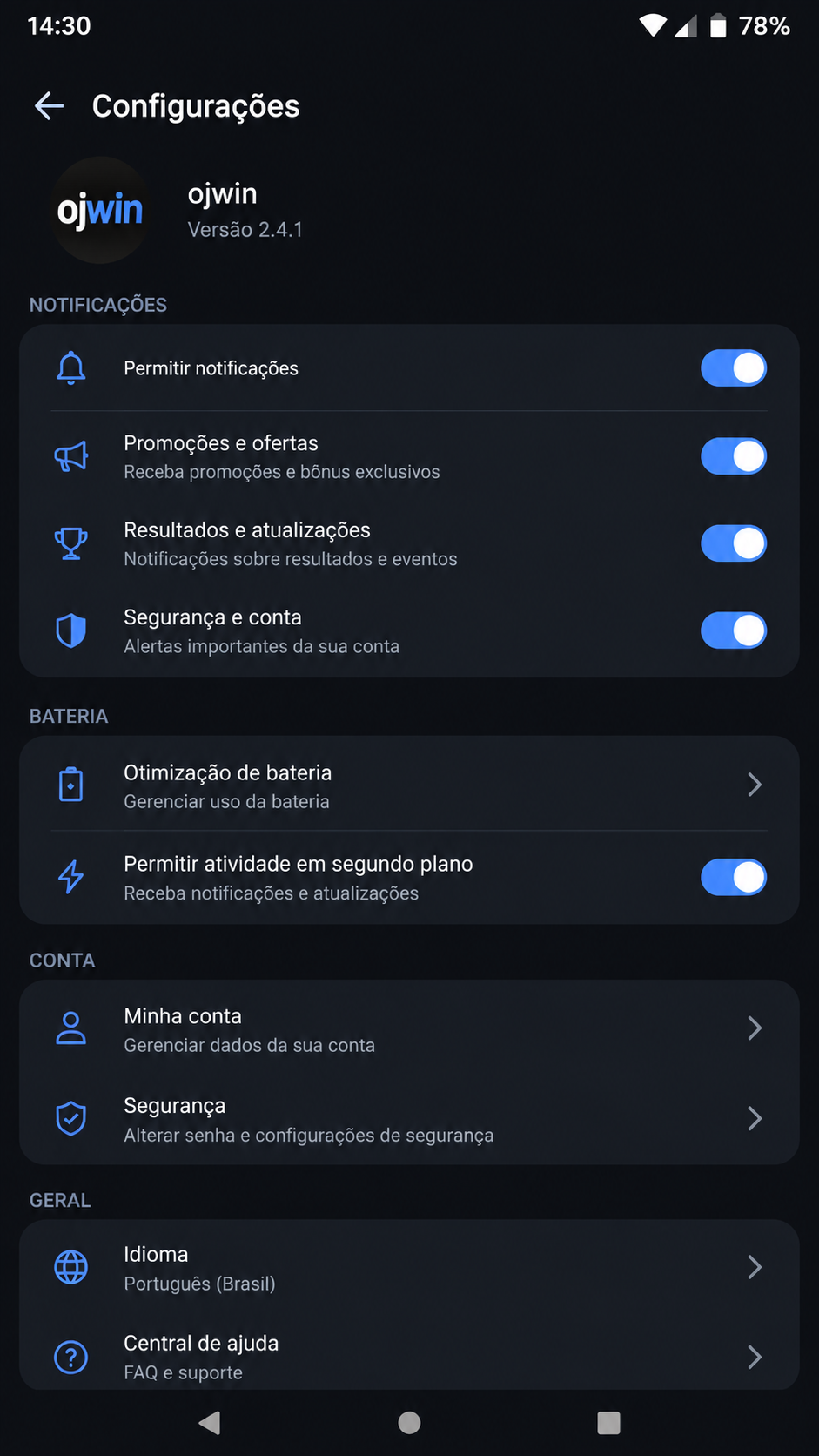
A primeira configuração importante é a de notificações. Nem todo alerta precisa ficar ativo. Se o volume de avisos for alto, a experiência pode se tornar cansativa e até mascarar informações relevantes. O ideal é deixar habilitado apenas o que faz sentido para sua rotina, mantendo o app útil sem transformar a tela do celular em um fluxo constante de mensagens.
Outro ajuste essencial está no gerenciamento de bateria. Muitos celulares limitam o funcionamento em segundo plano para economizar energia, mas isso pode afetar carregamento, atualizações e recebimento de alertas do ojwin. Procure a seção de bateria do Android e confira se o aplicativo está com alguma restrição automática. Em vários casos, liberar o funcionamento padrão já melhora bastante a estabilidade.
Também vale revisar armazenamento e cache. Um app instalado via APK pode acumular dados temporários logo no primeiro dia, especialmente se você abriu muitas áreas e navegou por vários menus. Limpar cache de forma pontual, sem apagar dados de conta, pode corrigir lentidão e telas que demoram a carregar.
Ajustes recomendados logo após instalar
- ativar apenas notificações importantes;
- desabilitar restrição severa de bateria para o app;
- manter espaço livre suficiente no armazenamento;
- verificar idioma, região e formato de exibição;
- confirmar se há atualização disponível da versão instalada.
Uma prática inteligente é checar as permissões uma segunda vez. Na pressa do primeiro acesso, muita gente permite recursos sem necessidade. Revise câmera, localização, arquivos e notificações para manter apenas o que realmente contribui para o funcionamento esperado. Isso reforça privacidade e evita consumo desnecessário no Android.
Por fim, considere atualizar o ojwin sempre que houver nova versão estável. Em apps desse segmento, ajustes de segurança, correções de compatibilidade e melhorias visuais são frequentes. Fazer o download da edição mais recente do APK quando necessário ajuda a manter a experiência consistente no Brasil, principalmente em aparelhos com versões variadas do sistema Android.
Evitar erros comuns ao usar ojwin no Android após o download
Muitos problemas atribuídos ao aplicativo, na verdade, surgem por hábitos incorretos logo depois da instalação. Evitar erros comuns com o ojwin é o caminho mais rápido para ter uma experiência pós-instalação mais tranquila. O primeiro erro é sair abrindo e fechando telas sem esperar o carregamento completo. Isso pode gerar sensação de lentidão quando o sistema ainda está sincronizando dados e organizando elementos da interface.
Outro equívoco frequente é baixar o APK, instalar e nunca mais conferir a versão. Em pouco tempo, o usuário passa a enfrentar pequenos bugs e pensa que o app está ruim, quando uma atualização simples resolveria. O mesmo vale para celulares com memória quase cheia: o Android até conclui a instalação, mas o desempenho do ojwin cai porque faltam recursos para cache, imagens e processos em segundo plano.
Há também quem ative todas as notificações e depois desative o app por irritação. O ideal é fazer o contrário: começar com um conjunto enxuto e ampliar somente se fizer sentido. Isso torna o uso mais funcional. Outro erro comum é ignorar as definições de bateria do aparelho, o que leva o sistema a encerrar o aplicativo silenciosamente.
Erros que você deve evitar nas primeiras 24h
- instalar e não reiniciar o app após ajustes de permissão;
- usar conexão instável e culpar o aplicativo por falhas de carregamento;
- deixar o armazenamento do Android no limite;
- não revisar cache quando houver lentidão inicial;
- manter versão antiga mesmo após aviso de atualização.
Se algo não funcionar como esperado, adote uma abordagem simples antes de procurar solução mais complexa: feche o aplicativo, reabra, confira a internet, revise permissões e valide a versão instalada. Esse passo a passo resolve boa parte das ocorrências normais de pós-instalação. Em geral, o ojwin responde melhor quando o aparelho está organizado, com sistema atualizado e sem restrições exageradas em segundo plano.
No fim, a experiência nas primeiras 24 horas depende menos de sorte e mais de configuração correta. Um bom download do APK, somado a ajustes básicos e atenção aos erros mais comuns, faz com que o app rode com mais consistência no Android. Aviso: conteúdo destinado a maiores de 18 anos. Jogue com responsabilidade.
Uso restrito a maiores de 18 anos. Jogue com responsabilidade.
Outros apps que você pode gostar
Se você está explorando o ojwin, confira também:
Uso restrito a maiores de 18 anos. Jogue com responsabilidade.
FAQs
Como instalar o ojwin APK no Android?
Baixe o arquivo APK compatível com seu aparelho e abra o instalador no Android. Se necessário, autorize a instalação de fontes permitidas nas configurações do dispositivo. Depois, finalize a instalação e abra o app para revisar permissões e versão.
O ojwin é seguro para instalar?
A segurança depende de baixar o APK de uma fonte confiável e conferir a versão do arquivo antes de instalar. Também é recomendável revisar as permissões concedidas no primeiro acesso. Manter o app atualizado ajuda a reduzir riscos e melhorar a estabilidade.
Quais são os requisitos mínimos de Android para usar o ojwin?
De forma geral, apps desse porte funcionam melhor em aparelhos com Android 7.0 ou superior e espaço livre suficiente para cache e atualizações. Uma conexão estável também é importante para carregamento correto. Em modelos mais antigos, o desempenho pode variar conforme memória e processador.
O download do ojwin é gratuito?
Sim, o download e a instalação do ojwin APK normalmente são gratuitos para Android. Ainda assim, é importante verificar consumo de dados móveis durante a instalação e uso. Alguns recursos internos podem depender de cadastro e configurações adicionais no app.
Como atualizar o ojwin para a última versão?
Verifique se existe uma versão mais recente do APK disponível e compare com a instalada no seu aparelho. Antes de atualizar, feche o app e mantenha espaço livre no armazenamento. Após a nova instalação, abra o aplicativo e confirme se tudo foi mantido corretamente.