ouro11
V5.8.6
Baixe ouro11 APK para Android no Brasil, faça o primeiro acesso com guia prático e configure tudo em minutos. Download rápido e atualizado.
Report this app
Description
Tour inicial do ouro11 APK no Android para começar sem travar
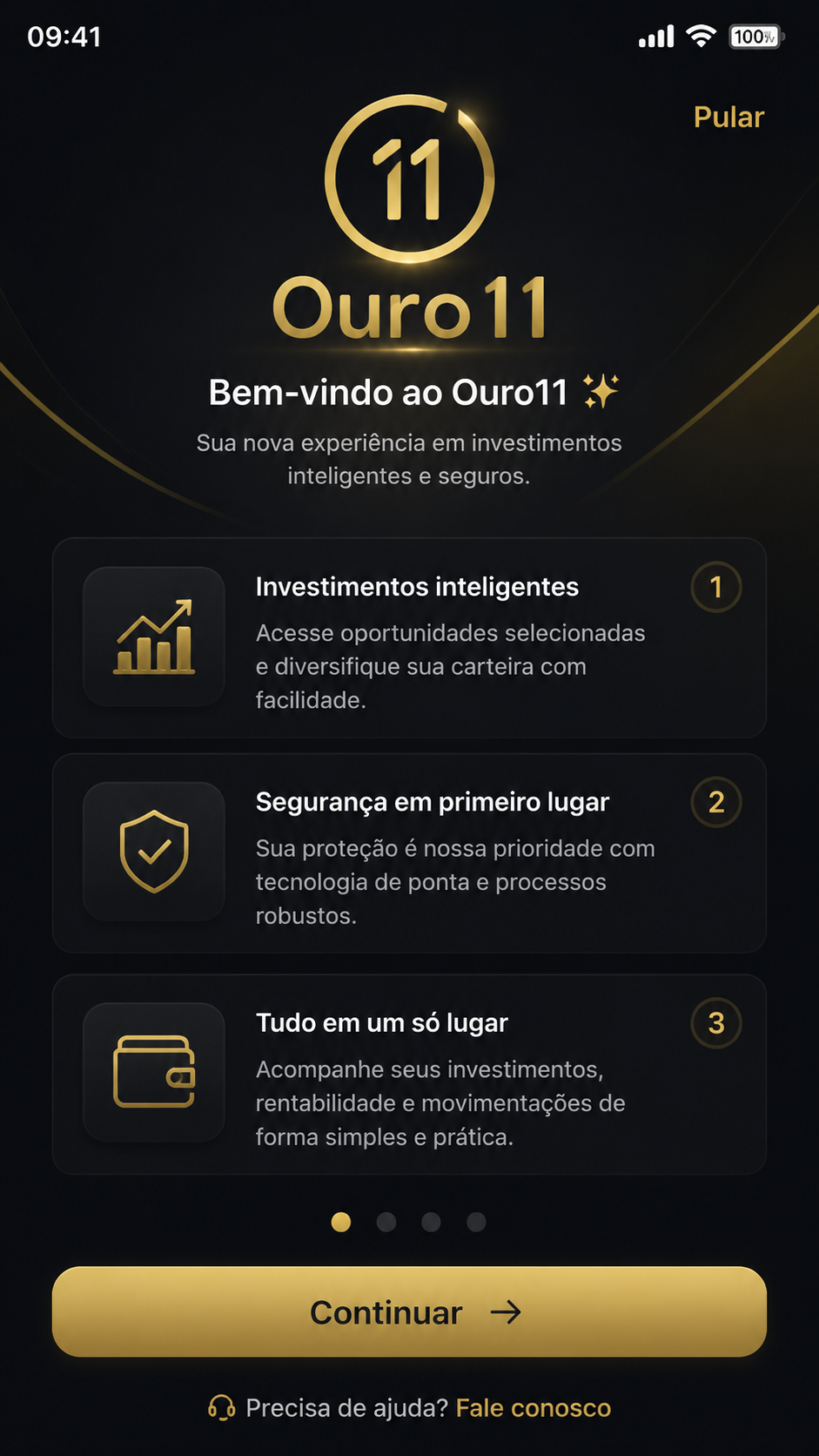
Ao concluir o download do ouro11 APK no seu Android, o primeiro contato com o app costuma definir toda a experiência de uso. Em vez de entrar e tocar em tudo de uma vez, vale seguir um percurso curto e organizado para entender onde cada recurso fica. Esse tour inicial ajuda quem está instalando no Brasil pela primeira vez e quer aproveitar o aplicativo com mais confiança, especialmente em telas menores ou em celulares intermediários.
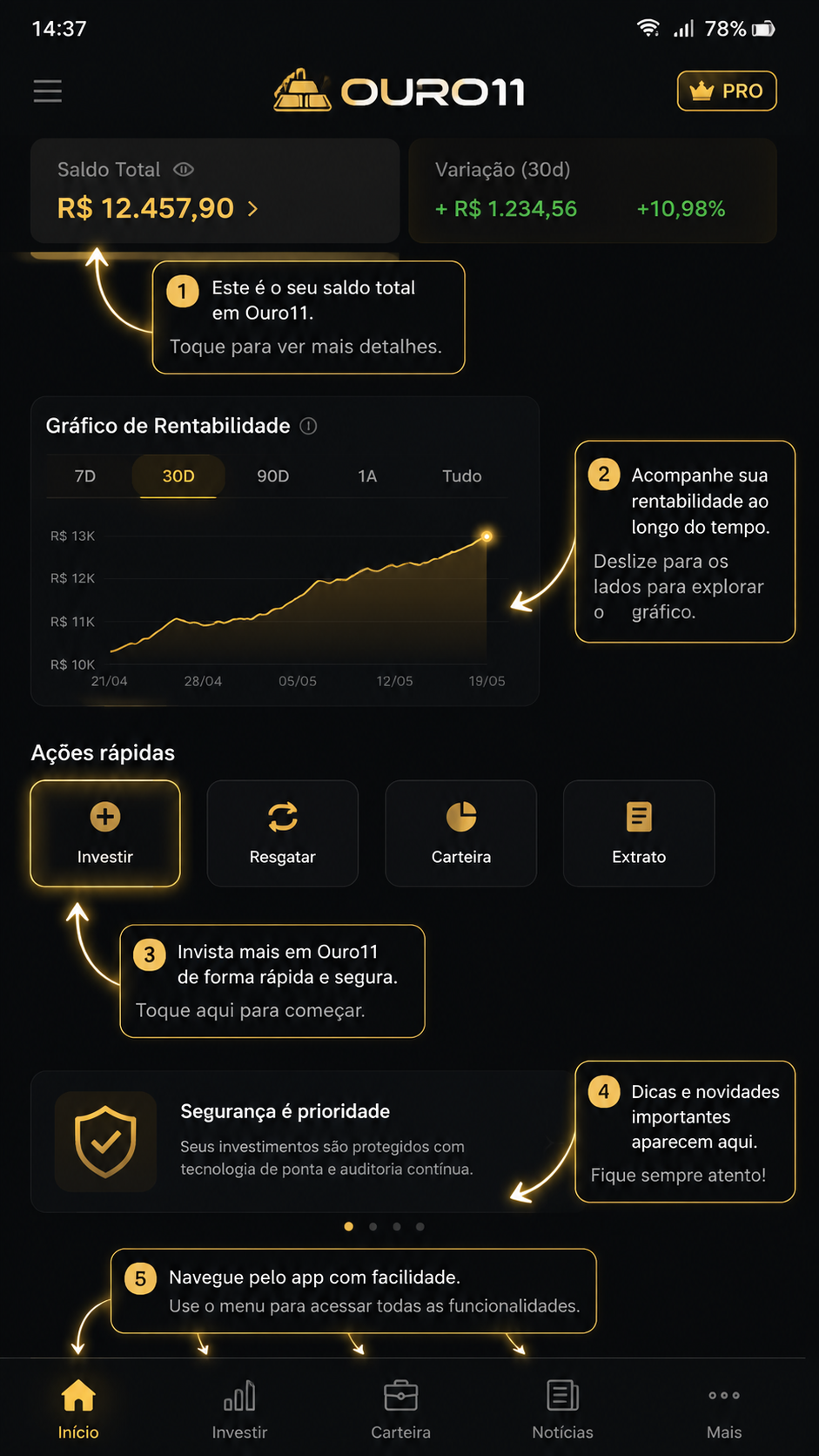
Logo na abertura, o ouro11 normalmente apresenta a tela principal com atalhos visuais, menu inferior e um banner com destaques. O ideal é observar por alguns segundos a disposição dos ícones antes de avançar. Assim você identifica áreas como início, promoções, conta, suporte e carteira, evitando toques errados durante a configuração inicial.
Se o seu objetivo é fazer um primeiro uso mais fluido, siga uma ordem simples. Primeiro, verifique se o APK foi instalado corretamente e se o app abriu sem mensagens de erro. Em seguida, confira a conexão com a internet, ajuste o idioma se necessário e só então avance para as opções de conta. Esse passo a passo reduz falhas comuns de onboarding e acelera a adaptação à interface.
O que observar no primeiro acesso
- Menu principal e localização das áreas mais usadas.
- Botão de perfil ou conta para iniciar sua configuração pessoal.
- Atalhos para suporte, ajuda e perguntas frequentes.
- Indicadores visuais de saldo, notificações e novidades do app.
- Permissões solicitadas logo no início da navegação.
Uma boa prática é não ativar tudo de uma vez. No ouro11, o primeiro uso tende a ficar mais intuitivo quando você navega por blocos: início, conta, alertas e preferências. Esse formato orientado combina melhor com quem acabou de baixar o APK e quer evitar excesso de informação logo na entrada.
Também vale checar se existe alguma tela de boas-vindas com resumo dos recursos. Em muitos apps Android, esse painel inicial mostra funções importantes em poucos cards. Ler esse material por um minuto pode economizar tempo depois, principalmente para novos usuários no Brasil que desejam um uso mais prático desde o primeiro download.
Tooltips do ouro11 download: como ler os avisos e usar cada dica da interface
Depois do tour inicial, a etapa mais útil para quem está conhecendo o ouro11 é a leitura dos tooltips. Esses pequenos avisos aparecem sobre botões, menus ou áreas estratégicas da tela para explicar o que fazer. Embora muita gente feche essas dicas rapidamente, elas funcionam como um tutorial interativo e podem facilitar bastante o uso no Android.
Os tooltips costumam indicar ações como tocar para abrir a carteira, acessar o histórico, ativar alertas ou editar dados da conta. O melhor caminho é avançar um por um, sem pular etapas. Isso ajuda a entender a lógica da navegação e reduz a chance de se perder entre menus com nomes parecidos.
Como aproveitar melhor os tooltips no primeiro uso
- Leia cada balão por inteiro antes de tocar em “próximo”.
- Teste o botão apontado para memorizar sua função.
- Observe se o app destaca recursos que exigem confirmação.
- Volte ao menu principal após o tutorial para revisar o mapa da interface.
Se algum tooltip sumir rápido demais, não se preocupe. Em geral, o ouro11 mantém ícones intuitivos e nomes diretos para as seções principais. Ainda assim, vale procurar no menu de ajuda ou suporte uma opção semelhante a “guia”, “dicas” ou “tutorial”, caso queira rever a explicação depois do primeiro acesso.
Outra dica importante é prestar atenção nos avisos relacionados a permissões do sistema. Ao instalar um APK no Android, alguns recursos podem solicitar acesso a notificações, armazenamento ou biometria. Quando esses pedidos aparecem acompanhados de tooltip, leia o motivo antes de aceitar. Isso deixa o uso mais transparente e ajuda você a decidir o que realmente faz sentido ativar.
Para quem fez o download no Brasil e está usando dados móveis, os tooltips também são úteis para localizar ajustes que economizam navegação, como atualização manual de certas áreas ou preferência por carregamento mais leve. Pequenos detalhes assim tornam o uso diário mais confortável, especialmente em aparelhos com menos memória ou conexão instável.
Configurar perfil no ouro11 para personalizar o app após baixar o APK
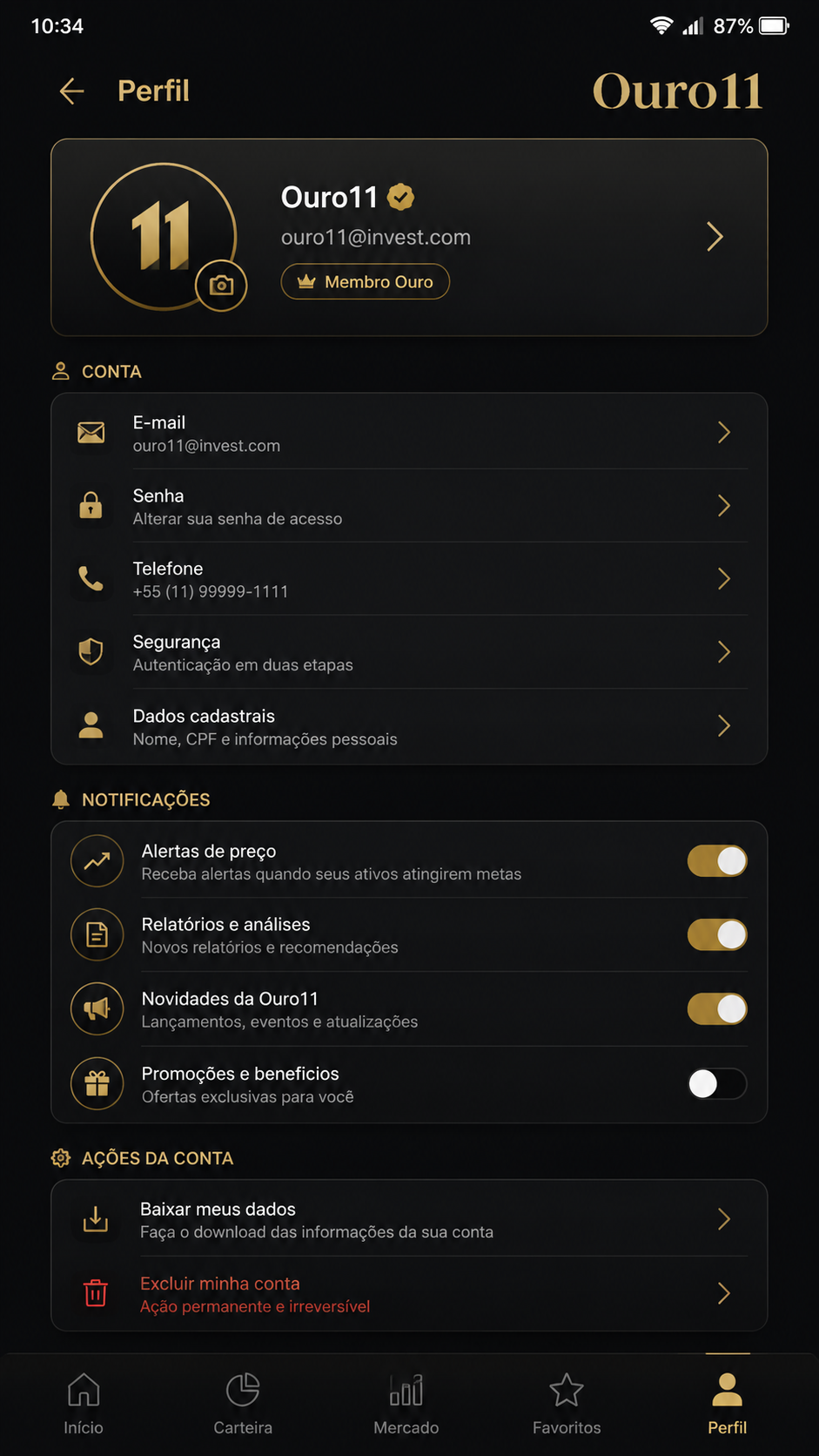
Com o básico da interface entendido, é hora de configurar o perfil. Essa é a etapa que transforma o ouro11 de um app recém-instalado em uma experiência mais ajustada ao seu uso. Ao abrir a área de conta, você normalmente encontra campos de identificação, preferências de exibição, segurança de acesso e opções de comunicação.
Comece preenchendo apenas as informações solicitadas pelo próprio aplicativo, sempre revisando os dados antes de salvar. Uma configuração cuidadosa evita retrabalho no futuro e ajuda a manter o acesso organizado. Em muitos casos, o perfil também concentra recursos de recuperação de conta, então vale conferir se tudo foi registrado corretamente.
Passo a passo para ajustar o perfil
- Acesse o ícone de conta ou avatar no canto superior ou menu inferior.
- Revise nome de usuário, contato e demais campos disponíveis.
- Defina uma senha forte, se o app solicitar atualização de credenciais.
- Ative verificação adicional caso exista opção de segurança extra.
- Salve as alterações e feche a tela para confirmar se tudo permaneceu correto.
Além dos dados básicos, a personalização do perfil pode incluir idioma, formato de exibição, atalhos preferidos e configurações de privacidade. Se você quer uma navegação mais simples no Android, priorize layouts limpos e recursos que facilitem o acesso rápido às áreas mais usadas. Isso deixa o ouro11 mais funcional no dia a dia.
Outro ponto relevante é verificar se o aplicativo oferece histórico da conta, registro de sessões ou controle de login no dispositivo. Esses recursos reforçam a segurança e ajudam a acompanhar o uso após a instalação do APK. Para usuários no Brasil que trocam de aparelho com frequência, esse cuidado faz diferença na manutenção do acesso.
Se houver opção de foto de perfil ou avatar, ela é opcional na maior parte dos casos. O mais importante neste onboarding é garantir que o perfil esteja consistente, seguro e fácil de administrar. Depois disso, o uso do app tende a ficar bem mais intuitivo, porque várias funções passam a refletir suas preferências salvas.
Ativar notificações opcionais do ouro11 Android sem exagero no primeiro uso
A última etapa do onboarding do ouro11 envolve as notificações opcionais. Esse ajuste parece simples, mas influencia diretamente sua experiência depois do download. Ativar alertas em excesso pode tornar o app cansativo; por outro lado, desativar tudo pode fazer você perder avisos importantes do próprio sistema do aplicativo.
O ideal é começar com um conjunto mínimo de notificações. Priorize mensagens sobre segurança de acesso, confirmação de alterações na conta e atualizações relevantes do app. Dessa forma, você mantém o controle do que realmente importa sem encher a barra de notificações do Android.
Quais notificações vale considerar
- Alertas de login ou atividade incomum.
- Mensagens sobre manutenção, correções e nova versão do APK.
- Confirmações de alterações no perfil e nas preferências.
- Comunicados gerais do app que afetem o uso da plataforma.
Ao ativar essas opções, observe também as permissões do sistema Android. Em alguns aparelhos, o gerenciamento de notificações permite ajustar som, vibração, prioridade e exibição na tela bloqueada. Se você prefere discrição, mantenha os avisos essenciais ativos, mas reduza a exposição de conteúdo no visor.
Outra dica prática é revisar essas permissões depois de alguns dias de uso. O que parece útil no primeiro acesso pode se mostrar desnecessário com o tempo. O ouro11 tende a funcionar melhor quando o usuário adapta os alertas ao próprio ritmo, sem aceitar tudo automaticamente logo após instalar o APK.
Para encerrar o primeiro uso, faça um teste rápido: feche o app, abra novamente, entre no perfil e confira se suas escolhas foram salvas. Se tour, tooltips, perfil e notificações estiverem ajustados, seu onboarding estará completo e a navegação no Android ficará muito mais natural. Sempre que houver uma atualização para download no Brasil, repita essa revisão rápida para garantir compatibilidade e manter o aplicativo organizado.
Aviso: conteúdo destinado a maiores de 18 anos. Jogue com responsabilidade.
Uso restrito a maiores de 18 anos. Jogue com responsabilidade.
Outros apps que você pode gostar
Se você está explorando o ouro11, confira também:
Uso restrito a maiores de 18 anos. Jogue com responsabilidade.
FAQs
Como instalar o ouro11 APK no Android?
Baixe o arquivo APK e localize-o na pasta de downloads do seu celular. Depois, autorize a instalação de fontes permitidas no Android, toque no arquivo e siga as instruções na tela até concluir.
O ouro11 é seguro para baixar e usar?
A segurança depende da origem do arquivo APK e dos cuidados do usuário durante a instalação. Verifique a versão, mantenha o Android atualizado e revise permissões e dados do perfil antes de usar normalmente.
Quais são os requisitos mínimos do ouro11 para Android?
Em geral, apps desse porte funcionam melhor em versões recentes do Android e com espaço livre para instalação e cache. Ter conexão estável e pelo menos alguns centenas de MB disponíveis ajuda a evitar travamentos.
O download do ouro11 é gratuito?
Sim, o download do APK costuma ser gratuito para instalação no Android. Ainda assim, é importante conferir uso de internet, espaço interno e eventuais recursos opcionais oferecidos dentro do aplicativo.
Como atualizar o ouro11 para a versão mais recente?
Você pode substituir a versão antiga instalando o APK atualizado por cima, quando compatível. Antes disso, faça backup de informações importantes, confira a numeração da versão e reinicie o app após a atualização.