p9game
V5.4.1
Baixe o p9game APK para Android com guia de erros comuns, instalação segura e passos práticos para usar a versão mais recente.
Report this app

Description
Erro ao instalar o p9game APK no Android
Se o p9game não instala no seu celular, o problema normalmente está ligado a permissões do Android, arquivo APK incompleto ou conflito com versão anterior. Em muitos aparelhos no Brasil, o download é concluído, mas a instalação falha logo depois com avisos como “app não instalado” ou “pacote inválido”. Antes de tentar novamente, vale conferir se o arquivo foi baixado por completo e se o sistema permite instalar aplicativos fora da loja padrão.
Outro ponto importante é o espaço interno. Mesmo quando o APK do p9game parece pequeno, o Android precisa de memória extra para descompactar e concluir a instalação. Se o armazenamento estiver quase cheio, o processo pode parar sem explicar claramente o motivo. Também pode haver bloqueio do sistema de segurança, principalmente em aparelhos com otimização agressiva de bateria e proteção de arquivos.
Verificações rápidas antes de instalar
- Confirme se o arquivo APK foi baixado totalmente, sem interrupções.
- Veja se há pelo menos 300 MB livres no armazenamento do aparelho.
- Ative a permissão para instalar apps de fontes desconhecidas no navegador ou gerenciador de arquivos usado no download.
- Remova versões antigas do p9game que possam estar com assinatura diferente.
- Reinicie o Android antes de repetir a instalação.
Se o erro continuar, apague o arquivo baixado e faça um novo download do APK. Arquivos corrompidos durante a transferência são uma causa comum. Em conexões instáveis, o ideal é usar Wi-Fi confiável e evitar pausar o download do p9game no meio do processo. Isso reduz a chance de incompatibilidade logo na primeira etapa.
App não abre após o download do p9game
Há situações em que o p9game APK instala normalmente, porém fecha sozinho ao tocar no ícone. Esse comportamento costuma estar relacionado a versão desatualizada do app, falta de compatibilidade com a edição do Android ou conflito com cache antigo do sistema. Em aparelhos mais básicos, também é comum o aplicativo demorar alguns segundos na primeira execução antes de abrir por completo.
Quando o app não abre, o primeiro teste é simples: fechar todos os aplicativos em segundo plano e reiniciar o celular. O p9game pode falhar na inicialização se o aparelho estiver com pouca memória RAM disponível. Em seguida, confira se a versão instalada é a mais recente. Em apps distribuídos por APK, uma versão antiga pode parar de responder depois de atualização interna do servidor.
O que fazer quando o p9game fecha sozinho
- Reinicie o smartphone para limpar processos travados.
- Abra as configurações do Android e force a parada do p9game.
- Verifique se há atualização do aplicativo disponível para novo download.
- Desative temporariamente modos de economia de bateria muito restritivos.
- Teste a conexão com internet móvel e Wi-Fi para identificar falha de rede.
Também é recomendável conferir a versão do sistema operacional. Se o aparelho estiver muito antigo, alguns recursos do p9game podem não funcionar corretamente. Nesses casos, atualizar o Android, quando disponível, pode resolver. Se não houver atualização do sistema, a saída mais prática costuma ser reinstalar o APK compatível e limpar os dados antigos antes de abrir o app novamente.
Login falhou no p9game: causas comuns e correção
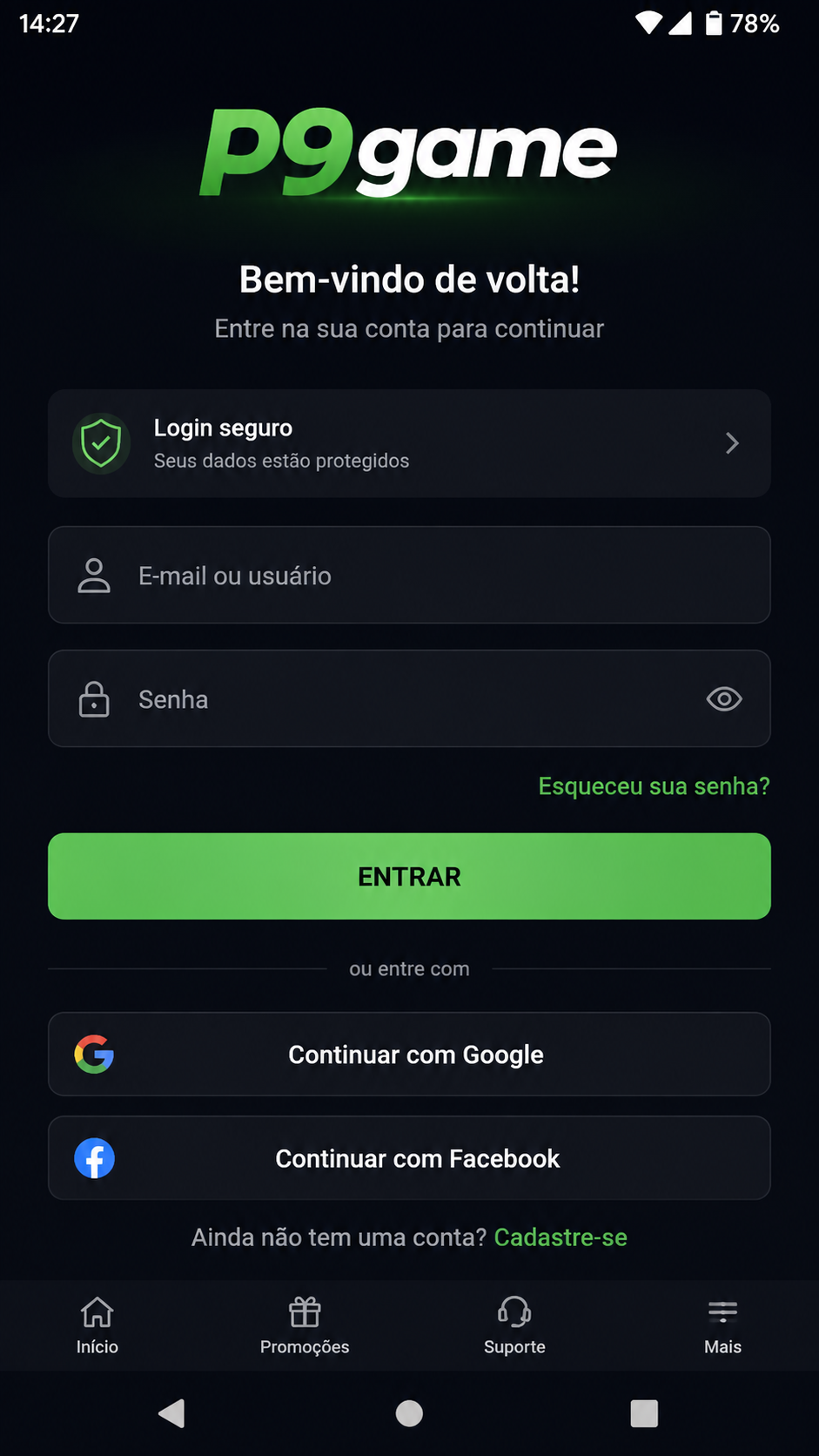
O erro de login no p9game para Android pode acontecer mesmo quando o aplicativo instala e abre normalmente. As mensagens mais vistas incluem “falha ao entrar”, “sessão expirada” ou “erro de autenticação”. Em geral, isso acontece por senha digitada incorretamente, conexão instável, conta temporariamente bloqueada ou dados salvos localmente em conflito com o servidor.
Uma causa frequente é o preenchimento automático do teclado ou navegador, que insere credenciais antigas sem o usuário perceber. Outro cenário comum envolve horário incorreto do aparelho. Se a data e hora do Android estiverem fora de sincronização, alguns sistemas de autenticação podem rejeitar a sessão. Por isso, ajustar o relógio automático pode ajudar mais do que parece.
Passos para recuperar o acesso
- Confirme se usuário e senha foram digitados manualmente e sem espaços extras.
- Ative data e hora automáticas no Android.
- Troque de rede para testar se o bloqueio está ligado à conexão.
- Use a opção de recuperação de senha, se disponível.
- Saia de VPNs ou aplicativos que alteram localização e tráfego.
Se o login do p9game continuar falhando, limpe os dados do aplicativo para remover sessões antigas armazenadas localmente. Depois, faça novo login com internet estável. Em muitos casos, isso elimina conflitos de autenticação. Se houver manutenção no serviço, o ideal é aguardar alguns minutos e tentar de novo, sem insistir várias vezes seguidas para evitar bloqueios temporários de segurança.
Cache corrompido no p9game APK: como limpar sem perder tempo
Quando o p9game download funciona, mas o aplicativo apresenta tela branca, travamentos, lentidão ou erro ao carregar menus, o cache corrompido é uma hipótese forte. O cache serve para acelerar a abertura do app, mas arquivos temporários danificados podem causar comportamento irregular. Isso é mais comum após atualização manual por APK, especialmente se a versão anterior não foi removida corretamente.
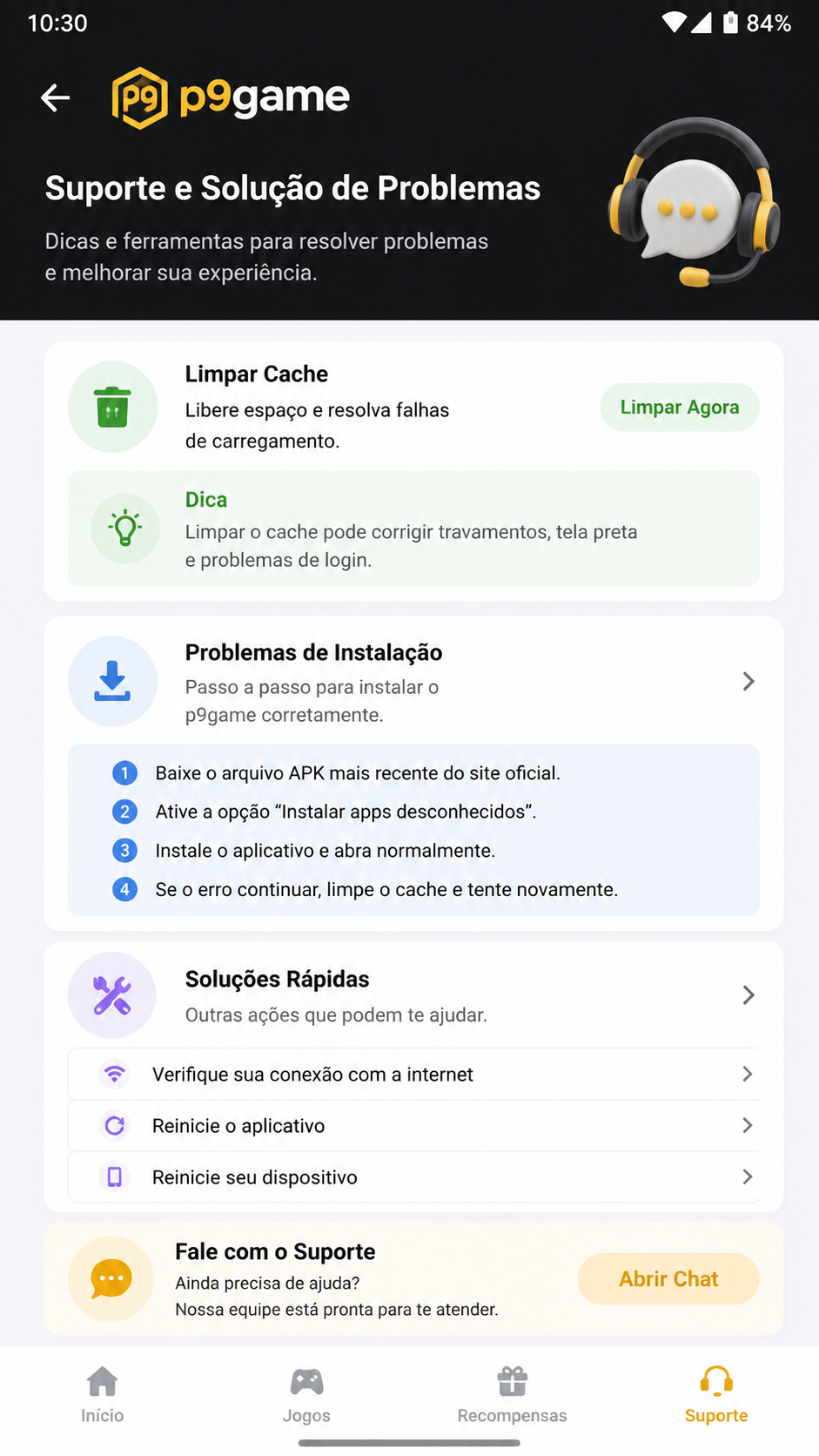
A boa notícia é que limpar o cache geralmente não apaga a conta. Esse procedimento remove apenas arquivos temporários. Já a limpeza de dados apaga preferências locais e exige novo login, então vale fazer primeiro a etapa menos invasiva. No Android, o caminho costuma variar um pouco conforme a marca do aparelho, mas a lógica é a mesma.
Como limpar cache e dados do p9game
- Abra Configurações do Android.
- Entre em Apps ou Aplicativos.
- Localize p9game na lista.
- Toque em Armazenamento.
- Selecione Limpar cache e teste o app.
- Se persistir, use Limpar dados e faça login novamente.
Depois dessa limpeza, abra o aplicativo com conexão estável para que ele refaça o carregamento dos recursos essenciais. Caso o p9game ainda apresente erro, pode existir incompatibilidade entre os arquivos atuais e a versão instalada. Nessa situação, a reinstalação completa tende a ser a correção mais eficiente, principalmente se o APK foi atualizado manualmente mais de uma vez.
Reinstalar o p9game no Brasil com segurança
Se nenhuma das soluções anteriores resolver, o procedimento mais indicado é reinstalar o aplicativo por completo. A reinstalação elimina arquivos danificados, dependências quebradas e falhas de atualização parcial. Para quem usa Android no Brasil, esse passo costuma resolver grande parte dos erros persistentes de instalação, abertura e login do p9game.
Antes de remover o app, certifique-se de que você sabe suas credenciais de acesso. Em seguida, desinstale a versão atual, reinicie o aparelho e apague o APK antigo salvo na pasta de downloads. Só então baixe novamente o arquivo atualizado. Fazer o processo nessa ordem ajuda a evitar que o sistema reaproveite pacotes corrompidos.
Checklist de reinstalação correta
- Desinstale o p9game atual no menu de aplicativos.
- Exclua o arquivo APK antigo do armazenamento.
- Reinicie o smartphone para limpar processos e memória temporária.
- Faça novo download da versão mais recente do APK.
- Conceda a permissão de instalação ao navegador ou gerenciador de arquivos.
- Instale e abra o app somente após concluir todo o processo.
Se mesmo após reinstalar o problema continuar, verifique se o seu aparelho atende aos requisitos mínimos do app e se a internet está estável. Em alguns casos, ROM modificada, falta de serviços atualizados do sistema ou bloqueios do fabricante interferem na execução. Sempre que possível, mantenha o Android atualizado e baixe apenas a edição correta do p9game para reduzir novas falhas.
Como orientação final, use o aplicativo com responsabilidade. Conteúdo destinado a maiores de 18 anos. Jogue com consciência.
Uso restrito a maiores de 18 anos. Jogue com responsabilidade.
Outros apps que você pode gostar
Se você está explorando o p9game, confira também:
Uso restrito a maiores de 18 anos. Jogue com responsabilidade.
FAQs
Como instalar o p9game APK no Android?
Primeiro, baixe o arquivo APK completo e permita a instalação de fontes desconhecidas no navegador ou gerenciador de arquivos. Depois, toque no arquivo, conclua a instalação e abra o app. Se aparecer erro, verifique espaço livre e remova versões antigas antes de tentar de novo.
O p9game APK é seguro para baixar?
A segurança depende da origem do arquivo e da integridade do download. O ideal é usar uma fonte confiável, conferir se o APK foi baixado sem interrupções e evitar arquivos modificados. Também ajuda manter o Android com proteção ativa e versão atualizada.
Quais são os requisitos mínimos do p9game para Android?
Em geral, o aplicativo funciona melhor em aparelhos com Android relativamente atual, armazenamento livre e conexão estável. É recomendável ter memória suficiente para instalação e uso sem travamentos. Em dispositivos muito antigos, alguns recursos podem falhar ou o app pode nem abrir.
O download do p9game é gratuito?
Sim, o download do APK costuma ser gratuito para instalação no Android. Porém, o uso do app pode envolver cadastro, internet ativa e eventuais recursos internos específicos. Leia sempre as condições da plataforma antes de usar.
Como atualizar o p9game sem causar erros?
Baixe a versão mais recente do APK e instale por cima apenas se o app estiver funcionando normalmente. Se houver travamentos, faça backup do acesso, limpe cache e considere desinstalar a versão antiga antes da atualização. Isso reduz conflitos de arquivos e falhas no login.