pp12
V5.7.2
Baixe pp12 APK para Android com guia técnico de instalação em celular dual SIM, dados móveis e roaming. Faça o download da versão atual.
Report this app
Description
pp12 no Android dual SIM: instalação estável e leitura correta da rede
Quem usa pp12 em smartphone com dois chips costuma notar diferenças no comportamento do app conforme a linha escolhida para internet. Em aparelhos Android dual SIM, o desempenho do APK depende menos do arquivo em si e mais da configuração da rede ativa, da prioridade de dados e da forma como o sistema alterna entre as operadoras. Por isso, ao fazer o download e instalar o app no Brasil, vale ajustar o aparelho antes do primeiro acesso.
O arquivo APK do pp12 normalmente instala sem complexidade em versões recentes do Android, mas a etapa de uso contínuo pede atenção técnica. Em celulares com chip principal para chamadas e chip secundário para pacote de dados, o sistema pode trocar a conexão em segundo plano, afetando login, carregamento de mercado ao vivo e sincronização de saldo. A correção quase sempre está nas opções nativas do telefone, não em reinstalações repetidas.
Outro ponto importante é que fabricantes como Samsung, Motorola, Xiaomi e Realme implementam menus dual SIM com nomes diferentes. Ainda assim, a lógica permanece igual: definir qual chip responde pelos dados móveis, como o roaming será tratado e qual linha será usada como padrão. Ao organizar esses quatro pontos, o pp12 tende a abrir com mais estabilidade, reduzindo falhas de sessão e atrasos no carregamento.
- Verifique se o APK foi concluído corretamente antes de abrir.
- Confirme a permissão de instalação de fontes externas no Android.
- Escolha previamente qual SIM ficará responsável pela internet.
- Teste o app em Wi‑Fi e depois em rede móvel para comparar estabilidade.
Dual SIM no pp12: como evitar conflito entre os dois chips
Na prática, o maior cuidado ao instalar o pp12 APK para Android em aparelho dual SIM é impedir que o sistema oscile entre uma linha e outra. Alguns dispositivos ativam recursos automáticos, como troca inteligente de rede, priorização da operadora com melhor sinal ou comutação de dados durante chamadas. Isso pode gerar pequenas quedas de conexão exatamente quando o app precisa validar sua sessão.
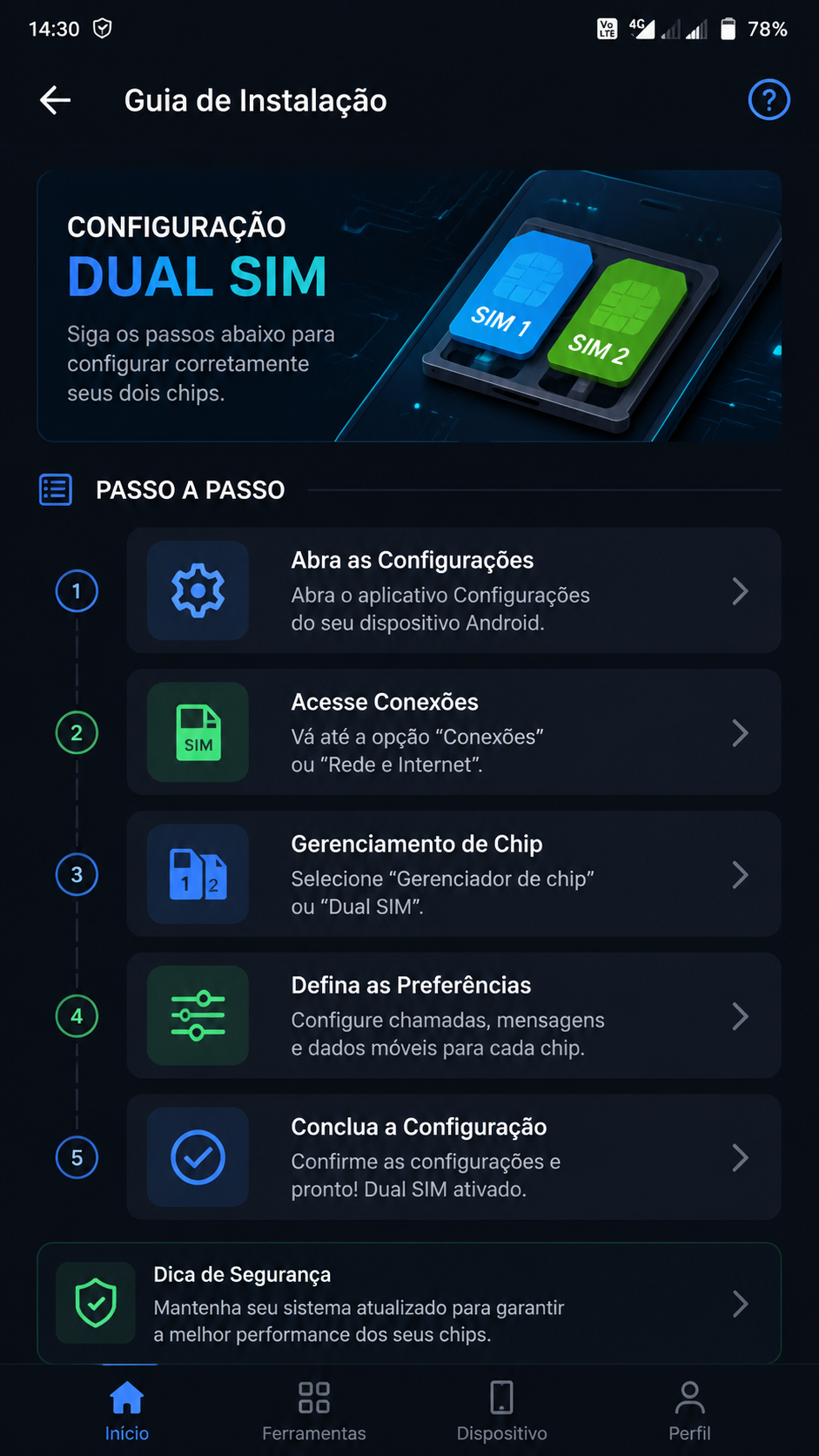
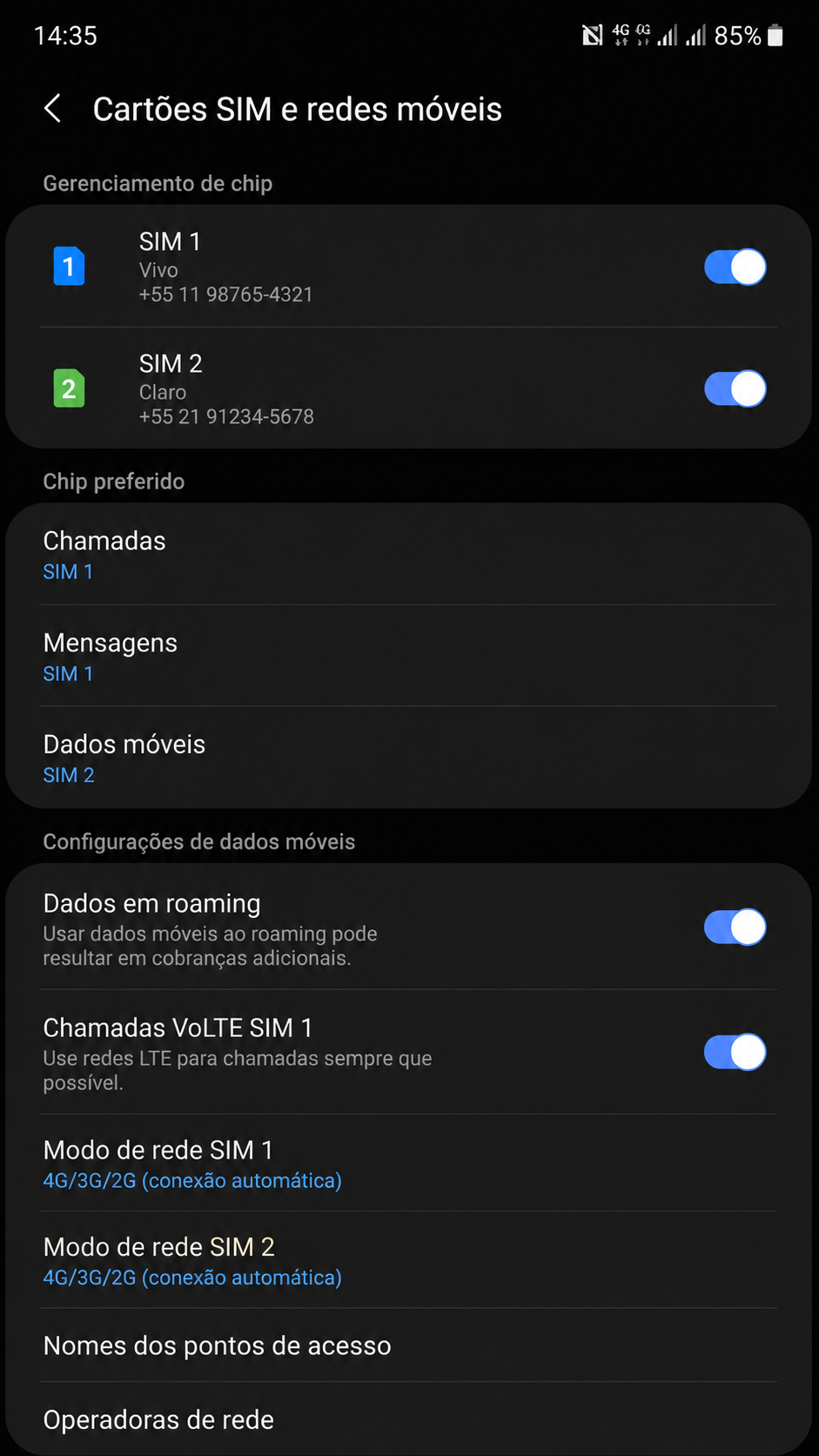
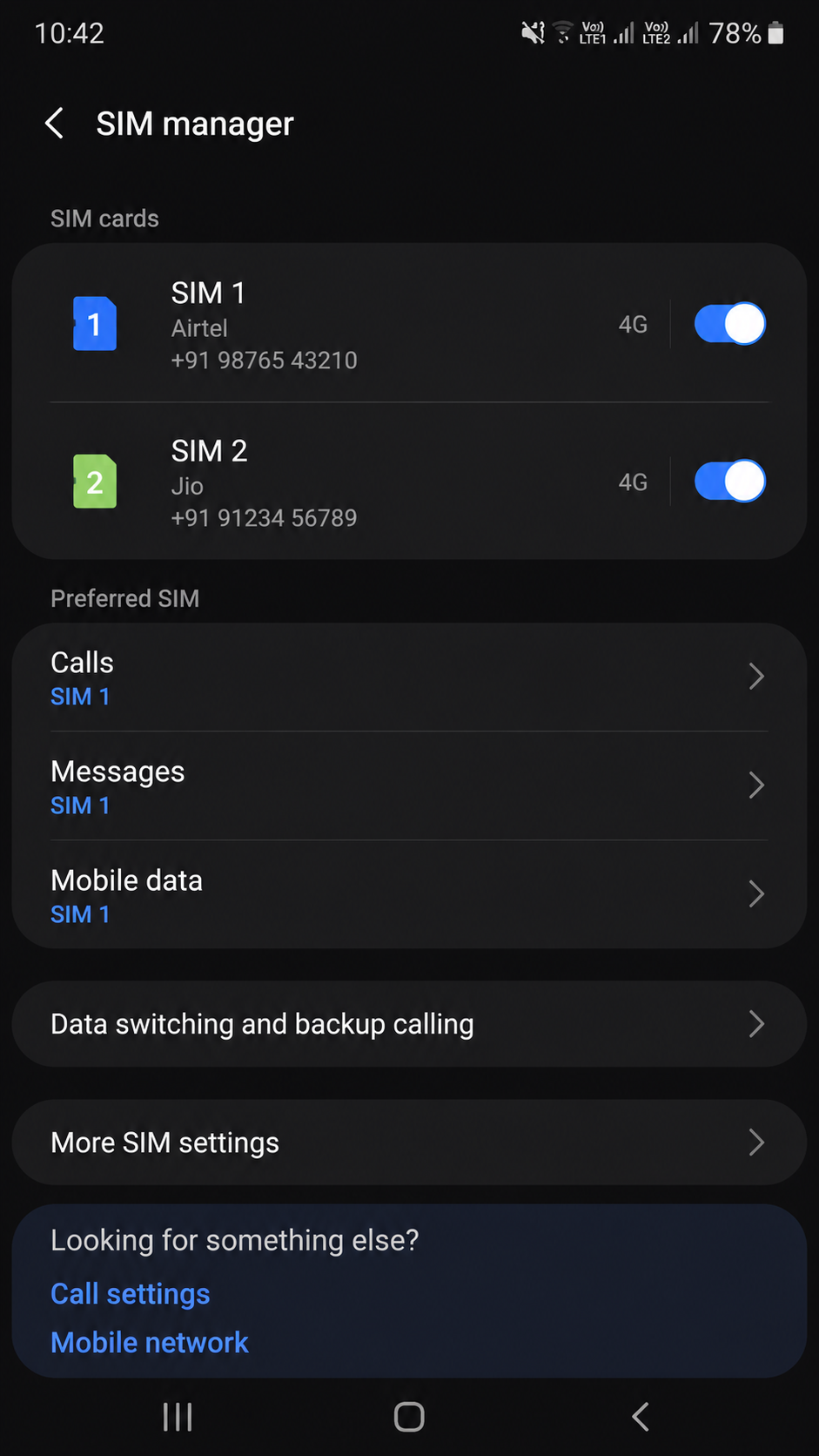
Após o download, abra as configurações do telefone e localize a área de cartões SIM. Em muitos modelos, o menu aparece como “SIM e rede móvel”, “Gerenciamento de SIM” ou “Conexões”. Nessa tela, observe se os dois chips estão ativos e se há alguma função de alternância automática ligada. Quando o objetivo é usar o pp12 com consistência, o ideal é trabalhar com uma linha de dados bem definida.
Se um dos chips tiver plano mais estável para internet, deixe-o como base operacional do aplicativo. O segundo SIM pode permanecer focado em voz, SMS ou autenticação, sem interferir na conexão principal. Essa separação ajuda o Android a não redistribuir o tráfego entre operadoras diferentes durante o uso do app.
Ajustes recomendados para aparelhos com dois chips
- Desative, se disponível, a troca automática de dados entre SIM 1 e SIM 2.
- Mantenha o chip de internet com melhor cobertura na sua região do Brasil.
- Evite iniciar o pp12 enquanto o aparelho estiver alternando sinal 4G/5G entre operadoras.
- Reinicie o Android depois da instalação do APK para consolidar as preferências de rede.
Esse ajuste é particularmente útil para quem faz uso em deslocamento, como trajetos urbanos, rodovias ou regiões de fronteira de sinal entre torres. O app responde melhor quando a linha de dados não muda inesperadamente.
Dados móveis no pp12 APK: prioridade da internet e estabilidade do app
Com o dual SIM configurado, o passo seguinte é definir corretamente os dados móveis. Em vários celulares Android, instalar o APK e abrir o app sem revisar essa etapa leva a falhas que parecem do aplicativo, mas são apenas conflitos da linha de internet. O pp12 precisa de conexão contínua para autenticação, atualização de interface e carregamento dinâmico das telas internas.
No menu de SIM, procure a opção “Dados móveis” e selecione apenas uma linha. Mesmo que os dois chips tenham franquia ativa, o ideal é não deixar a decisão no modo automático. Em ambiente de sinal instável, o Android pode tentar compensar a perda de rede trocando de operadora, o que interrompe requisições em andamento. Para quem acabou de fazer o download do pp12, essa troca costuma acontecer logo na primeira sincronização.
Outro cuidado técnico envolve APN e modo de rede. Caso a operadora esteja configurada com APN incorreta, o app pode abrir, mas apresentar lentidão para carregar áreas internas. Já em redes configuradas para “preferir 3G” ou com 5G instável, vale testar 4G/LTE como modo prioritário. Em muitos casos, menos oscilação significa melhor resposta do aplicativo.
- Defina um único chip para dados móveis.
- Confira o APN oficial da operadora, se houver lentidão anormal.
- Teste 4G/LTE fixo quando o 5G estiver variando demais.
- Desative economia extrema de bateria ao usar o app em segundo plano.
Esses ajustes fazem diferença porque o Android trata apps baixados por APK com o mesmo gerenciamento de rede dos demais aplicativos, mas qualquer restrição de segundo plano pode aumentar o tempo de resposta. Em uso prolongado, uma linha de dados fixa oferece experiência mais previsível.
Roaming e pp12 download no Brasil: quando ativar sem comprometer a conexão
O tema roaming merece atenção especial em celulares dual SIM, principalmente para quem vive perto de fronteiras estaduais de cobertura ou utiliza operadoras virtuais. Depois de instalar o pp12 APK, muitos usuários notam que o aplicativo funciona no Wi‑Fi, mas falha na rede móvel ao sair de casa. Em boa parte dos casos, o bloqueio está no roaming de dados desativado para a linha que foi escolhida para internet.
No Android, o roaming nem sempre significa uso internacional. Dependendo da operadora e da arquitetura da rede, o aparelho pode exigir essa autorização para manter dados em determinadas áreas. Se o chip principal do pp12 estiver com roaming desligado, o app pode perder acesso justamente ao trocar de torre. Isso afeta login, notificações e atualização de informações dentro do aplicativo.
Entre no menu do SIM usado para internet e verifique a opção de roaming de dados. Se você usa plano compatível e sabe que sua operadora permite essa transição sem custo adicional relevante na região, ative a função para testes controlados. O ideal é observar o comportamento do app por alguns minutos em rede móvel, sem alternar entre Wi‑Fi e dados.
Boas práticas ao ajustar roaming
- Ative roaming apenas na linha definida para os dados móveis.
- Leia as condições do seu plano antes de deixar a função permanente.
- Teste o pp12 em deslocamento curto para validar a estabilidade.
- Se houver consumo elevado, volte ao menu e reavalie a configuração.
Para quem faz download de APK no Brasil e usa o app em regiões metropolitanas, o roaming nem sempre será decisivo. Já em cenários de cobertura irregular, ele pode ser o detalhe que elimina reconexões frequentes.
Configurar linha padrão no pp12: etapa final para uso consistente no Android
Depois de revisar dual SIM, dados móveis e roaming, falta a definição da linha padrão. Esse ajuste final ajuda o Android a entender qual chip deve assumir funções prioritárias, reduzindo conflitos quando o aparelho recebe chamadas, mensagens de verificação ou solicita confirmação da operadora. Para o pp12, isso é relevante porque qualquer interrupção de rede durante autenticação pode atrasar o acesso.
No menu de gerenciamento de SIM, configure a linha padrão separando chamadas, SMS e internet conforme sua rotina. Se o chip 1 tiver melhor plano de dados, mantenha-o como internet principal. Se o chip 2 for usado para contatos pessoais, deixe-o para chamadas e mensagens. Esse arranjo evita que o sistema tente redistribuir tudo para a mesma linha sem necessidade.
Após essa definição, feche o app completamente, limpe os aplicativos recentes e abra o pp12 novamente. Se preferir, reinicie o smartphone para garantir que o Android aplique as prioridades de rede desde o boot. Em seguida, confirme se o app abre em dados móveis sem alternância inesperada. Quando o conjunto está bem ajustado, a navegação fica mais estável e o uso do APK tende a ser mais fluido.
- Linha padrão de dados: chip com internet mais confiável.
- Linha padrão de chamadas: conforme sua rotina pessoal.
- Linha padrão de SMS: preferencialmente o número usado para verificações.
- Reabertura do app após ajustes para validar a configuração.
Se ainda houver instabilidade, vale atualizar para a versão mais recente do APK, revisar permissões de rede e conferir se o Android não está limitando atividade em segundo plano. Em muitos casos, o problema não é o arquivo baixado, mas a forma como o aparelho dual SIM distribui conectividade entre as linhas.
Aviso: conteúdo para maiores de 18 anos. Jogue com responsabilidade e mantenha controle sobre tempo e gastos.
Uso restrito a maiores de 18 anos. Jogue com responsabilidade.
Outros apps que você pode gostar
Se você está explorando o pp12, confira também:
Uso restrito a maiores de 18 anos. Jogue com responsabilidade.
FAQs
Como instalar o pp12 APK em celular Android dual SIM?
Primeiro, faça o download do APK e habilite a instalação de fontes desconhecidas no Android. Depois de instalar, ajuste qual chip será usado para dados móveis antes de abrir o app, pois isso evita conflitos de rede em aparelhos dual SIM.
O pp12 APK é seguro para instalar?
A segurança depende da origem do arquivo e da integridade do download. O ideal é baixar a versão atualizada em fonte confiável, verificar permissões solicitadas e manter o Android com proteção ativa e sistema atualizado.
Quais são os requisitos mínimos de Android para usar o pp12?
De forma realista, o app funciona melhor em Android 8.0 ou superior, com memória livre suficiente e conexão estável. Em aparelhos dual SIM, também é recomendável revisar APN, dados móveis e roaming para garantir desempenho consistente.
O download do pp12 é gratuito?
Sim, o download e a instalação do APK costumam ser gratuitos. No entanto, o uso depende de internet ativa, e eventuais custos de dados móveis ou roaming podem variar conforme sua operadora no Brasil.
Como atualizar o pp12 sem perder estabilidade no dual SIM?
Baixe a versão mais recente do APK, instale sobre a anterior e mantenha a mesma linha padrão de dados configurada no Android. Após a atualização, reinicie o aparelho e teste o app em rede móvel para confirmar que o dual SIM continua corretamente ajustado.