t7bet
V5.4.3
Baixe t7bet APK para Android com dicas de backup, restauração de sessão e troca de aparelho. Download rápido e guia prático no Brasil.
Report this app
Description
Backup de preferências no t7bet APK para Android
Quem usa o t7bet no Android com frequência costuma ajustar idioma, notificações, atalhos de acesso, métodos favoritos e outras opções que deixam a navegação mais prática. Antes de fazer um novo download do APK, limpar cache ou migrar para outro celular, vale proteger essas preferências para evitar retrabalho depois da instalação. Em muitos casos, o usuário no Brasil perde tempo reconfigurando o app por não preparar esse passo simples.
O primeiro cuidado é confirmar se a conta está corretamente vinculada a um e-mail ou número de telefone ativo. Essa associação normalmente ajuda o aplicativo a recuperar parte das configurações quando você entra novamente. Além disso, se o t7bet oferecer sincronização parcial de conta, algumas preferências podem ser reaplicadas após o login, reduzindo o risco de começar do zero.
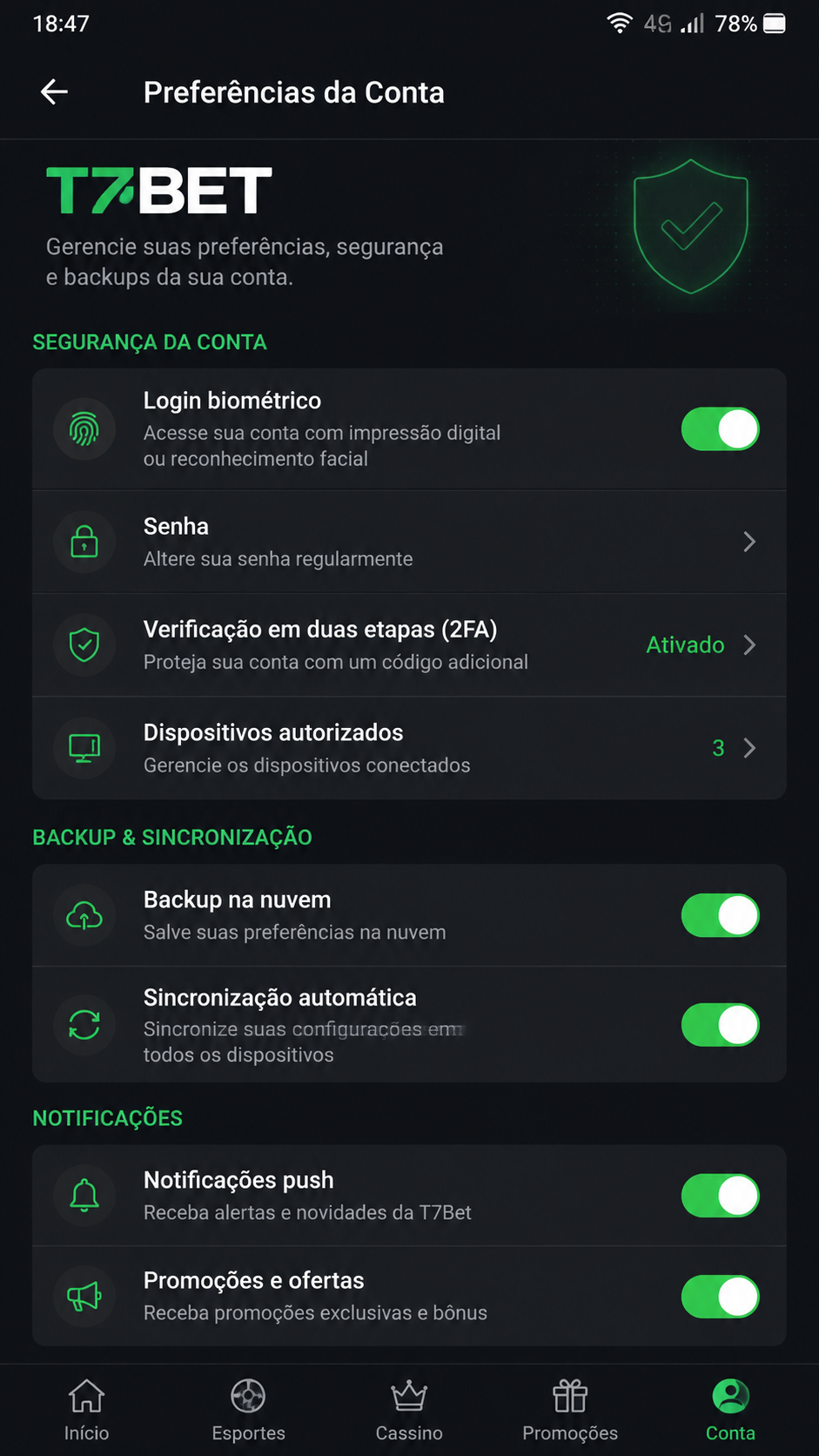
Também é recomendável revisar as permissões do Android antes de atualizar o APK. Quando o app passa por reinstalação, permissões como notificações, armazenamento e biometria podem voltar ao padrão. Anotar suas preferências atuais ou salvar capturas de tela das áreas mais importantes pode facilitar bastante a restauração posterior.
O que vale salvar antes de atualizar
- Dados de acesso e método de verificação em duas etapas.
- Configurações de idioma e região usadas no Brasil.
- Preferências de alerta, push e sons do aplicativo.
- Informações sobre biometria e sessão rápida.
- Histórico recente de uso e páginas favoritas, quando disponível.
Se você pretende baixar a versão mais recente do t7bet APK, faça isso apenas depois de conferir se a conta está acessível fora do aparelho atual. Um erro comum é depender apenas do login automático armazenado no celular. Se houver falha na reinstalação, o acesso pode ficar mais demorado. Por isso, confirme senha, e-mail e código de segurança antes de prosseguir.
Outro ponto preventivo envolve o armazenamento local. Alguns arquivos temporários do Android ajudam no carregamento mais rápido, mas não devem ser tratados como backup confiável. O ideal é diferenciar cache de dados essenciais. Cache pode ser apagado sem grandes impactos; já credenciais e preferências merecem conferência prévia. Essa organização reduz problemas durante qualquer download ou troca de versão.
Troca de aparelho com t7bet: como evitar perda de dados
Ao mudar de smartphone, muitos usuários instalam o APK no novo Android e esperam encontrar tudo exatamente como no aparelho antigo. Nem sempre isso acontece. A troca de aparelho exige um processo mais cuidadoso, especialmente quando existem recursos de segurança adicionais, autenticação por SMS ou validação por e-mail. O caminho mais seguro é preparar a migração antes de remover o app antigo.
Comece verificando se o t7bet está atualizado no dispositivo atual. Em seguida, saia de áreas sensíveis e confirme se não há pendências de autenticação. Depois, no novo celular, faça o download do APK compatível, instale a versão correta e somente então tente acessar a conta. Esse fluxo evita conflitos de sessão e reduz o risco de bloqueio por atividade simultânea.
No Android, ainda pode ser útil usar a transferência de dados do próprio sistema para copiar configurações básicas do aparelho. Porém, isso não substitui o login oficial no aplicativo. Em apps com foco em proteção de conta, a restauração total por transferência do sistema costuma ser limitada. Portanto, pense na migração como uma combinação de instalação limpa, autenticação segura e recuperação gradual das suas preferências.
Checklist para mudar de celular com mais segurança
- Confirme e-mail, telefone e senha da conta antes de trocar o aparelho.
- Atualize o t7bet para a versão estável disponível.
- Desative apenas sessões antigas se o app pedir nova validação.
- Baixe o APK no novo Android e conclua a instalação com atenção às permissões.
- Faça login e valide biometria, notificações e idioma após o primeiro acesso.
Se o aparelho antigo ainda estiver funcionando, mantenha-o por algum tempo até testar completamente o novo. Essa prática ajuda caso você precise recuperar código, revisar preferências ou comparar configurações. Para quem usa o t7bet no Brasil em conexões móveis diferentes, também é prudente realizar o primeiro login em uma rede estável, evitando interrupções na autenticação.
Vale lembrar que trocar de aparelho não significa apenas mover o aplicativo. Você está transferindo um ambiente de uso, com hábitos, alertas e escolhas de segurança. Por isso, uma migração apressada pode gerar alertas de acesso incomum. O melhor cenário é fazer tudo de forma sequencial e previsível, com backup das preferências e atenção às etapas de confirmação.
Restaurar sessão no t7bet download sem criar conflitos de acesso
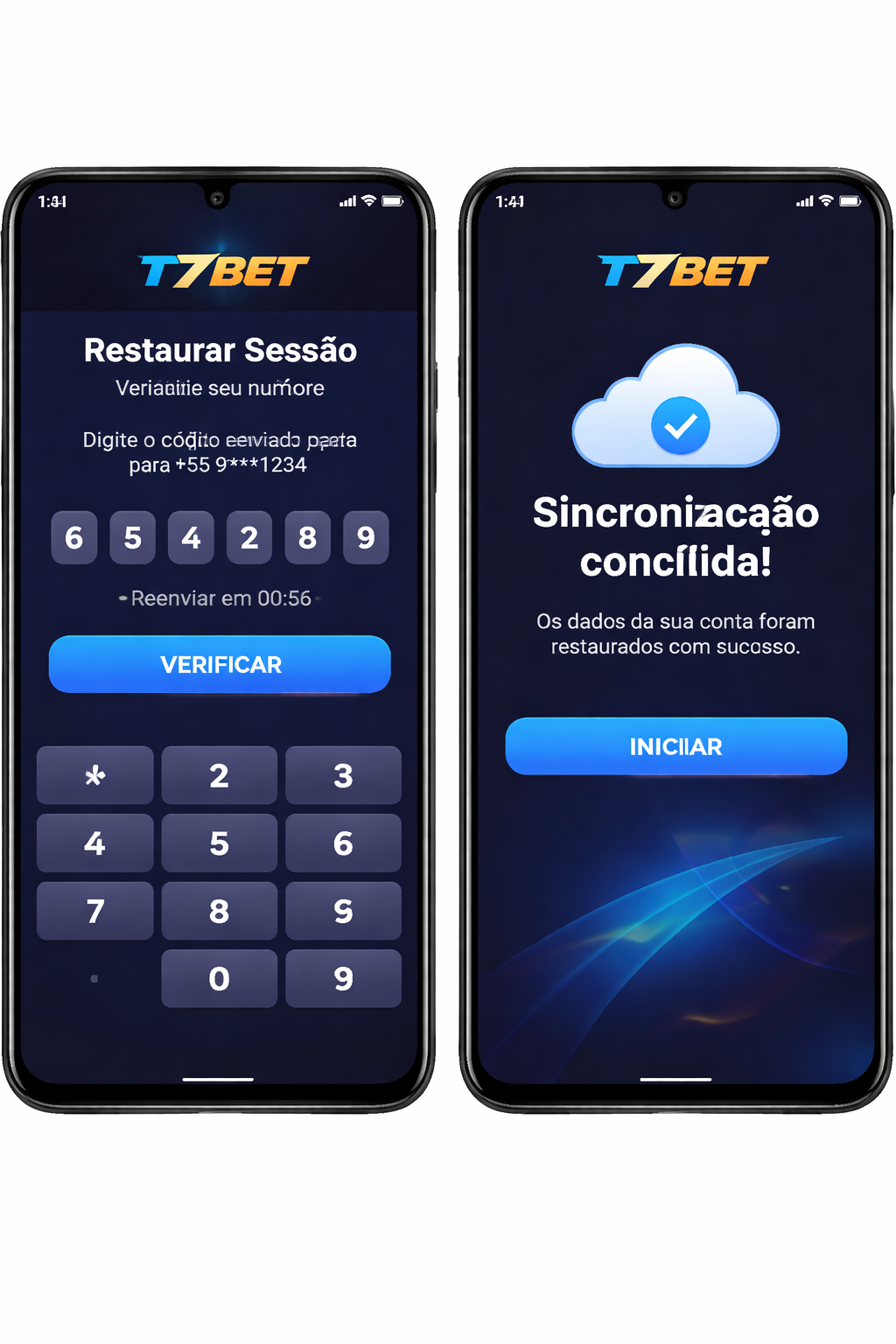
Depois de instalar o t7bet APK no Android, o próximo passo costuma ser restaurar a sessão de maneira segura. Nem sempre o login automático será carregado, especialmente se houve limpeza de dados, troca de aparelho ou atualização mais profunda do app. Nesse momento, o ideal é evitar múltiplas tentativas seguidas, porque isso pode acionar mecanismos de proteção da conta.
Se a sessão anterior não aparecer, comece pelo básico: revise conexão, data e hora do aparelho, versão do APK e método de login utilizado. Em muitos casos, a falha de restauração ocorre porque o usuário tentou entrar com um método diferente do cadastro principal. Se sua conta foi criada com telefone, por exemplo, pode ser necessário repetir esse caminho para recuperar a sessão corretamente.
Também é importante observar se o Android bloqueou alguma permissão essencial após a reinstalação. Recursos como notificações, execução em segundo plano e autenticação biométrica podem influenciar a experiência de reentrada. Ao restaurar a sessão, faça uma verificação completa das opções de segurança para não descobrir depois que um alerta importante deixou de chegar.
Sinais de que a sessão foi restaurada corretamente
- Login concluído sem pedidos repetidos de código.
- Preferências principais reaparecem após sincronização inicial.
- Notificações e autenticação biométrica funcionam normalmente.
- O app mantém estabilidade ao fechar e reabrir no Android.
- Não há avisos contínuos de dispositivo desconhecido.
Se ainda houver dificuldade, o mais indicado é encerrar sessões antigas pelo painel de segurança, quando essa função existir, e tentar novamente. Isso costuma resolver conflitos entre o aparelho antigo e o novo. Outra medida útil é limpar apenas o cache do app, evitando apagar dados desnecessariamente logo no primeiro erro.
Para quem acabou de fazer o download do t7bet no Brasil, a paciência nessa etapa faz diferença. Em vez de insistir com várias reinstalações seguidas, siga uma ordem lógica: conferir credenciais, validar código, revisar permissões e testar estabilidade. Esse processo reduz falhas e ajuda a restaurar a sessão com mais previsibilidade.
Cloud sync no t7bet APK: quando a nuvem ajuda na restauração
O recurso de cloud sync pode ser um aliado importante para quem deseja manter consistência entre aparelhos. Quando disponível, a sincronização em nuvem permite que certas informações de uso sejam recuperadas depois do login, sem depender exclusivamente do armazenamento local do Android. Isso é especialmente útil após novo download do APK, redefinição do sistema ou troca de smartphone.
Mesmo assim, é essencial entender que cloud sync não significa cópia integral de tudo. Em geral, a nuvem prioriza elementos ligados à conta e a preferências compatíveis com o servidor, enquanto arquivos temporários e dados locais podem não ser restaurados. Por isso, o melhor resultado vem da combinação entre conta verificada, backup preventivo e sincronização habilitada.
Antes de confiar nesse recurso, confira se o t7bet mostra algum indicador de sincronização concluída. Após fazer login no Android, aguarde alguns instantes e navegue pelas áreas principais para verificar se idioma, alertas e parâmetros de sessão foram carregados. Em conexões instáveis, a nuvem pode demorar mais para aplicar as preferências salvas.
Boas práticas para usar sincronização em nuvem
- Mantenha a conta validada com e-mail e telefone atualizados.
- Use sempre a versão mais recente do t7bet APK compatível com seu Android.
- Ative notificações e permissões essenciais logo após instalar.
- Espere a sincronização terminar antes de alterar muitas configurações.
- Revise biometria, idioma e alertas para confirmar a restauração.
Se o cloud sync não recuperar tudo, não significa necessariamente erro no aplicativo. Algumas preferências podem depender do dispositivo, da versão do sistema ou de permissões específicas. O importante é tratar a nuvem como reforço, não como única camada de proteção. Em cenários de reinstalação frequente, esse cuidado diminui perdas de configuração e acelera o retorno ao uso normal.
Em resumo, quem usa t7bet no Android deve pensar em backup e restauração como parte da rotina, não apenas como solução emergencial. Ao preparar preferências, planejar a troca de aparelho, restaurar a sessão sem pressa e aproveitar a cloud sync de forma consciente, o processo de download e reinstalação fica bem mais seguro. Aviso: conteúdo para maiores de 18 anos. Jogue com responsabilidade.
Uso restrito a maiores de 18 anos. Jogue com responsabilidade.
Outros apps que você pode gostar
Se você está explorando o t7bet, confira também:
Uso restrito a maiores de 18 anos. Jogue com responsabilidade.
FAQs
Como instalar o t7bet APK no Android?
Primeiro, faça o download do arquivo APK da versão desejada e permita a instalação de fontes externas nas configurações do Android, se necessário. Depois, abra o arquivo, conclua a instalação e revise as permissões do app antes de fazer login.
O t7bet APK é seguro para usar no celular?
A segurança depende de baixar a versão correta, manter o app atualizado e proteger sua conta com senha forte e verificação adicional. Também é importante evitar arquivos modificados e revisar permissões após cada instalação ou troca de aparelho.
Quais são os requisitos mínimos de Android para rodar o app?
De forma geral, versões recentes do aplicativo funcionam melhor em aparelhos com Android 7.0 ou superior e armazenamento livre suficiente para instalação e cache. Além disso, uma conexão estável ajuda na restauração de sessão e sincronização de preferências.
O download do t7bet é gratuito?
Sim, o download do APK normalmente é gratuito para Android. No entanto, é sempre recomendável verificar uso de internet, espaço no aparelho e eventuais etapas de verificação de conta durante o primeiro acesso.
Como atualizar o t7bet sem perder minhas preferências?
Antes de atualizar, confirme seus dados de login, anote configurações importantes e verifique se a conta está vinculada a e-mail ou telefone. Depois da instalação da nova versão, faça login com calma e aguarde a sincronização antes de alterar as opções do app.