zzwin
V5.8.6
Baixe zzwin APK para Android com guia focado em dual SIM, dados móveis e roaming. Faça o download da versão atual com instalação otimizada.
Report this app
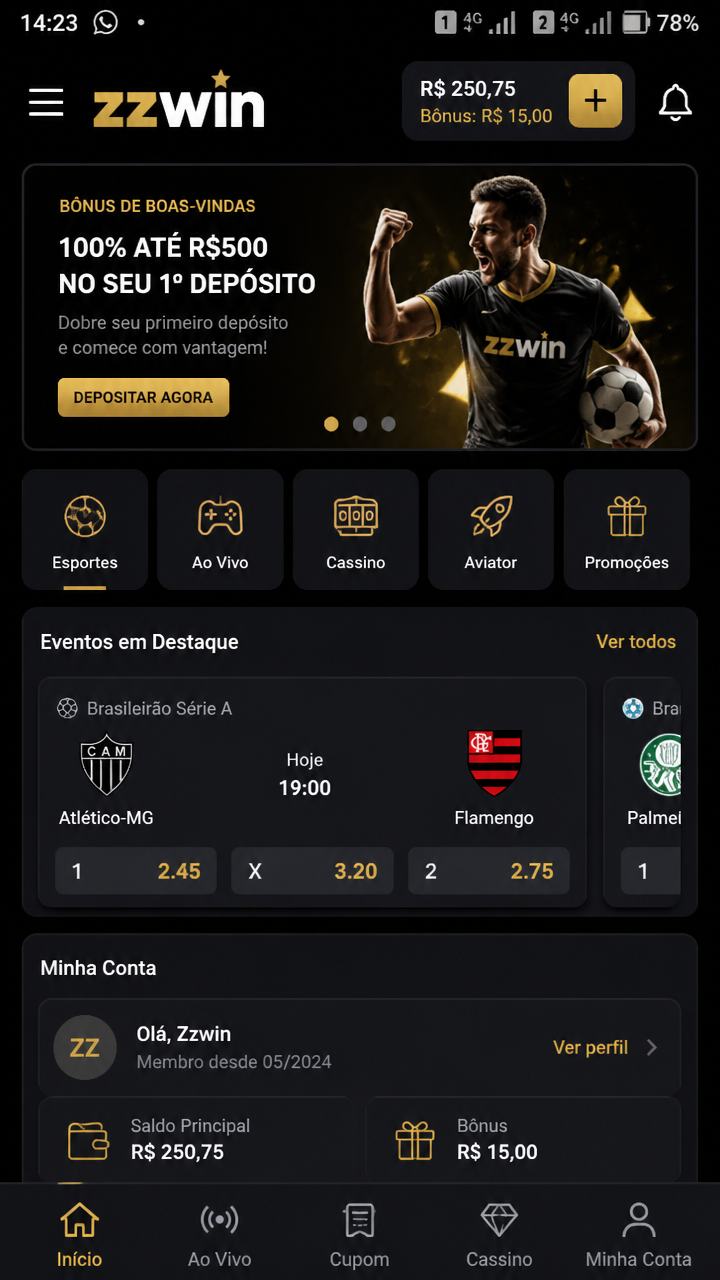
Description
zzwin no Android com Dual SIM: instalação estável para uso diário
Quem utiliza o zzwin em smartphone dual SIM costuma buscar mais do que um simples download. Na prática, o desempenho do APK depende de como o aparelho distribui sinal, internet móvel e prioridade entre os chips. Em muitos modelos vendidos no Brasil, o app instala sem dificuldade, mas a experiência pode mudar quando a linha usada para dados não está corretamente definida.
Ao baixar o zzwin APK para Android, vale conferir antes se o telefone trabalha com dual SIM dual standby e se a operadora principal está com 4G ou 5G ativo. Isso evita travamentos no login, lentidão no carregamento de áreas internas e falhas intermitentes durante o uso. O ponto técnico central não é apenas instalar, e sim alinhar o app à linha certa.
Em aparelhos com dois chips, é comum um SIM ficar reservado para chamadas e outro para internet. Se o usuário alterna entre trabalho e uso pessoal, essa divisão pode ser útil, mas também gera conflito quando o Android muda automaticamente a linha de dados. O resultado pode ser perda de sessão, latência elevada e necessidade de reabrir o aplicativo.
Por isso, a instalação do zzwin deve ser acompanhada por uma revisão simples das preferências de rede. O procedimento abaixo foi organizado para quem quer fazer o download no Brasil e usar o aplicativo com maior consistência, especialmente em aparelhos Samsung, Motorola, Xiaomi e outras marcas Android populares no mercado nacional.
Antes de instalar o APK em celular com dois chips
- Confirme se há espaço livre suficiente para o arquivo e dados temporários.
- Verifique se a versão do Android está atualizada para evitar incompatibilidades.
- Identifique qual chip entrega melhor sinal no seu endereço e em deslocamento.
- Desative economia extrema de bateria durante a instalação inicial.
- Baixe o APK usando conexão estável para reduzir risco de arquivo corrompido.
Depois dessa checagem, o processo fica mais previsível e o app tende a operar com melhor resposta desde o primeiro acesso.
zzwin APK e Dados móveis: como evitar troca automática de conexão
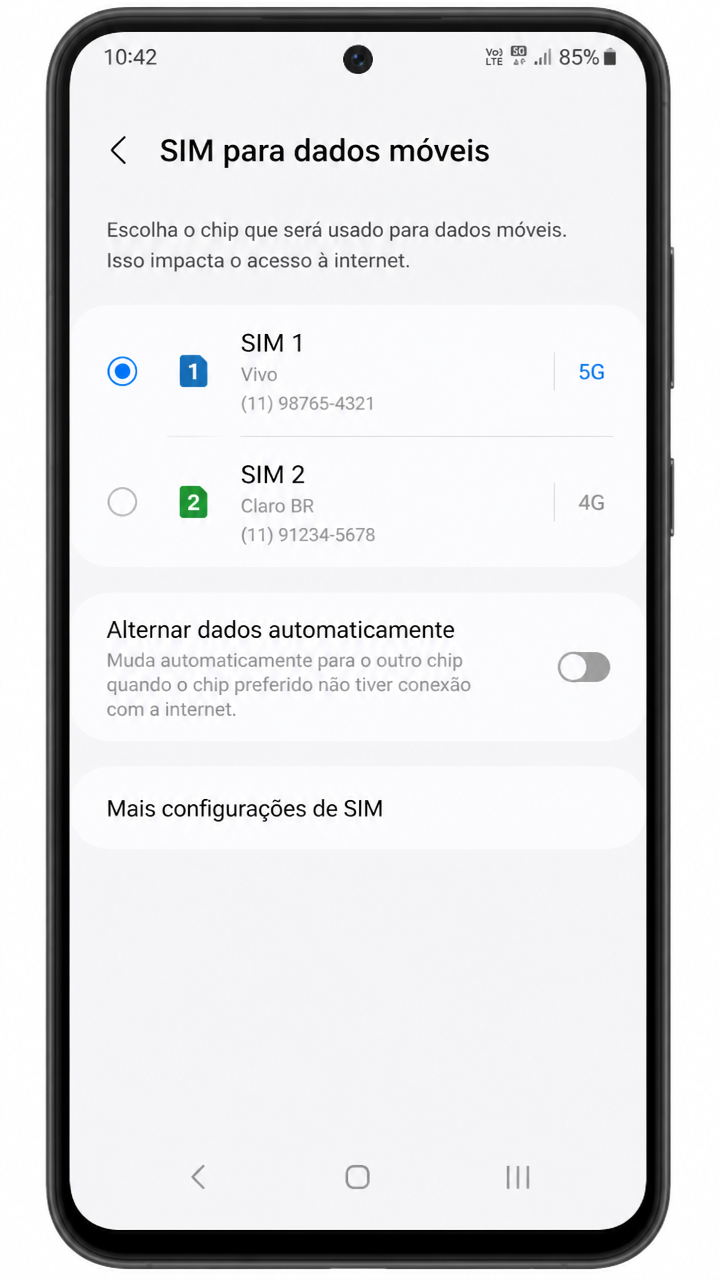
Após concluir o download do zzwin para Android, o próximo ajuste importante está em Dados móveis. Em celulares dual SIM, o Android pode manter um chip para voz e outro para internet, mas alguns sistemas também alternam a conectividade quando um dos sinais cai. Para apps que dependem de sessão online contínua, essa troca automática pode afetar o funcionamento.
O ideal é definir manualmente qual linha ficará responsável pelos dados. Se o chip 1 tiver melhor cobertura urbana e o chip 2 funcionar apenas como reserva, deixe o chip 1 fixo para internet móvel. Esse cuidado é especialmente relevante ao usar o zzwin fora do Wi-Fi, em rotas com oscilação entre bairros, rodovias ou áreas internas de prédios.
Em muitos aparelhos Android, o caminho é semelhante:
- Abra Configurações.
- Entre em Rede e Internet ou Conexões.
- Toque em Gerenciamento de SIM ou Cartões SIM.
- Selecione Dados móveis.
- Marque o chip que será usado de forma principal.
Depois disso, abra o APK do zzwin e teste a navegação por alguns minutos. Se houver lentidão, ative e desative o modo avião para forçar novo registro na rede da operadora. Também é recomendável checar o tipo de rede preferida, priorizando 4G/5G automático quando disponível.
Outro detalhe técnico relevante é a função de comutação inteligente de dados, presente em algumas interfaces Android. Embora útil em teoria, ela pode alternar a linha sem aviso para manter conectividade mínima. Para quem quer previsibilidade no uso do app, vale desativar esse recurso quando existir no menu do aparelho.
Sinais de que a linha de dados está mal configurada
- Login demora mais do que o normal mesmo com bom sinal visual.
- O app recarrega páginas internas com frequência.
- Há perda de conexão ao receber chamadas no outro chip.
- O download de atualizações fica oscilando entre rápido e muito lento.
Corrigir esse ponto geralmente já melhora bastante a estabilidade do zzwin APK em uso móvel no Brasil.
zzwin com Roaming ativo: quando manter ou desligar no aparelho dual SIM
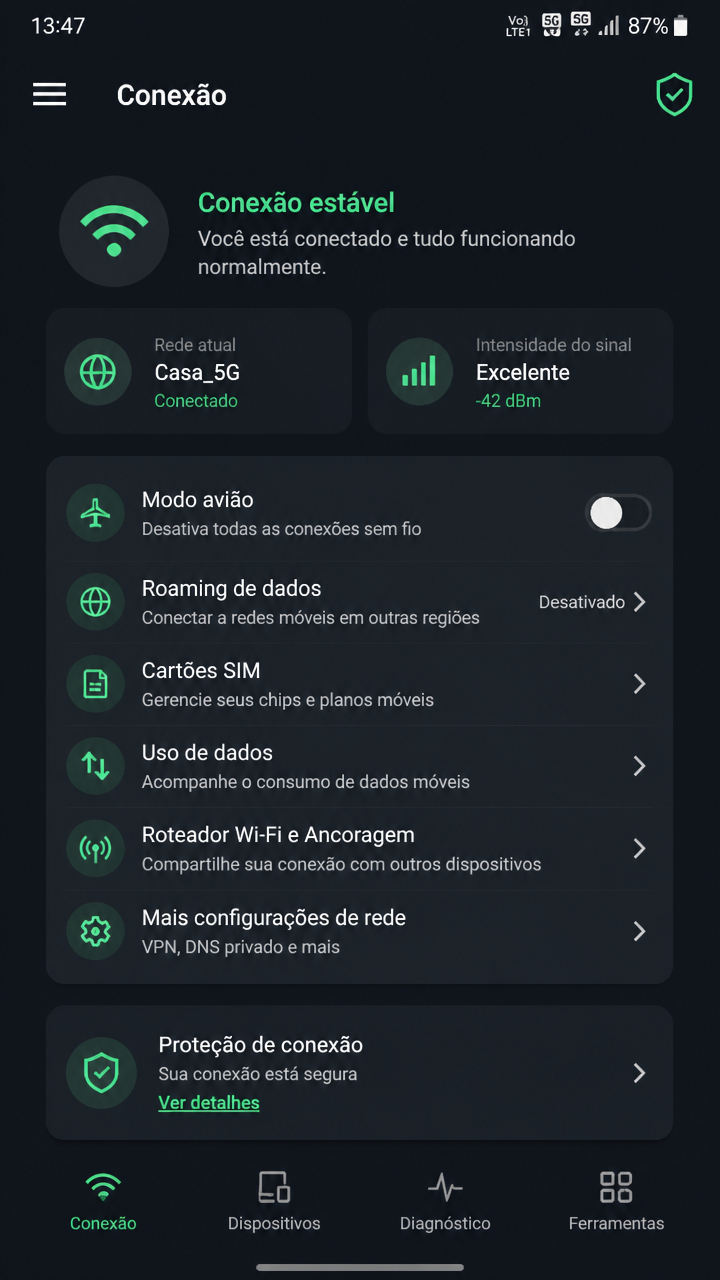
O tema Roaming merece atenção especial em celulares com dois chips, principalmente para quem cruza fronteiras, usa linha de outra região ou mantém SIM secundário de operadora com regras diferentes. O zzwin depende de tráfego constante e, se o roaming estiver bloqueado na linha escolhida para dados, o aplicativo pode abrir mas não carregar corretamente algumas funções.
No contexto nacional, o roaming doméstico costuma ser transparente em muitas operadoras, mas ainda assim pode haver restrições conforme plano e cobertura. Já em viagens internacionais, o impacto é maior: o Android pode priorizar o chip com sinal disponível, porém sem pacote de dados ativo, gerando erro de conexão no app mesmo após a instalação correta do APK.
Para revisar essa configuração:
- Acesse Configurações do Android.
- Abra Rede móvel da linha usada para internet.
- Procure a opção Roaming ou Roaming de dados.
- Ative somente se o seu plano permitir uso sem custo inesperado.
- Reinicie a conexão móvel e teste o zzwin novamente.
Se o aparelho estiver no Brasil e os dois chips forem nacionais, geralmente basta manter roaming conforme a exigência da operadora principal. Já para quem usa um SIM estrangeiro como linha secundária, o melhor cenário é deixar o chip local como fonte de dados do zzwin e usar o outro apenas para chamadas ou autenticações específicas.
Em alguns modelos, o sinal do chip secundário pode interferir no consumo de bateria e na busca de rede. Se notar aquecimento, drenagem excessiva ou instabilidade após habilitar roaming, vale desligar temporariamente a segunda linha e comparar o comportamento do aplicativo. Essa análise prática ajuda a identificar se o problema está no APK, na cobertura ou no gerenciamento dual SIM do sistema.
Boas práticas ao usar roaming com o app
- Leia as condições do plano antes de ativar dados fora da área principal.
- Evite alternar manualmente entre chips durante uso intenso do aplicativo.
- Prefira conexão Wi-Fi segura se o roaming internacional estiver caro ou limitado.
- Monitore consumo de dados após atualização do APK.
Configurar linha padrão no zzwin: ajuste final para uso mais consistente
A etapa de Configurar linha padrão fecha o processo para quem quer usar o zzwin de forma mais técnica e organizada em celular dual SIM. Aqui, a ideia é deixar claro ao Android qual chip será preferido para internet, chamadas e SMS, reduzindo decisões automáticas do sistema que podem atrapalhar o app.
Mesmo que o download do zzwin APK tenha sido bem-sucedido, o desempenho pode cair se a linha padrão de dados ficar em modo “Perguntar sempre” ou se o sistema alternar conforme a qualidade momentânea do sinal. Em aparelhos mais novos, essa automação parece conveniente, mas para apps que exigem continuidade de sessão, a definição manual tende a funcionar melhor.
Siga esta sequência:
- Entre em Configurações do Android.
- Abra SIMs, Cartões SIM ou Gerenciador de SIM.
- Defina uma linha padrão para Dados móveis.
- Escolha, se desejar, outra linha para Chamadas.
- Mantenha o chip de dados com melhor cobertura como principal para o zzwin.
- Abra o aplicativo e valide o comportamento em rede móvel e Wi-Fi.
Uma configuração comum no Brasil é usar o chip pessoal como linha principal de internet e deixar o segundo apenas para voz corporativa. Isso evita que uma chamada de trabalho interfira na conectividade do app. Se o aparelho permitir, desative a troca de dados durante chamadas no SIM secundário.
Também vale observar permissões do aplicativo após a instalação. Em alguns Android, atualizações do sistema podem redefinir restrições de bateria, uso em segundo plano e acesso à rede. Se o zzwin demorar a sincronizar quando reaberto, revise essas permissões e permita atividade sem limitação excessiva.
Para fechar, o melhor resultado com o APK vem da soma de três fatores: arquivo íntegro, linha de dados bem definida e roaming ajustado à realidade da operadora. Com isso, o uso em dual SIM fica mais previsível e o app responde melhor tanto em casa quanto em deslocamento.
Este conteúdo é destinado a maiores de 18 anos. Jogue com responsabilidade e mantenha controle sobre tempo e gastos.
Uso restrito a maiores de 18 anos. Jogue com responsabilidade.
Outros apps que você pode gostar
Se você está explorando o zzwin, confira também:
Uso restrito a maiores de 18 anos. Jogue com responsabilidade.
FAQs
Como instalar o zzwin APK em um celular Android dual SIM?
Baixe o arquivo APK, habilite a instalação de fontes permitidas no Android e conclua o processo normalmente. Depois da instalação, revise qual chip está definido para dados móveis, pois isso influencia diretamente a estabilidade do app em aparelhos dual SIM.
O zzwin APK é seguro para instalar?
A segurança depende da origem do arquivo e da integridade do download. O ideal é baixar a versão atualizada, conferir permissões solicitadas e manter o Android com proteção ativa e sistema em dia.
Quais são os requisitos mínimos de Android para usar o zzwin?
De forma realista, o app tende a funcionar melhor em aparelhos com Android 8.0 ou superior, memória livre e conexão estável. Em modelos dual SIM mais antigos, também é importante verificar se a linha de dados principal está corretamente configurada.
O download do zzwin é gratuito?
Sim, o download do APK é gratuito. Ainda assim, o uso do aplicativo pode exigir consumo de internet móvel ou Wi-Fi, então convém monitorar dados se você estiver usando roaming ou plano limitado.
Como atualizar o zzwin para a última versão no Android?
Baixe a versão mais recente do APK e instale sobre a anterior, desde que o arquivo seja compatível com seu aparelho. Após atualizar, revise novamente as opções de dados móveis, roaming e linha padrão para manter o app estável no dual SIM.