10PMBet
V5.9.2
Baixe 10PMBet APK para Android e veja o passo a passo de primeiro uso, perfil e notificações. Faça o download da versão atual com segurança.
Report this app
Description
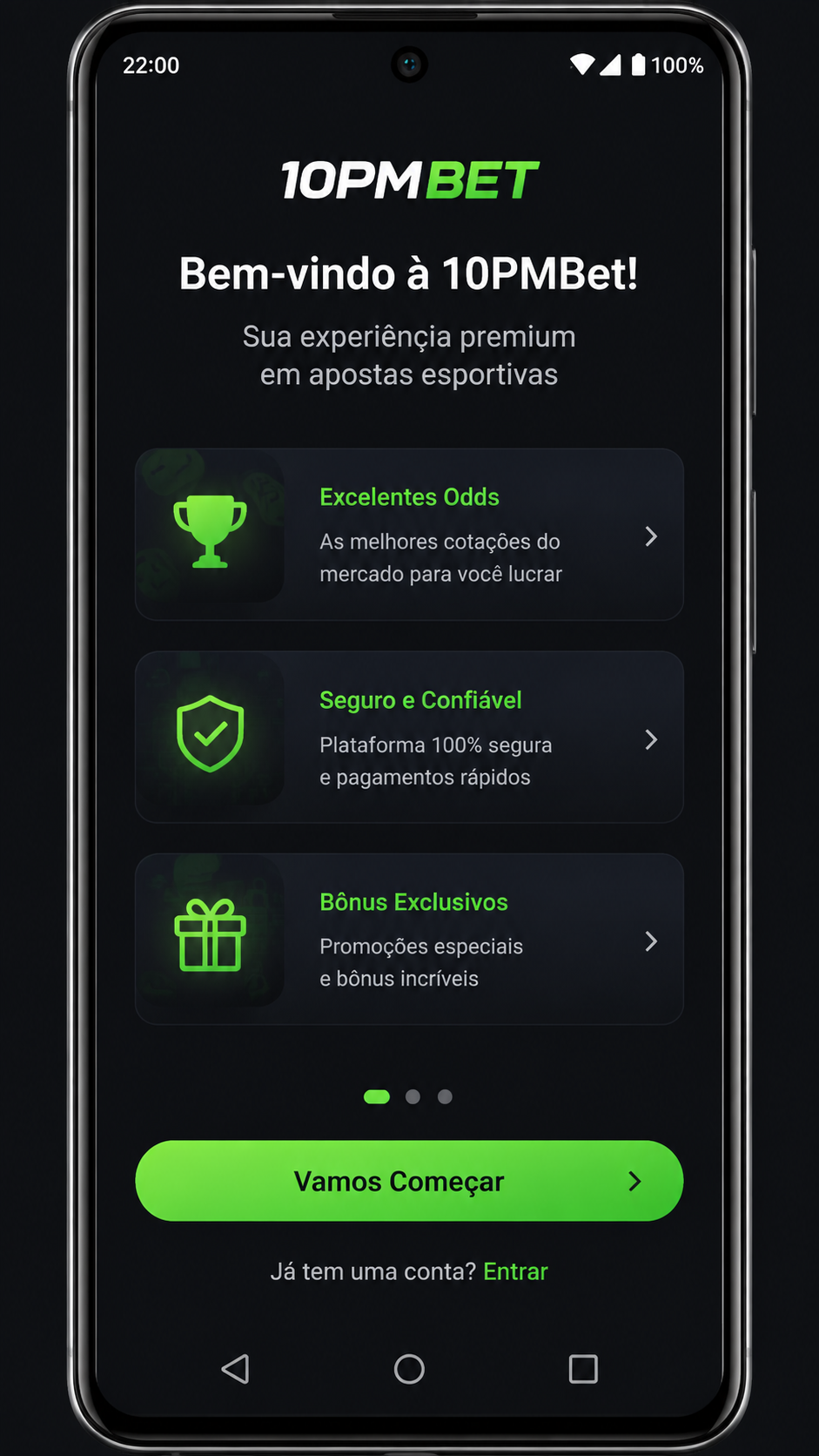
Tour inicial do 10pmbet no Android após o download do APK
Ao concluir o download do 10pmbet APK no Android, a primeira abertura do app costuma mostrar um fluxo de boas-vindas pensado para acelerar o início do uso. Em vez de deixar o usuário explorar tudo sozinho, a interface apresenta telas curtas com destaques visuais, botões grandes e explicações objetivas. Para quem está no Brasil e quer começar sem perder tempo, esse tour inicial ajuda a localizar os menus centrais logo nos primeiros segundos.
Na prática, o 10pmbet organiza a entrada no aplicativo em etapas simples. A home normalmente reúne atalhos para área principal, carteira, promoções, suporte e perfil. Mesmo quem instala o APK manualmente pela primeira vez consegue entender a navegação porque os ícones aparecem com contraste forte e textos diretos. Isso reduz erros comuns, como tocar em áreas secundárias antes de concluir o cadastro ou ignorar permissões úteis para o funcionamento do app.
Se o seu objetivo é fazer um primeiro uso mais fluido, vale a pena seguir o roteiro exibido na tela sem pular tudo imediatamente. O tour serve para apresentar o layout, mostrar onde ficam os recursos mais usados e orientar a ativação de funções opcionais. Em muitos aparelhos Android, esse processo também ajuda o sistema a carregar preferências iniciais de idioma, região e desempenho.
O que observar na primeira abertura
- Botão de acesso ou cadastro visível na parte superior ou central.
- Menu inferior com atalhos para navegação principal.
- Área de perfil para dados pessoais e ajustes.
- Seção de mensagens, avisos e notificações internas.
- Confirmação de versão atual após instalar o APK.
Antes de avançar, confirme se a instalação foi concluída corretamente e se o app abriu sem travamentos. Caso o 10pmbet demore a iniciar, feche programas em segundo plano e verifique sua conexão. Em boa parte dos celulares Android recentes, o primeiro carregamento leva um pouco mais de tempo por causa da sincronização inicial de recursos.
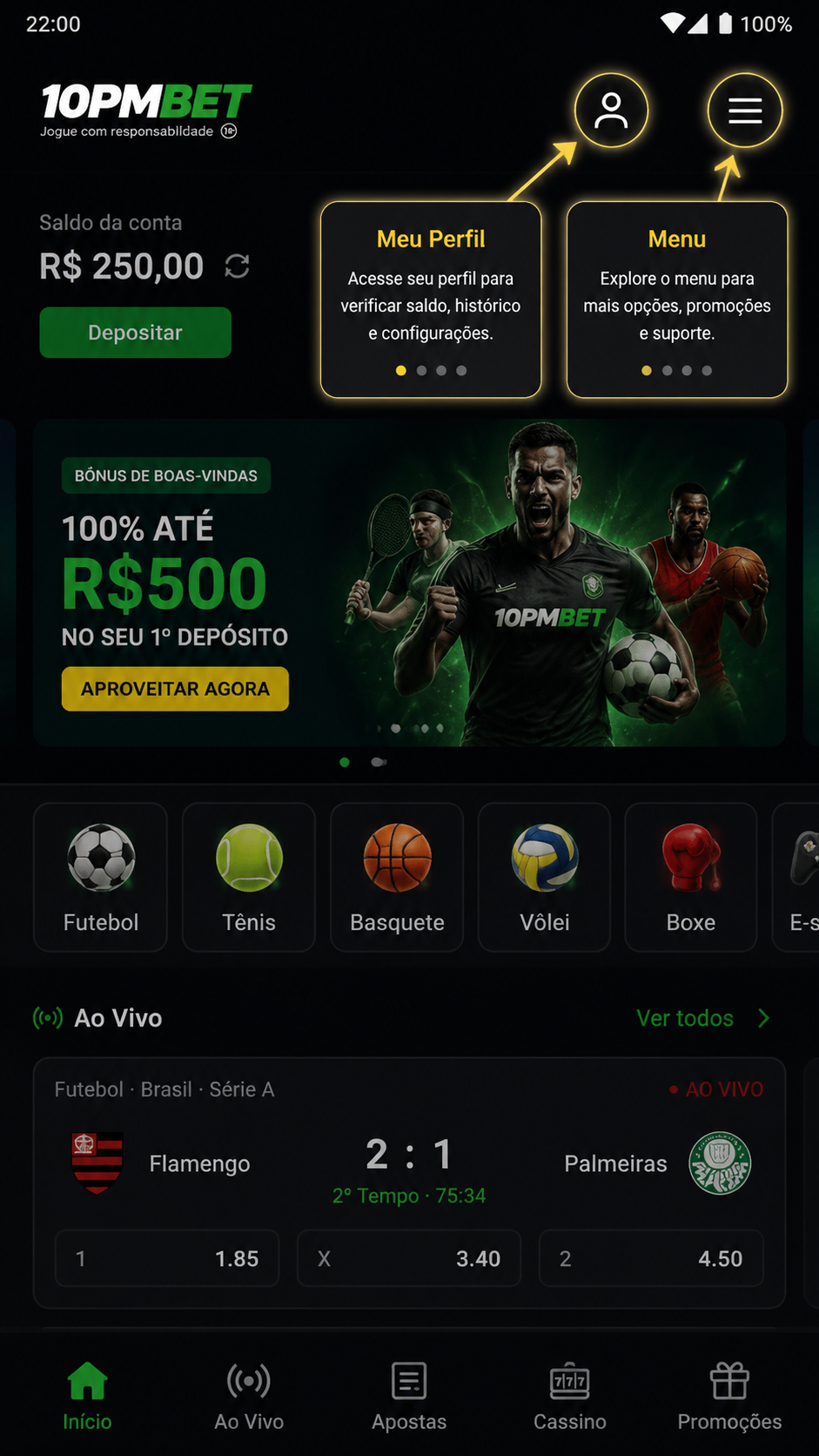
Tooltips do 10pmbet: como entender os avisos interativos no primeiro acesso
Depois do tour inicial, é comum o 10pmbet exibir tooltips, que são aquelas pequenas caixas explicativas apontando para botões específicos. Elas funcionam como um guia visual dentro do próprio aplicativo. Em vez de mostrar um manual longo, o app destaca um elemento por vez e explica rapidamente o que ele faz. Isso é útil principalmente para quem fez o download do APK e quer aprender a interface na prática.
No Android, esses avisos geralmente aparecem sobrepostos à tela, escurecendo o restante do conteúdo para direcionar sua atenção. Um tooltip pode indicar, por exemplo, onde consultar saldo, acessar configurações da conta ou localizar o histórico de atividades. O ideal é ler cada dica com calma, porque elas costumam revelar atalhos que você talvez demorasse mais para descobrir sozinho.
Outro ponto importante é que os tooltips ajudam a evitar configurações incompletas. Em muitos casos, eles lembram o usuário de verificar dados básicos, aceitar termos necessários ou ativar recursos que melhoram a experiência. Como o 10pmbet foi desenhado para uso móvel, esses pequenos avisos fazem diferença na adaptação durante os primeiros minutos.
Como aproveitar melhor os tooltips
- Leia cada explicação antes de tocar em “próximo”.
- Observe quais ícones estão sendo destacados pelo app.
- Repita o caminho manualmente depois para memorizar a navegação.
- Se houver opção de “não mostrar novamente”, use apenas após entender os recursos.
- Volte ao menu principal e teste os atalhos indicados.
Se algum tooltip fechar rápido demais, não há problema. A maioria dos recursos apontados pode ser encontrada novamente no menu inferior, no ícone de usuário ou em configurações. O mais importante é usar esse momento para se familiarizar com a estrutura do 10pmbet no Brasil, principalmente se esta é sua primeira experiência com instalação via APK em Android.
Configurar perfil no 10pmbet APK com dados corretos e navegação guiada
Com o tour e os tooltips concluídos, a etapa seguinte é configurar o perfil. Esse é um dos passos mais relevantes no primeiro uso do 10pmbet, porque define como sua conta será identificada e como o app vai adaptar parte da experiência. Ao entrar na seção de perfil, você normalmente encontrará campos básicos, preferências de conta e opções de segurança.
O preenchimento deve ser feito com atenção, especialmente em nome, telefone e e-mail, quando solicitados. Informações corretas facilitam recuperação de acesso, recebimento de alertas importantes e manutenção da conta. Em um app Android instalado por APK, ter o perfil ajustado desde o início evita retrabalho depois de algumas sessões de uso.
Também vale observar se o aplicativo oferece personalização de idioma, moeda, fuso horário ou preferências visuais. Esses detalhes tornam a navegação mais confortável para usuários no Brasil e ajudam a alinhar o conteúdo exibido com a região escolhida. Em celulares com tela menor, uma configuração inicial bem feita melhora bastante a usabilidade.
Passo a passo para configurar o perfil
- Acesse o ícone de conta ou “Meu Perfil”.
- Revise os dados cadastrados antes de salvar.
- Crie uma senha forte, se o sistema solicitar atualização.
- Ative métodos extras de proteção disponíveis no app.
- Defina preferências visuais e regionais, quando houver.
Se o 10pmbet liberar envio de foto de perfil ou edição de apelido, trate isso como algo secundário. O essencial no primeiro uso é garantir que os dados principais estejam corretos e que as opções de segurança estejam em ordem. Outra recomendação é verificar se existe uma área de suporte dentro do perfil, pois ela pode ser útil caso surja qualquer dúvida após o download e instalação do APK.
Em alguns dispositivos Android, certas permissões podem ser solicitadas ao entrar no perfil, como acesso a arquivos ou câmera, dependendo dos recursos disponíveis. Conceda apenas o que fizer sentido para o uso que você pretende. Manter controle sobre permissões é uma boa prática em qualquer aplicativo baixado fora da loja tradicional.
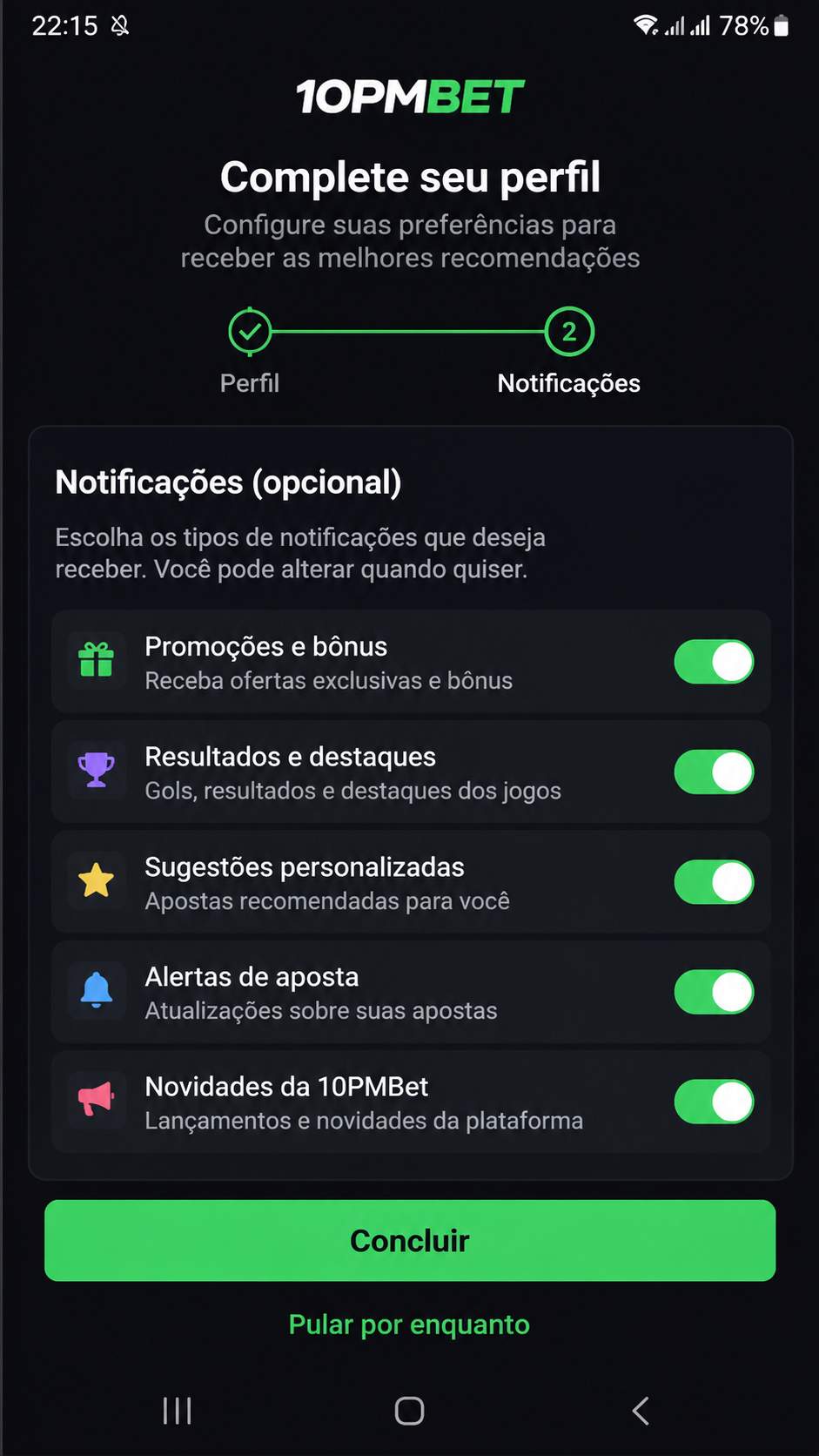
Ativar notificações opcionais do 10pmbet no Android sem exageros
A fase final do onboarding do 10pmbet envolve as notificações opcionais. Esse ponto costuma ser ignorado por muitos usuários, mas ele pode melhorar bastante a experiência quando configurado com equilíbrio. O app pode enviar lembretes, atualizações da conta, novidades do sistema e avisos operacionais. Em vez de aceitar tudo automaticamente, o ideal é selecionar apenas o que realmente tem utilidade para sua rotina.
No Android, as notificações podem ser controladas tanto dentro do aplicativo quanto nas configurações do aparelho. Após o download do 10pmbet APK, é comum surgir uma janela pedindo permissão para enviar alertas. Se você prefere uma experiência mais limpa, permita somente categorias essenciais. Assim, o app continua funcional sem transformar sua barra de notificações em um excesso de mensagens.
Uma boa estratégia é começar com alertas básicos ativados e revisar depois de alguns dias de uso. Isso ajuda a entender quais notificações são relevantes e quais podem ser desativadas. O 10pmbet geralmente organiza essas opções por tipo de aviso, o que facilita personalizar a experiência sem complicação.
Quais notificações opcionais considerar
- Atualizações de conta e segurança.
- Mensagens internas do aplicativo.
- Lembretes operacionais e novidades de versão.
- Avisos sobre recursos recém-lançados no app.
- Confirmações importantes relacionadas ao uso da conta.
Se perceber consumo maior de bateria ou interrupções frequentes, volte às configurações e reduza as permissões de alerta. Esse ajuste é simples e pode ser feito a qualquer momento. Para quem usa Android no dia a dia com muitos apps instalados, filtrar notificações do 10pmbet logo no primeiro uso deixa a navegação mais organizada e evita distrações desnecessárias.
Depois dessas quatro etapas, o primeiro contato com o 10pmbet tende a ficar bem mais intuitivo. O tour inicial apresenta a base da navegação, os tooltips mostram atalhos úteis, a configuração de perfil prepara a conta para uso contínuo e as notificações opcionais ajudam a manter o controle das interações. Se você chegou até aqui após baixar o APK, já tem um caminho claro para começar no app com mais confiança e praticidade no Brasil.
Aviso: conteúdo para maiores de 18 anos. Jogue com responsabilidade.
Uso restrito a maiores de 18 anos. Jogue com responsabilidade.
Outros apps que você pode gostar
Se você está explorando o 10PMBet, confira também:
Uso restrito a maiores de 18 anos. Jogue com responsabilidade.
FAQs
Como instalar o 10pmbet APK no Android?
Primeiro, faça o download do arquivo APK da versão desejada no seu dispositivo Android. Depois, habilite a instalação de fontes desconhecidas nas configurações, abra o arquivo e siga as etapas exibidas na tela até a conclusão.
O 10pmbet APK é seguro para instalar?
A segurança depende da origem do arquivo e da integridade do APK baixado. O ideal é usar uma fonte confiável, conferir a versão correta e evitar arquivos modificados ou distribuídos por links suspeitos.
Quais são os requisitos mínimos de Android para usar o app?
Em geral, aplicativos desse tipo funcionam melhor em versões mais recentes do Android, com boa memória livre e conexão estável. Para uma experiência mais fluida, é recomendável ter Android 8.0 ou superior e espaço disponível para instalação e cache.
O download do 10pmbet é gratuito?
Sim, o download do APK normalmente é gratuito para Android. Ainda assim, é importante verificar consumo de internet, permissões solicitadas e possíveis recursos internos do app que dependam de cadastro ou configurações adicionais.
Como atualizar o 10pmbet para a versão mais recente?
Para atualizar, baixe a versão mais nova do APK e instale sobre a anterior, desde que ela seja compatível com seu aparelho. Antes disso, vale conferir o número da versão, fazer backup de dados importantes e garantir espaço livre no dispositivo.