Brtop
V5.9.8
Resolva erros do Brtop no Android e faça o download do APK com orientação de instalação, login e atualização segura no Brasil.
Report this app
Description
Erro ao instalar o brtop APK no Android: causas mais comuns e como corrigir
Se o brtop não instala corretamente no seu celular, o problema normalmente está ligado a permissões, arquivo APK incompleto ou conflito com uma versão antiga do app. Em muitos aparelhos Android no Brasil, a tentativa de instalação falha sem exibir uma mensagem muito clara, o que dificulta identificar a origem do erro logo de início.
Antes de repetir o download, vale conferir se o arquivo foi baixado por completo e se o sistema permite instalar APK de fontes confiáveis. Também é importante observar o espaço livre no armazenamento, porque pacotes atualizados costumam precisar de espaço extra temporário para concluir a instalação.
Checklist rápido para corrigir falha de instalação
- Confirme se o arquivo APK do brtop terminou de baixar sem interrupções.
- Verifique se há pelo menos 200 MB livres no armazenamento do Android.
- Ative a permissão para instalar apps de fontes desconhecidas no navegador ou gerenciador de arquivos usado.
- Apague versões antigas do instalador, caso existam várias cópias na pasta Downloads.
- Reinicie o aparelho e tente instalar novamente.
Se aparecer mensagem como “Aplicativo não instalado”, pode haver incompatibilidade entre a versão atual do Android e o pacote baixado, ou ainda assinatura diferente de uma versão anterior já instalada. Nesses casos, remover a edição antiga do app costuma resolver. Outro ponto importante é evitar abrir o arquivo a partir de apps que limitam permissões de instalação.
Quando o objetivo é fazer um download do brtop para Android sem erro, o melhor procedimento é usar uma conexão estável, preferencialmente Wi-Fi, e executar a instalação logo após o término do download. Isso reduz risco de arquivo corrompido e evita conflitos com limpadores automáticos do sistema.
App brtop não abre após o download: o que verificar no Android
Depois de instalar, alguns usuários relatam que o brtop APK simplesmente fecha sozinho, fica parado na tela inicial ou não passa da animação de carregamento. Esse comportamento costuma estar relacionado a memória em uso, restrição de bateria, cache antigo do sistema ou permissões negadas na primeira abertura.
Em aparelhos com Android mais personalizado, o sistema pode impedir a execução em segundo plano logo no primeiro acesso. Por isso, se o app não abre, é recomendável fechar outros aplicativos, limpar a memória recente e tentar novamente. Também ajuda conferir se a data e hora do celular estão automáticas, já que divergências podem interferir na comunicação do app.
Passos recomendados quando o brtop fecha sozinho
- Acesse Configurações > Apps > brtop.
- Toque em Permissões e autorize os acessos necessários.
- Entre em Bateria e remova restrições de economia para o app, se houver.
- Feche todos os apps em segundo plano e reinicie o Android.
- Abra o brtop novamente usando conexão estável.
Se o aplicativo foi instalado, mas não carrega, confira também a versão do sistema. Em celulares mais antigos, alguns recursos gráficos ou componentes de segurança podem não responder bem a builds recentes. Nessa situação, atualizar o Android ou instalar uma versão compatível do app pode estabilizar a abertura.
Outro detalhe relevante: quando o usuário faz mais de um download do mesmo APK e instala sobre arquivos antigos, podem surgir conflitos internos de inicialização. Se isso acontecer com frequência, o ideal é partir para a limpeza de dados ou reinstalação completa, explicada mais abaixo.
Login falhou no brtop: solução para erro de acesso, senha e verificação
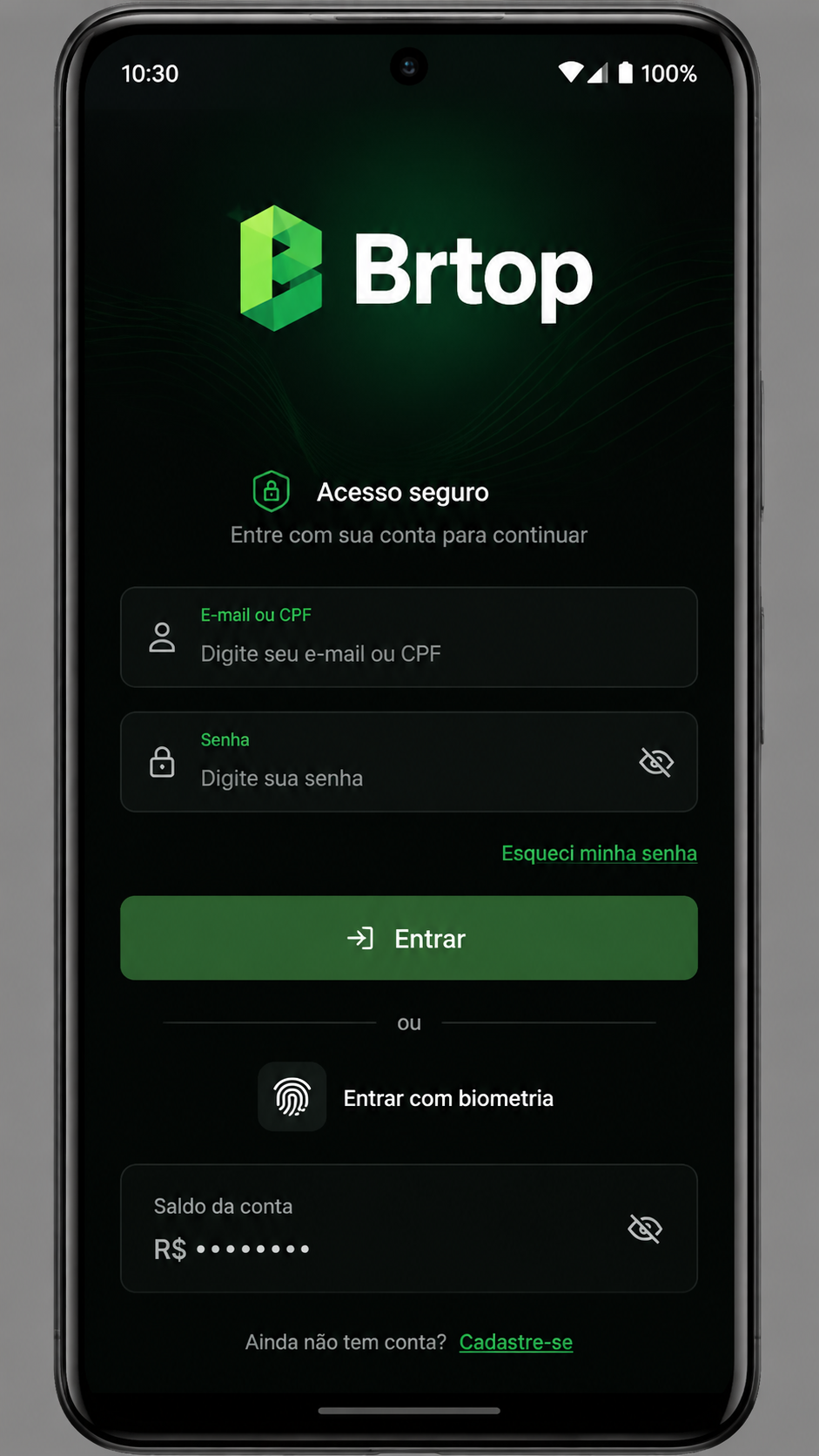
O erro de login no brtop pode ocorrer por credenciais digitadas incorretamente, instabilidade de rede, sessão expirada ou bloqueio temporário após várias tentativas. Em muitos casos, o problema não está na conta, mas no ambiente do app ou na conexão usada no momento do acesso.
Quando surgir aviso de login inválido, a primeira ação deve ser revisar usuário, telefone, e-mail e senha com atenção. Teclados com correção automática às vezes alteram letras, números ou símbolos sem o usuário perceber. Também vale testar outra rede móvel ou Wi-Fi, já que algumas falhas de autenticação são consequência de oscilação na internet.
Como resolver erro de login do brtop no Android
- Confirme se Caps Lock virtual ou autocorreção alteraram a senha.
- Tente redefinir a senha pelo recurso de recuperação da conta.
- Troque entre Wi-Fi e dados móveis para testar a conexão.
- Atualize o app caso esteja usando versão antiga.
- Aguarde alguns minutos se houve muitas tentativas seguidas.
Se o login falhou mesmo com os dados corretos, pode existir cache de sessão inválido. Nesse cenário, limpar cache e dados do aplicativo geralmente remove arquivos de autenticação antigos. Em aparelhos Android, esse processo não desinstala o app, mas pode exigir novo acesso com usuário e senha ao reabrir.
Também é importante verificar se o download do APK usado é recente. Versões desatualizadas podem apresentar erros de comunicação com o servidor e impedir o acesso normal. Manter o brtop atualizado reduz falhas de autenticação e melhora a compatibilidade no Brasil.
Cache corrompido do brtop APK: como limpar dados sem complicação
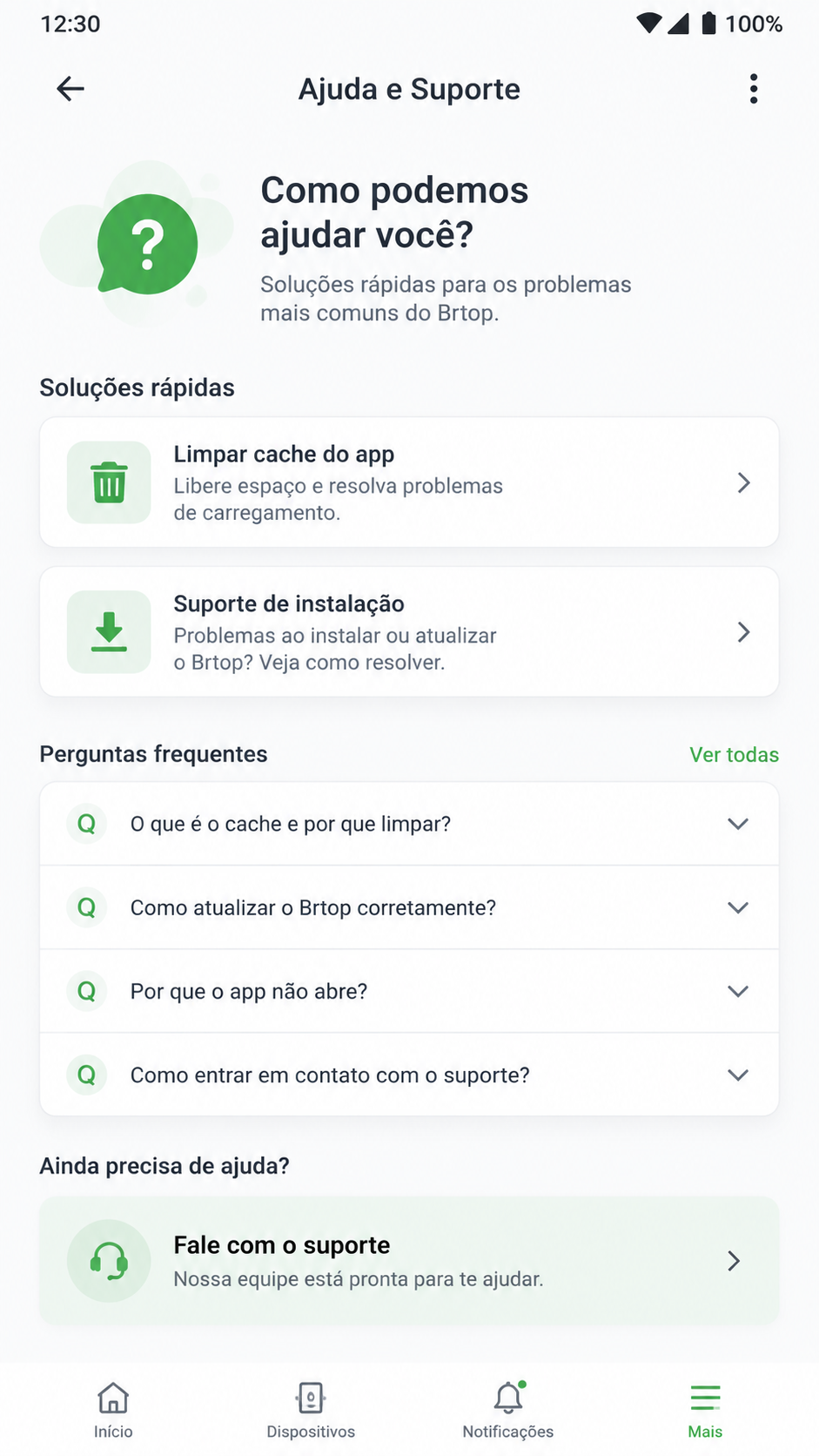
Um dos motivos mais frequentes para travamentos, tela branca, lentidão e falhas de carregamento no brtop APK é o cache corrompido. Com o uso contínuo, o aplicativo armazena arquivos temporários para abrir mais rápido. Porém, quando esses dados ficam inconsistentes, o resultado pode ser erro ao iniciar, falha no login e menus que não respondem.
No Android, limpar o cache é um procedimento seguro e costuma ser a medida mais eficaz antes de reinstalar. Se somente o cache não resolver, a limpeza de dados é o passo seguinte, pois remove arquivos locais mais profundos. É recomendável fazer isso especialmente quando o app já foi atualizado várias vezes sobre a mesma instalação.
Como limpar cache e dados do brtop
- Abra Configurações > Aplicativos > brtop.
- Toque em Armazenamento.
- Selecione Limpar cache e teste o app.
- Se o erro continuar, escolha Limpar dados.
- Abra o aplicativo novamente e faça novo login.
Após esse processo, o app pode demorar um pouco mais para abrir na primeira vez, o que é normal. Ele estará recriando arquivos temporários do zero. Caso a falha desapareça, o problema estava mesmo ligado ao armazenamento interno do aplicativo e não ao arquivo de instalação.
Em alguns dispositivos, utilitários de limpeza automática do sistema podem apagar partes do cache de forma agressiva e deixar o app inconsistente. Se você usa esse tipo de ferramenta, vale desativá-la temporariamente para o brtop e observar se a estabilidade melhora após o novo download ou atualização.
Reinstalar o brtop no Brasil: procedimento final para corrigir erros persistentes
Se nenhuma das etapas anteriores resolveu, a melhor saída é reinstalar o brtop por completo. Esse método remove resíduos de versões antigas, corrige instalação defeituosa e substitui arquivos danificados por um pacote novo. Para quem usa Android e enfrenta erro recorrente, essa costuma ser a solução mais limpa.
Antes de reinstalar, desinstale o aplicativo atual e apague o APK antigo salvo na pasta de downloads. Em seguida, faça um novo download do arquivo, de preferência em conexão estável. Isso evita reutilizar um instalador corrompido e reduz o risco de repetir exatamente a mesma falha.
Sequência ideal para reinstalar sem erro
- Desinstale o brtop no menu de aplicativos do Android.
- Apague arquivos APK antigos do armazenamento.
- Reinicie o aparelho para limpar processos presos.
- Faça novo download do APK atualizado.
- Instale, abra o app e refaça o login.
Depois da reinstalação, confira se o sistema liberou as permissões necessárias e se o app está na versão mais recente. Se ainda houver falhas, o ideal é revisar compatibilidade do aparelho, espaço interno e estabilidade da internet. Em celulares com Android muito antigo, determinadas funções podem não operar como esperado mesmo após uma instalação limpa.
Seguindo essa ordem — instalação correta, teste de abertura, verificação de login, limpeza de cache e reinstalação — você aumenta bastante a chance de restaurar o funcionamento do brtop APK para Android no Brasil. O processo é simples, mas deve ser feito com atenção para evitar repetir arquivos antigos ou manter configurações que causaram o erro inicial.
Aviso: conteúdo destinado a maiores de 18 anos. Jogue com responsabilidade.
Uso restrito a maiores de 18 anos. Jogue com responsabilidade.
Outros apps que você pode gostar
Se você está explorando o Brtop, confira também:
Uso restrito a maiores de 18 anos. Jogue com responsabilidade.
FAQs
Como instalar o Brtop APK no Android sem erro?
Primeiro, confirme que o arquivo APK foi baixado completamente e que o Android permite instalação de fontes desconhecidas. Depois, abra o arquivo pelo gerenciador de arquivos e prossiga com a instalação. Se falhar, reinicie o aparelho e tente novamente com espaço livre suficiente.
O Brtop APK é seguro para instalar?
A segurança depende da origem do arquivo e da integridade do download. O ideal é usar apenas páginas confiáveis e verificar se o APK não foi interrompido ou alterado. Também vale manter o Android atualizado para reduzir riscos de incompatibilidade e falhas.
Quais são os requisitos mínimos de Android para usar o Brtop?
Em geral, apps desse tipo funcionam melhor em versões recentes do Android e com memória livre adequada. Um aparelho com Android 7.0 ou superior já tende a oferecer compatibilidade mais estável. Além disso, conexão de internet regular e espaço de armazenamento ajudam no desempenho.
O download do Brtop é gratuito?
Sim, o download do APK normalmente é gratuito para instalação no celular Android. O usuário não paga para baixar o app em si. No entanto, recursos internos e acesso à conta dependem das políticas e funcionalidades da plataforma.
Como atualizar o Brtop para a última versão?
Baixe a versão mais recente do APK e instale sobre a atual, desde que não haja conflito de assinatura. Se o sistema exibir erro, desinstale a edição antiga e faça uma instalação limpa. Atualizar ajuda a corrigir bugs, melhorar login e evitar travamentos.