pgok
V5.8.1
Baixe pgok APK para Android com suporte a erros de instalação, login e cache. Faça o download da versão mais recente com guia prático.
Report this app
Description
Erro ao instalar o pgok APK no Android
Se o pgok não instala no seu celular, o problema geralmente está ligado a permissões, espaço interno insuficiente ou arquivo APK incompleto. Em muitos aparelhos Android no Brasil, o bloqueio padrão contra instalações fora da loja também impede a abertura do pacote logo no início. Antes de repetir o download, vale conferir se o arquivo foi salvo por completo e se a versão baixada é compatível com o seu sistema.
Outro cenário comum aparece quando o usuário tenta instalar uma versão nova por cima de uma edição antiga com assinatura diferente. Nessa situação, o Android exibe mensagens como “app não instalado” ou encerra o processo sem detalhes. Para evitar esse conflito, faça uma verificação simples das versões já presentes no aparelho e remova pacotes antigos que possam estar interferindo.
Principais causas de falha na instalação
- Armazenamento interno quase cheio.
- Permissão para instalar APK de fontes desconhecidas desativada.
- Download interrompido no navegador.
- Versão do Android abaixo do exigido pelo app.
- Conflito com instalação anterior do pgok.
Uma rotina de suporte técnico recomendada é apagar o arquivo baixado e iniciar um novo download em conexão estável, preferencialmente no Wi‑Fi. Também ajuda reiniciar o aparelho antes de tentar novamente. Se o seu Android usa recursos extras de segurança do fabricante, abra as configurações de privacidade e autorize a instalação temporariamente para o navegador ou gerenciador de arquivos usado.
- Acesse Configurações > Segurança ou Apps especiais.
- Permita instalação de apps desconhecidos para o navegador escolhido.
- Confirme se há pelo menos 200 MB livres no aparelho.
- Baixe o APK do pgok novamente.
- Toque no arquivo e conclua a instalação.
Depois de instalar, é importante manter o pacote original sem modificações. Evite arquivos renomeados por terceiros ou versões empacotadas em ZIP, pois isso aumenta as chances de erro de leitura no Android. Um APK íntegro reduz bastante as falhas logo na etapa inicial.
App não abre após o download do pgok
Quando o pgok APK instala, mas não abre, normalmente o travamento está ligado a incompatibilidade temporária, permissão negada ou sobrecarga de memória. Alguns usuários relatam tela preta, fechamento instantâneo ou retorno para a tela inicial do Android. Na prática, isso costuma ser resolvido com ajustes rápidos no sistema e uma limpeza básica de processos em segundo plano.
Comece fechando todos os aplicativos recentes e reinicie o dispositivo. Em seguida, tente abrir o pgok sem VPN, sem economia extrema de bateria e com internet estável. Muitos aparelhos limitam a inicialização de apps recém-instalados quando o modo de economia está ativo, o que afeta autenticação, carregamento de recursos e sincronização inicial.
O que verificar quando o pgok não inicia
- Se o Android está atualizado dentro da versão suportada.
- Se o app recebeu permissão de armazenamento e rede.
- Se a conexão está alternando entre Wi‑Fi e dados móveis.
- Se há antivírus bloqueando a execução do APK.
- Se o aparelho está superaquecido ou com pouca RAM disponível.
Em celulares com interface customizada, o sistema pode suspender o app automaticamente nos primeiros minutos. Nesse caso, abra as informações do aplicativo e desative restrições de bateria para o pgok. Esse ajuste ajuda o programa a carregar bibliotecas internas e validar arquivos sem ser encerrado pelo gerenciamento de energia.
Se o ícone aparece, mas o aplicativo fecha sozinho, abra Configurações > Apps > pgok e force a parada. Depois, reinicie a tentativa. Esse procedimento elimina sessões travadas temporárias. Em muitos casos no Brasil, especialmente em aparelhos intermediários, isso já normaliza a abertura sem necessidade de reinstalar imediatamente.
Login falhou no pgok: causas frequentes e correções
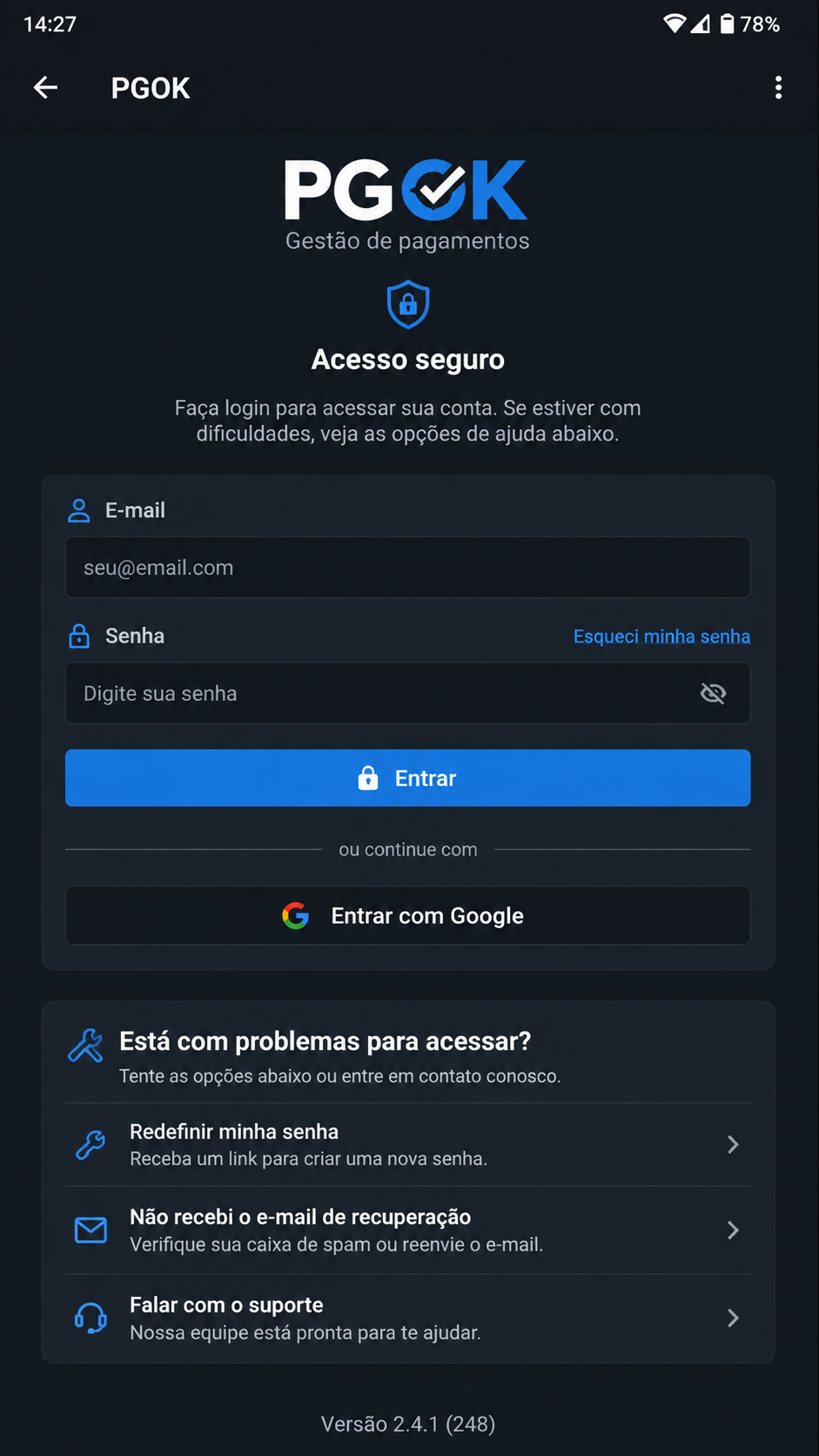
O erro de login falhou no pgok pode surgir mesmo quando o download e a instalação ocorreram corretamente. As causas mais comuns são senha digitada incorretamente, conexão instável, bloqueio regional temporário, horário do aparelho desajustado ou versão do app desatualizada. Como o processo de autenticação depende de validação online, qualquer oscilação na rede pode interromper a entrada.
Antes de redefinir a senha, confira detalhes simples: teclado com correção automática, letras maiúsculas e espaços extras no campo de usuário. Parece básico, mas é uma das falhas mais recorrentes em suporte técnico. Caso esteja copiando credenciais, cole o texto em um bloco de notas primeiro para confirmar que não há caracteres ocultos.
Passos para corrigir falha de acesso
- Confirme usuário e senha manualmente.
- Ative data e hora automáticas no Android.
- Troque de rede entre Wi‑Fi e dados móveis.
- Atualize o pgok para a versão mais recente do APK.
- Tente recuperar a senha se o erro persistir.
Quando o servidor responde lentamente, o app pode mostrar mensagem genérica de erro sem especificar o motivo real. Nesses momentos, aguarde alguns minutos e tente novamente. Se houver manutenção, a atualização do aplicativo também pode ser necessária para restabelecer o login.
Outro ponto importante é evitar múltiplas tentativas seguidas em poucos segundos. Alguns sistemas de segurança interpretam esse comportamento como atividade incomum e criam bloqueios temporários. A melhor prática é esperar um curto intervalo, confirmar a conexão e só depois repetir o acesso.
- Use sempre a versão atual do pgok APK.
- Desative VPN se o login ficar preso em carregamento.
- Verifique se o e-mail ou número cadastrado ainda está válido.
- Confira se o app recebeu permissão de internet em segundo plano.
Cache corrompido no pgok APK: como limpar sem perder tempo
Arquivos temporários danificados são responsáveis por boa parte dos erros de carregamento do pgok no Android. Quando o cache fica corrompido, o app pode exibir telas incompletas, menus travados, imagens que não carregam ou mensagens inesperadas durante o uso. Isso acontece após atualizações, encerramentos forçados ou mudanças de rede durante sincronizações internas.
A boa notícia é que limpar o cache costuma ser rápido e não exige apagar sua conta. Esse procedimento remove apenas dados temporários armazenados localmente pelo aplicativo. Em aparelhos Android, é uma etapa recomendada antes de partir para soluções mais drásticas.
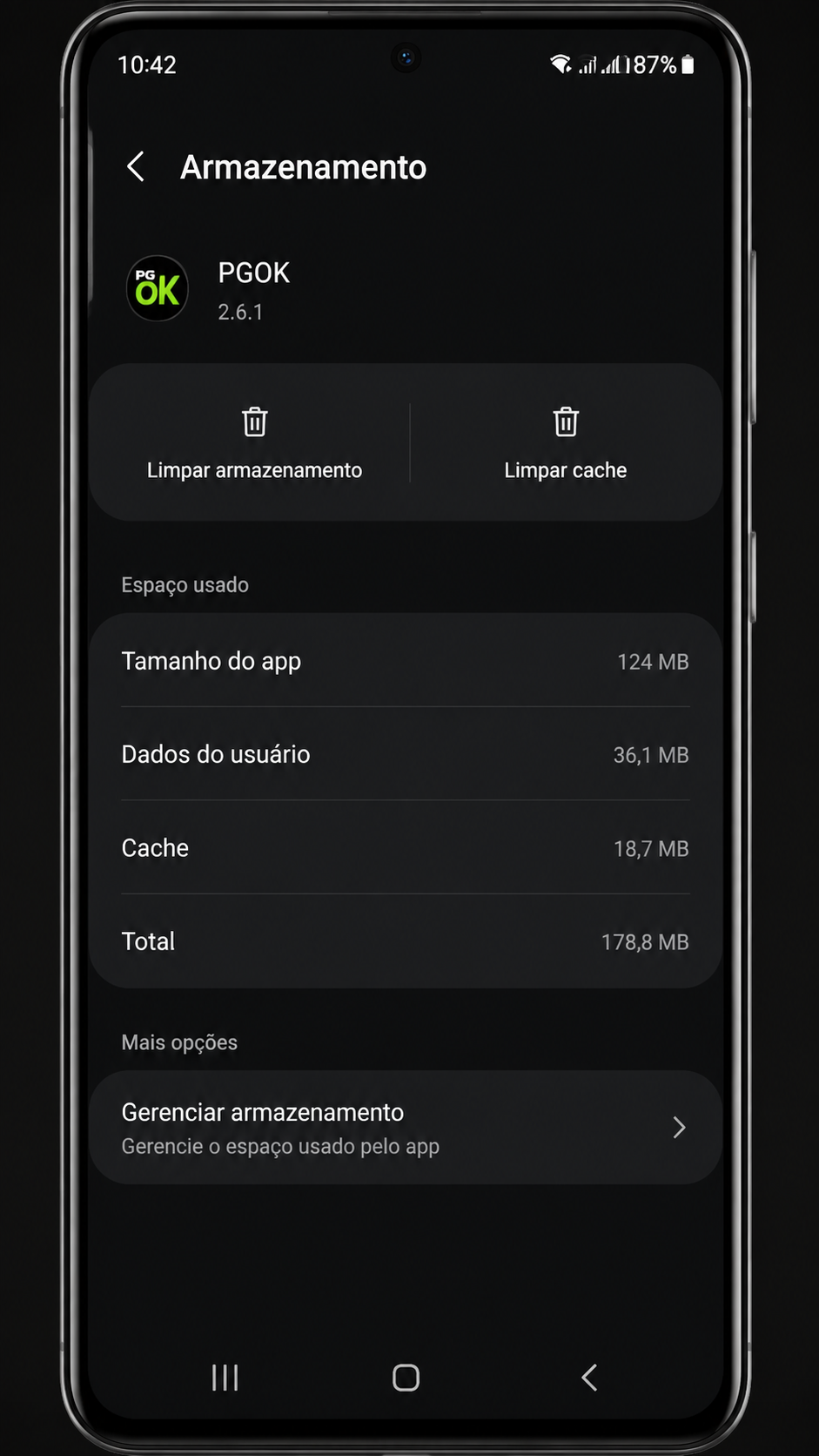
Como limpar o cache do pgok
- Abra Configurações > Apps.
- Selecione pgok na lista.
- Entre em Armazenamento.
- Toque em Limpar cache.
- Reabra o app e teste o funcionamento.
Se a falha continuar, você pode usar a opção Limpar dados. Nesse caso, o aplicativo volta ao estado inicial e será necessário fazer login novamente. Faça isso apenas se tiver certeza de suas credenciais. É uma medida útil quando o download de recursos internos ficou incompleto e o sistema precisa recriar todos os arquivos do zero.
Após a limpeza, conecte-se a uma rede estável e aguarde o aplicativo finalizar a sincronização. Abrir e fechar o pgok repetidamente nesse momento pode gerar novos dados inconsistentes. Por isso, deixe o carregamento terminar antes de navegar pelos menus.
- Limpar cache remove arquivos temporários.
- Limpar dados redefine o app localmente.
- Internet instável pode corromper o cache novamente.
- Manter espaço livre no Android reduz novos erros.
Reinstalar o pgok com segurança para restaurar o funcionamento
Se nenhuma das etapas anteriores resolver, a solução mais eficiente costuma ser reinstalar o pgok. Esse processo elimina conflitos entre arquivos antigos, bibliotecas corrompidas e atualizações incompletas. Para funcionar bem, porém, a reinstalação precisa ser feita com método, não apenas removendo e baixando novamente de qualquer forma.
O ideal é desinstalar o app, reiniciar o aparelho e só então iniciar um novo download do APK. Isso limpa resíduos temporários que o Android pode manter em segundo plano. Sempre confirme se a versão escolhida é a mais recente e se o pacote foi baixado integralmente antes de tocar em instalar.
Procedimento recomendado de reinstalação
- Faça logout se o app ainda abrir parcialmente.
- Desinstale o pgok pelo menu de aplicativos.
- Reinicie o smartphone Android.
- Baixe novamente o APK em conexão estável.
- Instale e realize o login com calma.
Depois da reinstalação, revise permissões essenciais como armazenamento, notificações e rede. Sem elas, alguns recursos podem falhar e parecer defeito do app, quando na verdade o bloqueio está no próprio sistema. Também vale deixar o Android atualizado dentro do possível para melhorar compatibilidade e estabilidade.
Se você usa o pgok no Brasil e encontrou erros repetidos após cada atualização, mantenha uma rotina simples: remover versões antigas, verificar espaço livre, limpar cache periodicamente e fazer download apenas da edição correta do APK. Esse conjunto de práticas reduz falhas de instalação, travamento na abertura e problemas de login com muito mais eficiência do que repetir tentativas aleatórias.
Em caso de persistência do erro mesmo após reinstalar, teste o aplicativo em outro dispositivo Android compatível. Assim você identifica se a falha está no arquivo, na conta ou nas limitações do aparelho atual. Esse diagnóstico rápido evita perda de tempo e ajuda a encontrar a correção certa.
Aviso: conteúdo destinado a maiores de 18 anos. Jogue com responsabilidade.
Uso restrito a maiores de 18 anos. Jogue com responsabilidade.
Outros apps que você pode gostar
Se você está explorando o pgok, confira também:
Uso restrito a maiores de 18 anos. Jogue com responsabilidade.
FAQs
Como instalar o pgok APK no Android?
Primeiro, habilite a permissão para instalar apps de fontes desconhecidas no navegador ou gerenciador de arquivos. Depois, faça o download completo do APK, toque no arquivo e siga as etapas de instalação normalmente.
O pgok APK é seguro para baixar?
A segurança depende da integridade do arquivo e da origem utilizada para o download. Sempre verifique se o APK está completo, sem modificações, e mantenha o Android com recursos de proteção ativos.
Quais são os requisitos mínimos do Android para rodar o pgok?
De forma realista, o app funciona melhor em versões recentes do Android com espaço livre disponível e conexão estável. Também é recomendável ter memória suficiente para evitar travamentos na abertura e durante o login.
O pgok é gratuito para baixar e instalar?
Sim, o download do APK e a instalação do aplicativo são gratuitos. Porém, alguns recursos internos dependem de conta ativa e funcionamento correto da conexão para acessar o conteúdo.
Como atualizar o pgok para a versão mais recente?
Baixe a edição atual do APK e instale por cima da anterior, desde que não haja conflito de assinatura. Se surgir erro na atualização, desinstale a versão antiga, reinicie o aparelho e reinstale a nova.