ppplwin
V5.9.4
Faça o download do ppplwin APK para Android, configure seu primeiro acesso e personalize notificações no app com instalação prática.
Report this app
Description
Tour inicial do ppplwin no Android: primeiros passos após o download do APK
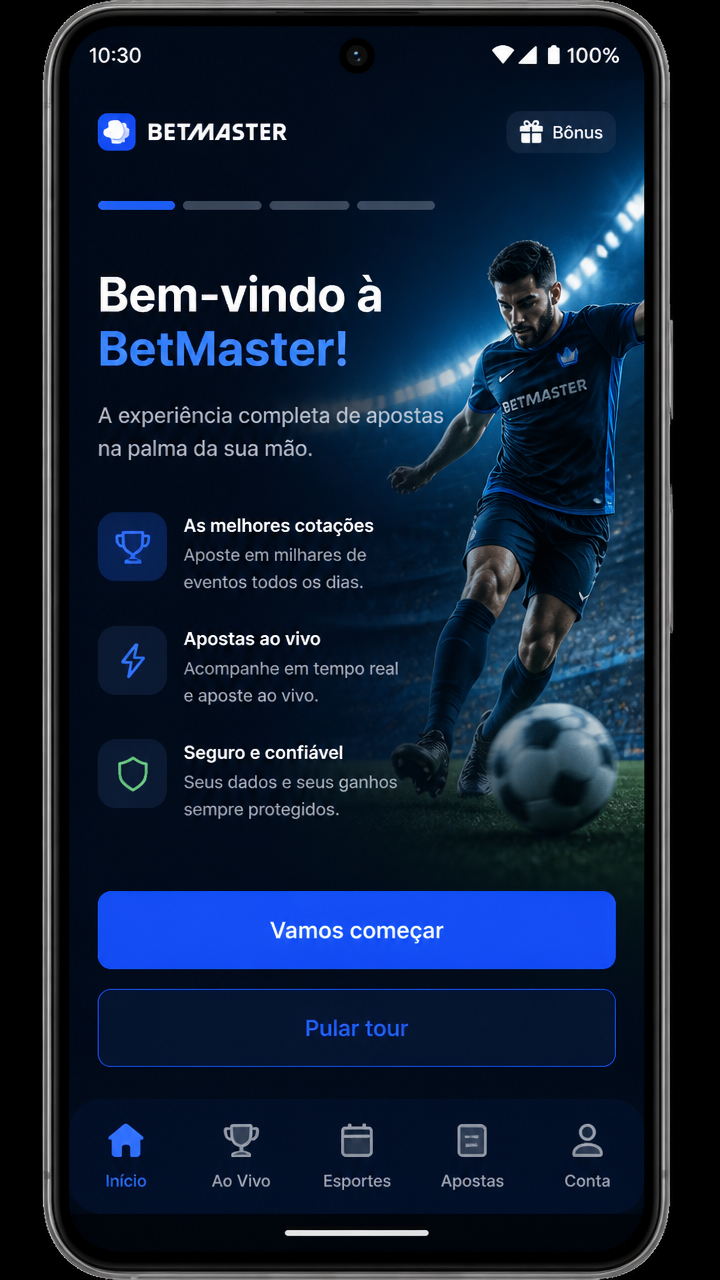
Ao concluir o download do ppplwin APK no Android, a primeira abertura do aplicativo costuma apresentar um tour inicial pensado para reduzir dúvidas e acelerar a adaptação. Em vez de simplesmente exibir telas estáticas, o app organiza uma sequência objetiva para mostrar as áreas principais, os atalhos mais usados e os ajustes que fazem diferença no primeiro uso. Para quem está no Brasil e quer começar de forma orientada, esse fluxo ajuda a evitar cliques aleatórios e melhora a experiência logo nos primeiros minutos.
Na tela de boas-vindas, o ppplwin normalmente destaca o menu principal, a barra inferior e o acesso à conta. Essa etapa é útil porque o usuário entende onde visualizar recursos essenciais sem precisar explorar tudo sozinho. Se você instalou o APK manualmente, vale a pena dedicar alguns instantes a esse tour, já que ele resume exatamente onde ficam os painéis de navegação mais recorrentes.
Durante esse início, é comum o aplicativo oferecer botões como “Continuar”, “Explorar agora” ou “Pular apresentação”. A recomendação é seguir até o fim pelo menos na primeira vez. Assim, você identifica com clareza:
- onde acessar sua área pessoal;
- como localizar configurações básicas;
- qual seção centraliza avisos e novidades;
- como retornar à página principal rapidamente;
- onde verificar atualizações internas do app.
Outro detalhe importante do tour inicial do ppplwin é a adaptação à interface do aparelho. Em smartphones Android com telas maiores, alguns elementos podem aparecer com espaçamento mais amplo, enquanto em modelos compactos a navegação tende a ser mais vertical. Isso não altera a lógica do uso, mas muda o posicionamento visual de botões e cartões. Por isso, acompanhar a apresentação guiada logo após a instalação do APK facilita bastante.
Se o aplicativo solicitar permissões logo nessa fase, leia cada pedido com calma. Nem toda autorização é obrigatória no primeiro acesso. Algumas funções podem ser ativadas depois, nas configurações. Para um começo mais controlado, o ideal é concluir o tour, entender a estrutura do ppplwin e só então decidir quais recursos extras você quer liberar no Android.
Tooltips do ppplwin APK: como entender os avisos interativos na primeira navegação
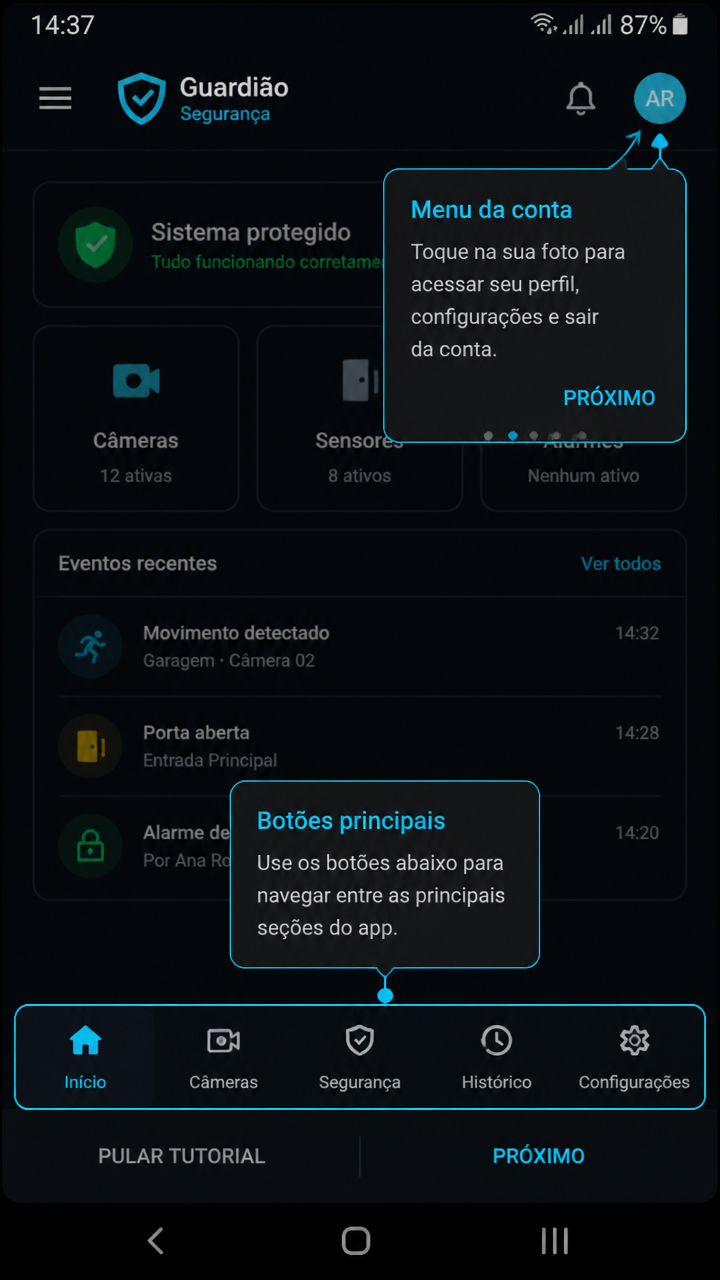
Depois do tour inicial, o ppplwin costuma usar tooltips para orientar o usuário dentro das telas. Esses pequenos balões explicativos aparecem próximos de botões, menus ou ícones específicos e funcionam como uma ajuda contextual. Em vez de concentrar todas as instruções em uma página só, o app distribui essas dicas no momento em que você realmente precisa delas.
No uso prático, os tooltips servem para evitar confusão. Ao tocar em uma área nova pela primeira vez, você pode visualizar uma mensagem curta explicando aquela função. Isso é especialmente útil em apps Android baixados via APK, porque muitas pessoas querem começar rápido e nem sempre procuram uma central de ajuda antes de navegar.
Os tipos de tooltip mais comuns no ppplwin incluem:
- indicação de onde editar informações da conta;
- explicação sobre atalhos do menu inferior;
- alertas sobre recursos opcionais do sistema;
- dicas para personalização de exibição;
- avisos sobre notificações e lembretes.
Uma boa prática é não fechar todos esses avisos automaticamente. Embora sejam curtos, eles mostram a lógica interna do app. Se você ignorar tudo no primeiro uso, talvez precise voltar mais tarde para descobrir funções simples que estavam bem visíveis desde o começo. No ppplwin, esse modelo guiado ajuda a tornar o aprendizado mais intuitivo sem depender de tutoriais externos.
Caso um tooltip desapareça rápido demais, procure o ícone de ajuda ou as configurações da interface. Em muitos aplicativos Android, inclusive no ppplwin APK, parte dessas orientações pode ser reativada ao limpar o cache visual do app ou ao acessar novamente a conta em um novo dispositivo. Isso é útil para quem fez o download recentemente e quer repetir o passo a passo com mais atenção.
Também vale observar que os tooltips costumam aparecer em sequência. Primeiro o aplicativo aponta o botão principal da tela, depois mostra funções secundárias e, por fim, oferece alguma ação rápida. Esse encadeamento melhora a compreensão porque respeita a ordem natural do uso. Em vez de apresentar tudo de uma vez, o ppplwin distribui a aprendizagem em pequenas interações.
Configurar perfil no ppplwin para Android: ajuste sua conta logo no primeiro acesso
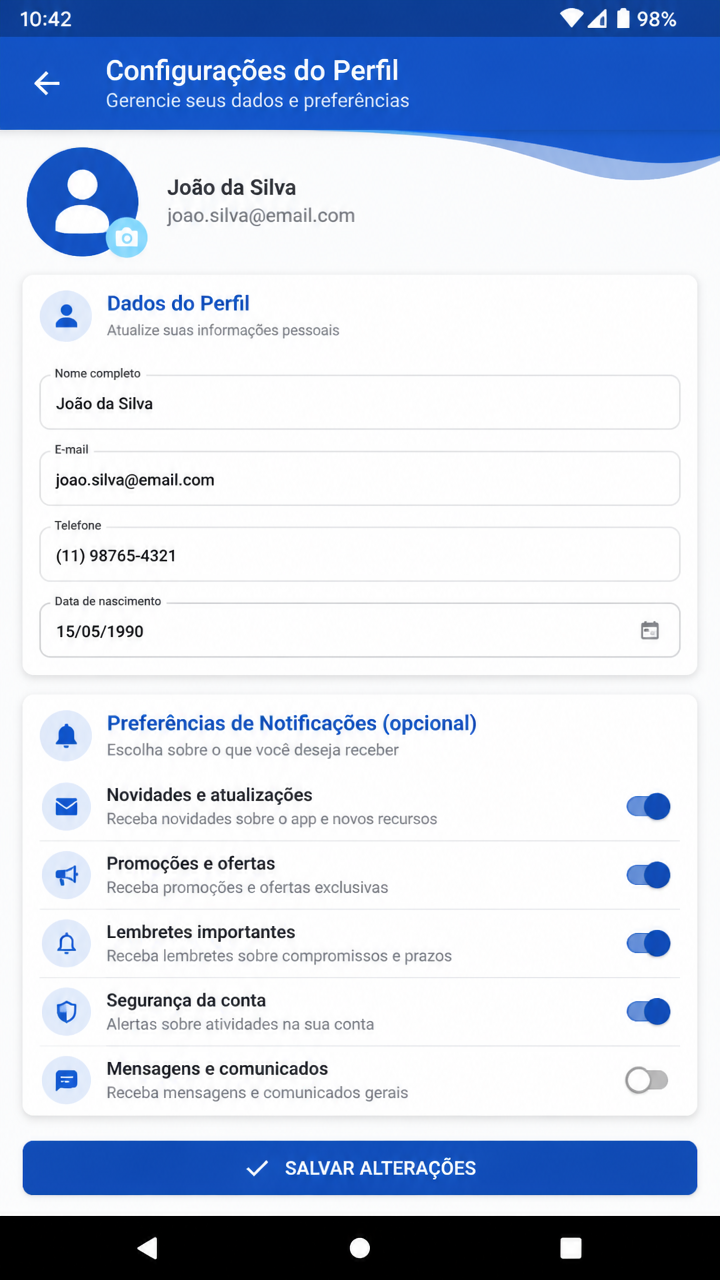
Com a navegação inicial compreendida, o próximo passo recomendado no ppplwin é configurar o perfil. Essa etapa é decisiva para deixar o aplicativo pronto para uso contínuo no Android e reduzir a chance de inconsistências futuras. Após o download do APK e a primeira abertura, muitos usuários querem ir direto às funções principais, mas dedicar alguns minutos ao perfil torna a experiência bem mais organizada.
Normalmente, a área de perfil reúne dados básicos, preferências e mecanismos de verificação. O ideal é preencher apenas informações corretas e revisar cada campo antes de salvar. Em aplicativos móveis, pequenas diferenças de digitação podem gerar dificuldades posteriores, por isso a configuração inicial merece atenção.
Passo a passo sugerido para ajustar o perfil
- Acesse o menu principal e toque na foto, avatar ou ícone de conta.
- Entre na seção de dados pessoais ou configurações do usuário.
- Revise nome de exibição, e-mail e demais informações solicitadas.
- Defina uma senha forte, se o app pedir atualização de credenciais.
- Confirme as alterações e verifique se os dados foram salvos corretamente.
Se o ppplwin oferecer campos opcionais, preencha apenas o que fizer sentido para seu uso. Nem toda informação precisa ser adicionada imediatamente. Em muitos casos, o mais inteligente é concluir o básico no primeiro acesso e deixar ajustes secundários para um momento posterior, quando você já estiver familiarizado com o layout do app no Android.
Outra recomendação é observar se existe alguma área de segurança da conta dentro do perfil. Pode haver opções como confirmação de identidade, vinculação de e-mail ou ativação de bloqueio adicional. Mesmo quando esses recursos não são obrigatórios logo após o download, eles costumam aumentar a proteção de acesso e deixam o uso do APK mais estável a longo prazo.
Para quem está no Brasil, também é útil verificar idioma, formato de notificações e preferências visuais. Alguns aplicativos já reconhecem automaticamente a localização e o idioma do dispositivo, mas revisar isso manualmente evita surpresas. O ppplwin tende a apresentar essas opções de forma simples, normalmente agrupadas em menus como “Conta”, “Preferências” ou “Configurações gerais”.
Antes de sair da área de perfil, faça uma conferência final:
- dados principais atualizados;
- senha revisada;
- e-mail correto;
- preferências salvas;
- recursos de segurança verificados.
Esse cuidado reduz retrabalho e deixa o aplicativo pronto para a próxima etapa do onboarding, que é a ativação inteligente dos alertas opcionais.
Ativar notificações opcionais no ppplwin: controle alertas do app após instalar o APK
Na fase final do primeiro uso, o ppplwin normalmente convida o usuário a ativar notificações opcionais. Esse passo não precisa ser aceito de forma automática. A melhor escolha depende do quanto você quer receber lembretes, avisos de novidades e atualizações do aplicativo no Android. Depois do download do APK, muitos usuários permitem tudo sem ler, mas um ajuste mais seletivo costuma gerar uma experiência melhor.
As notificações podem ser úteis para acompanhar movimentações da conta, novidades da plataforma e comunicados importantes. No entanto, vale a pena separar o que é realmente necessário do que pode ser excessivo. Se o app exibir categorias específicas, leia com atenção e ative apenas aquelas que agregam valor ao seu uso diário.
Quais notificações opcionais costumam aparecer
- alertas gerais do aplicativo;
- informes sobre novidades e mudanças internas;
- avisos promocionais ou campanhas temporárias;
- lembretes de segurança da conta;
- comunicados de atualização de versão.
Para configurar com equilíbrio, você pode aceitar os avisos essenciais no primeiro momento e deixar itens promocionais desativados. Isso evita excesso de interrupções na rotina. Caso mude de ideia, o Android permite revisar essas permissões depois em Configurações do sistema, dentro da área de aplicativos. O próprio ppplwin também pode oferecer um menu interno para gerenciar esse envio.
Uma estratégia prática é testar por alguns dias. Ative as notificações principais, observe a frequência dos avisos e ajuste conforme sua preferência. Se estiver recebendo mensagens demais, reduza categorias menos relevantes. Se perceber falta de alertas úteis, habilite os lembretes que estavam desligados. Esse processo simples deixa a experiência mais personalizada.
Também é importante verificar se o aparelho possui alguma restrição de bateria aplicada ao ppplwin APK. Em certos celulares Android, o sistema pode limitar notificações em segundo plano para economizar energia. Se isso acontecer, o app pode parecer silencioso mesmo com as permissões já concedidas. Nesses casos, basta revisar o gerenciamento de bateria e garantir que o aplicativo tenha funcionamento adequado em segundo plano.
Com o tour inicial concluído, os tooltips compreendidos, o perfil configurado e as notificações opcionais ajustadas, o primeiro uso do ppplwin fica muito mais claro e eficiente. Esse caminho guiado ajuda quem acabou de fazer o download no Brasil a entender a interface do Android sem perder tempo com tentativas aleatórias. Aviso: conteúdo para maiores de 18 anos. Jogue com responsabilidade.
Uso restrito a maiores de 18 anos. Jogue com responsabilidade.
Outros apps que você pode gostar
Se você está explorando o ppplwin, confira também:
Uso restrito a maiores de 18 anos. Jogue com responsabilidade.
FAQs
Como instalar o ppplwin APK no Android?
Baixe o arquivo APK do ppplwin em uma fonte confiável e localize o instalador no seu celular. Se necessário, habilite a permissão para instalar apps de fontes desconhecidas apenas durante o processo e finalize a instalação tocando no arquivo.
O ppplwin é seguro para baixar e usar?
A segurança depende da origem do download e dos cuidados do usuário com permissões e atualizações. Sempre prefira páginas confiáveis, confira a versão do APK e revise as autorizações pedidas pelo aplicativo antes de concluir a configuração.
Quais são os requisitos mínimos do Android para usar o ppplwin?
De forma geral, apps desse porte funcionam melhor em aparelhos com Android 7.0 ou superior e espaço livre para instalação e cache. Também é recomendável ter conexão estável e memória suficiente para um uso fluido no primeiro acesso.
O ppplwin é gratuito para download?
Sim, o download do ppplwin APK costuma ser gratuito para Android. Ainda assim, alguns recursos internos, verificações ou serviços do aplicativo podem seguir regras próprias de uso dentro da plataforma.
Como atualizar o ppplwin para a versão mais recente?
Você pode atualizar baixando a versão mais nova do APK e instalando por cima da anterior, quando compatível. Antes disso, vale conferir a numeração da versão, fazer backup de dados importantes e manter apenas arquivos de origem confiável.